
Roistat
1. Добавляем счетчик Roistat на страницу
Для того, чтобы настроить интеграцию с Roistat, нужно выполнить несколько простых шагов.
Шаг 1. Для начала, зарегистрируйтесь на самом сервисе Roistat: https://roistat.com
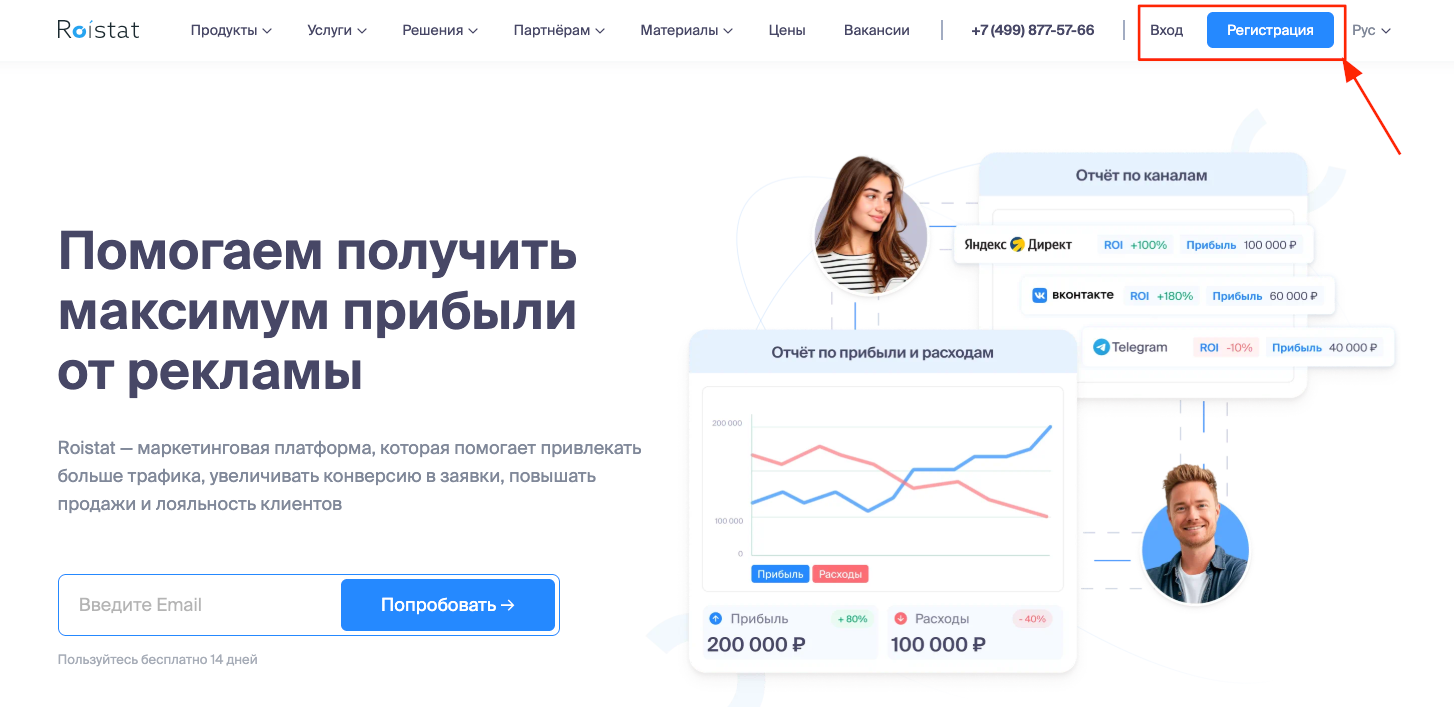
После регистрации на сайте Roistat, будет предложено пройти несколько шагов для того, чтобы начать работу.
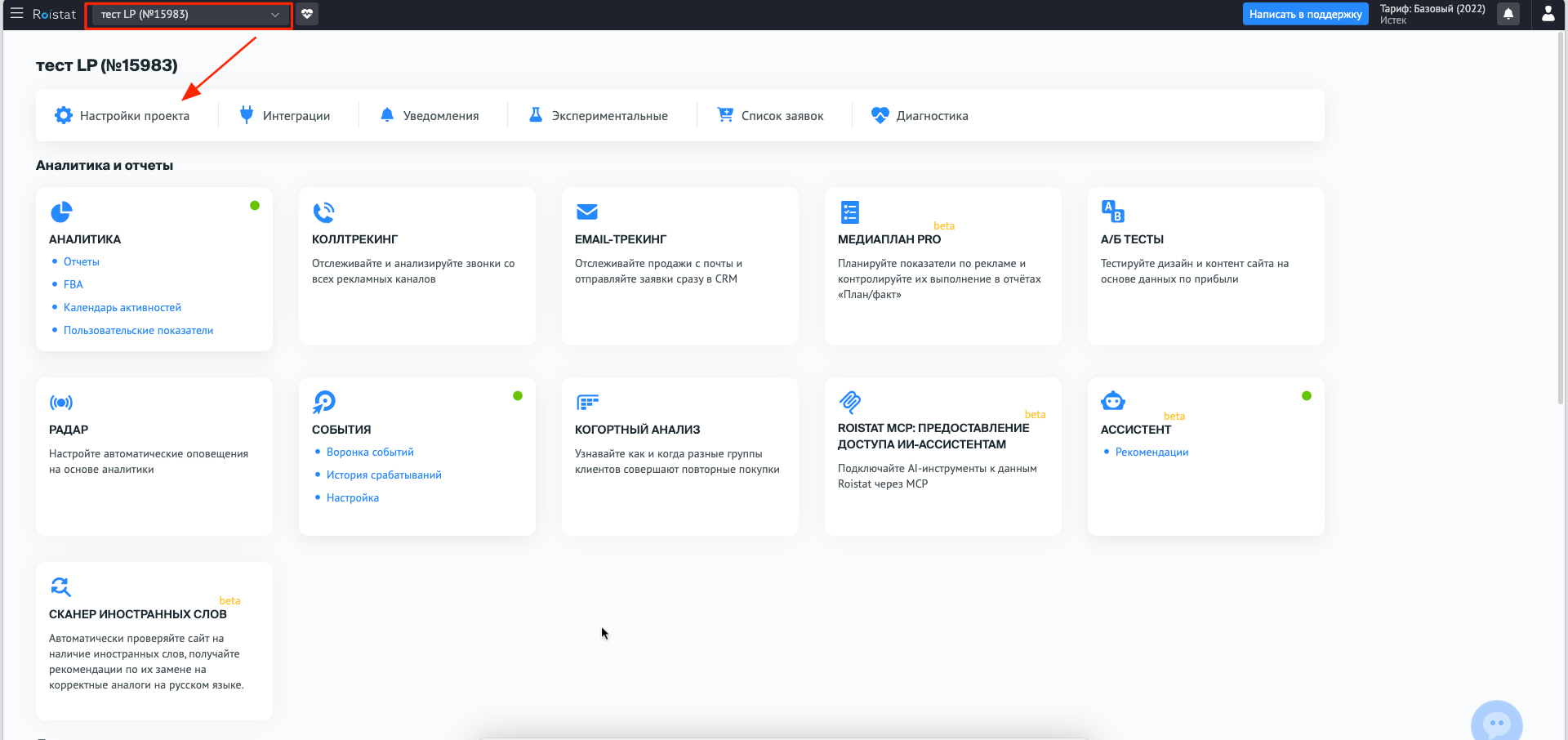
Выберите нужный проект (создайте если нет) и перейдите в настройки проекта.
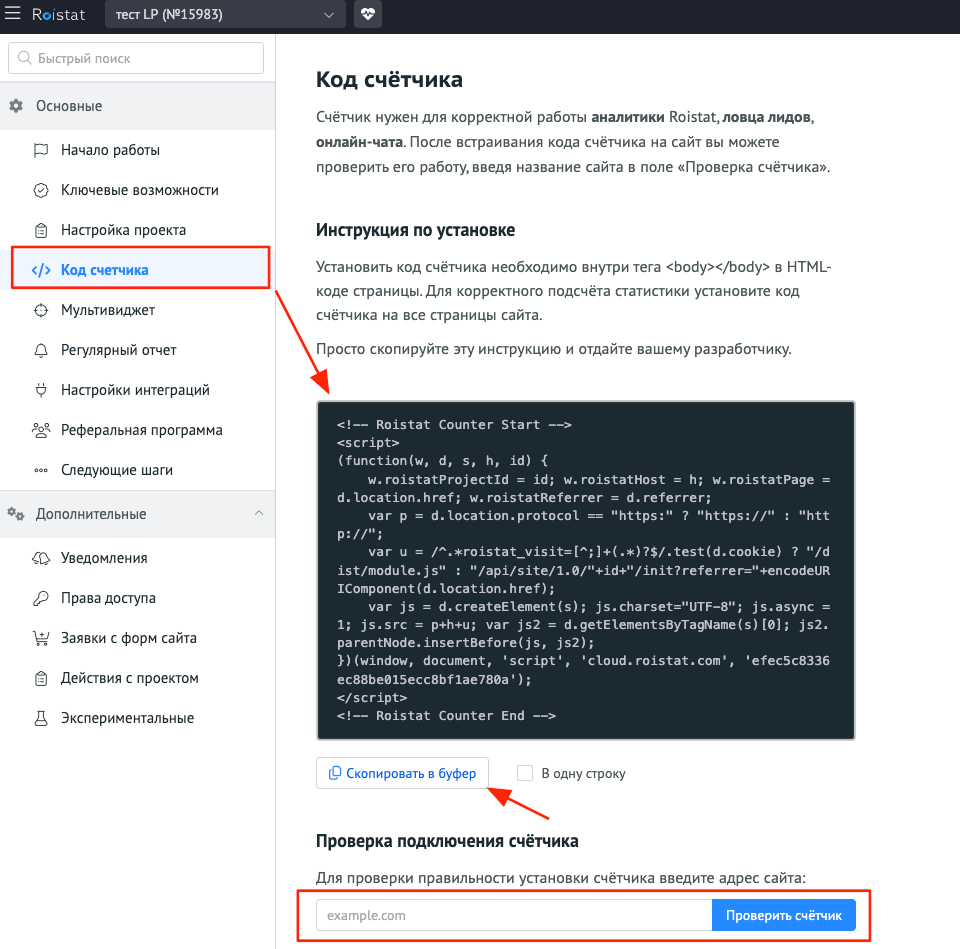
Шаг 2. В настройках проекта откройте вкладку в меню слева «Код счетчика». Скопируйте ваш код счетчика, нажав на кнопку «Скопировать в буфер». Тут же, после установки счетчика на сайт, его можно будет проверить, указав в поле для проверки ваш адрес сайта и нажав кнопку «Проверить счетчик».
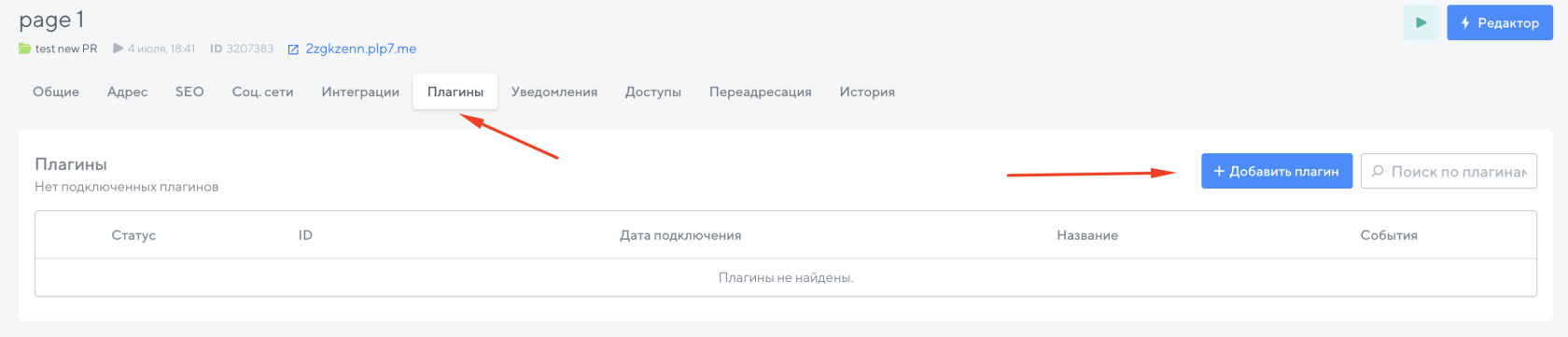
Шаг 3. Переходим в личный кабинет Платформы LP, в настройки нужной страницы.

Шаг 4. Во вкладке «Плагины» нажимаем кнопку «Добавить плагин».
Шаг 5. Выбираем плагин «Произвольный код» и в поле «Произвольный код BODY» вставляем скопированный ранее код счетчика.
Нажимаем «Сохранить».
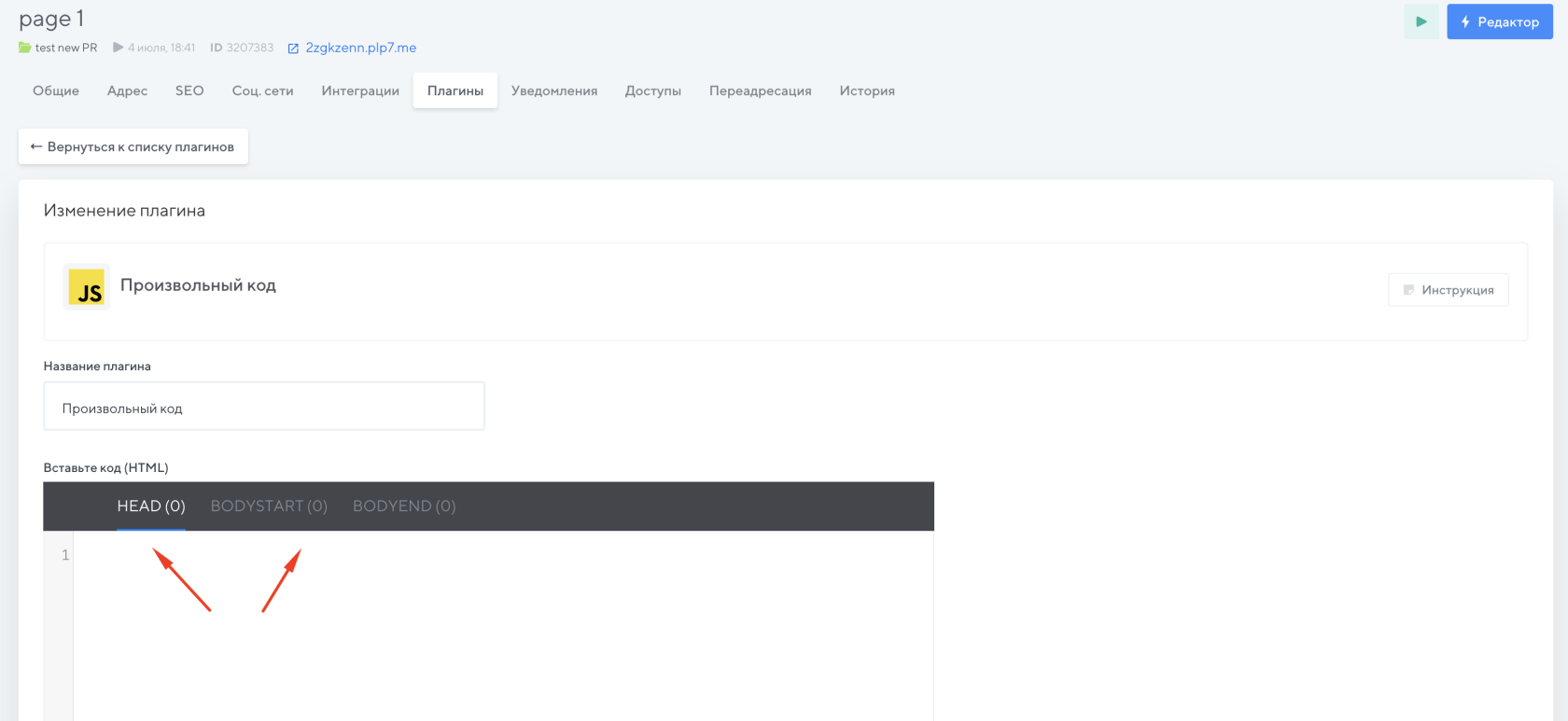
❗Важно: код счетчика должен быть добавлен в единственном экземпляре на каждую страницу, с которой хотите передавать данные в Roistat. Если будет добавлено 2 разных счетчика на одной странице - будут возникать ошибки, и данные будут передаваться некорректно.
Шаг 6. Возвращаемся в личный кабинет Roistat, во вкладку «Код счетчика». В поле «Проверка счётчика» вводим адрес нашей страницы и нажимаем на кнопку «Проверить счетчик»
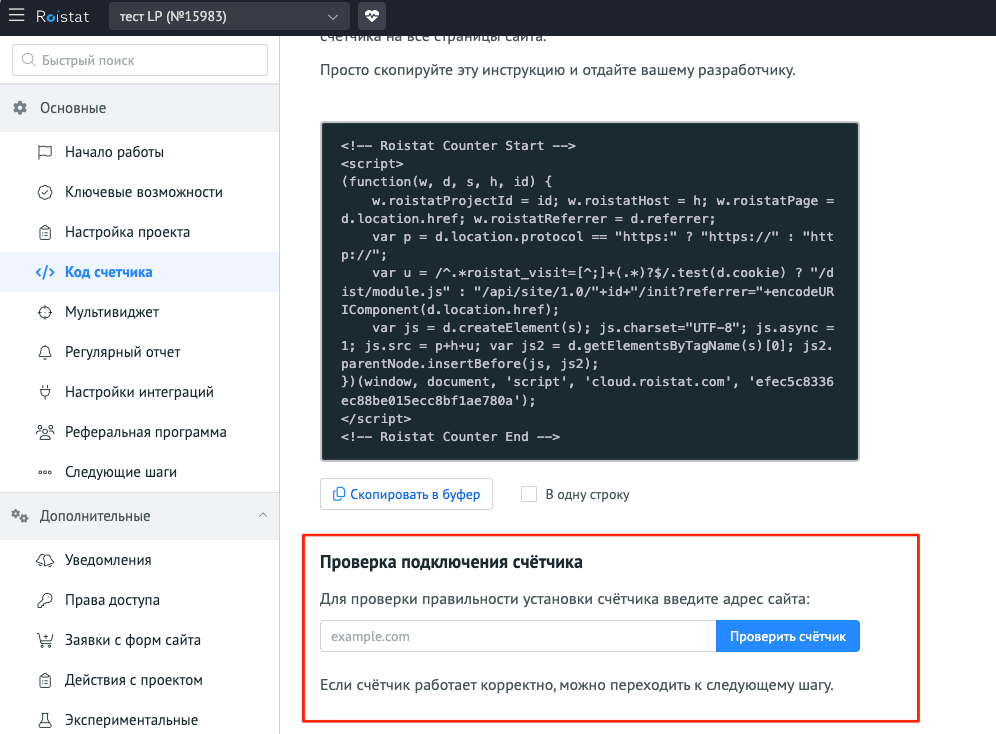
Если счетчик добавлен на страницу корректно - появится надпись «Счетчик установлен успешно!»
2. Настраиваем интеграцию
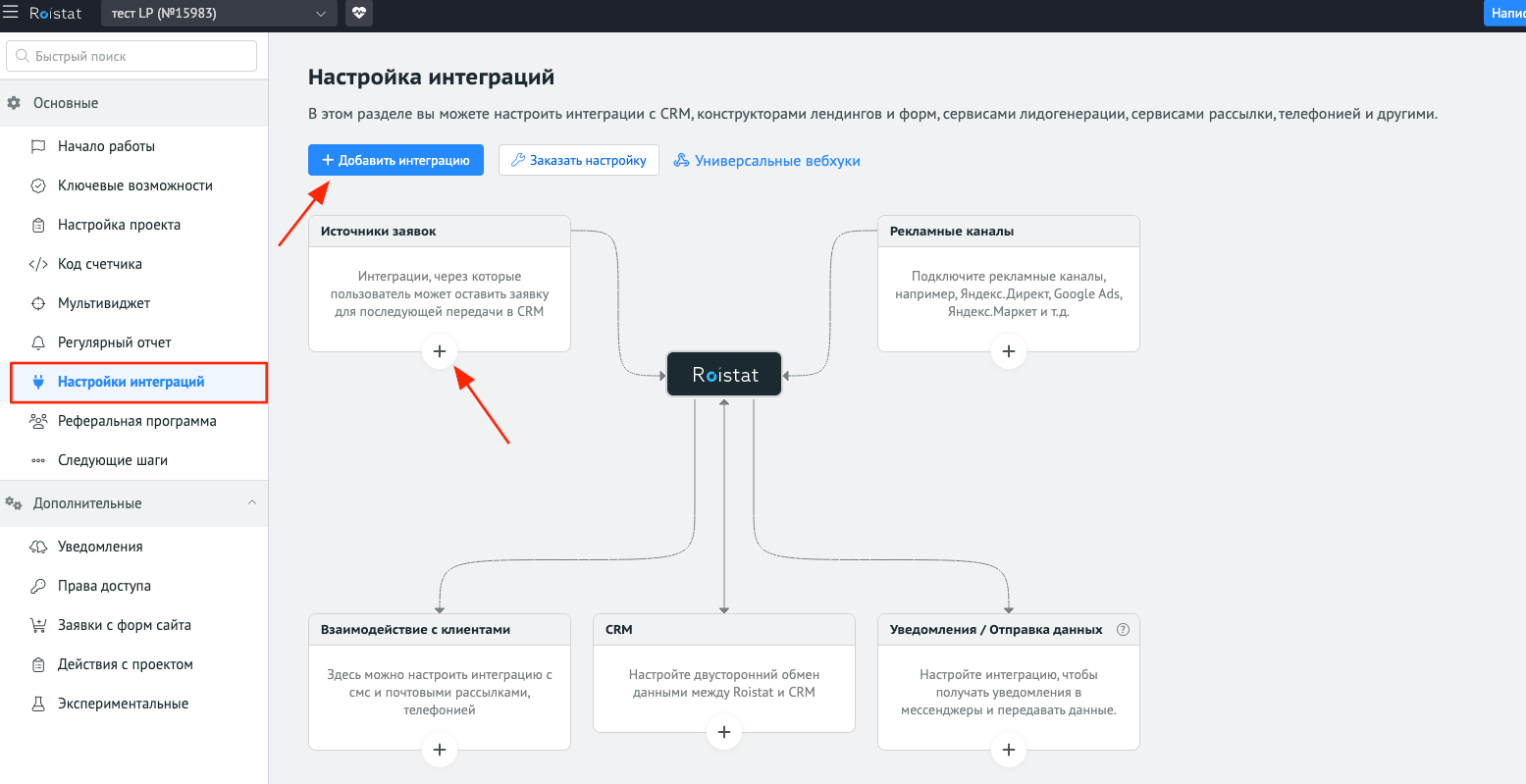
Шаг 1. В личном кабинете Roistat переходим в раздел «Настройки интеграций» и нажимаем «Добавить интеграцию» или значок «+» в Источниках заявок
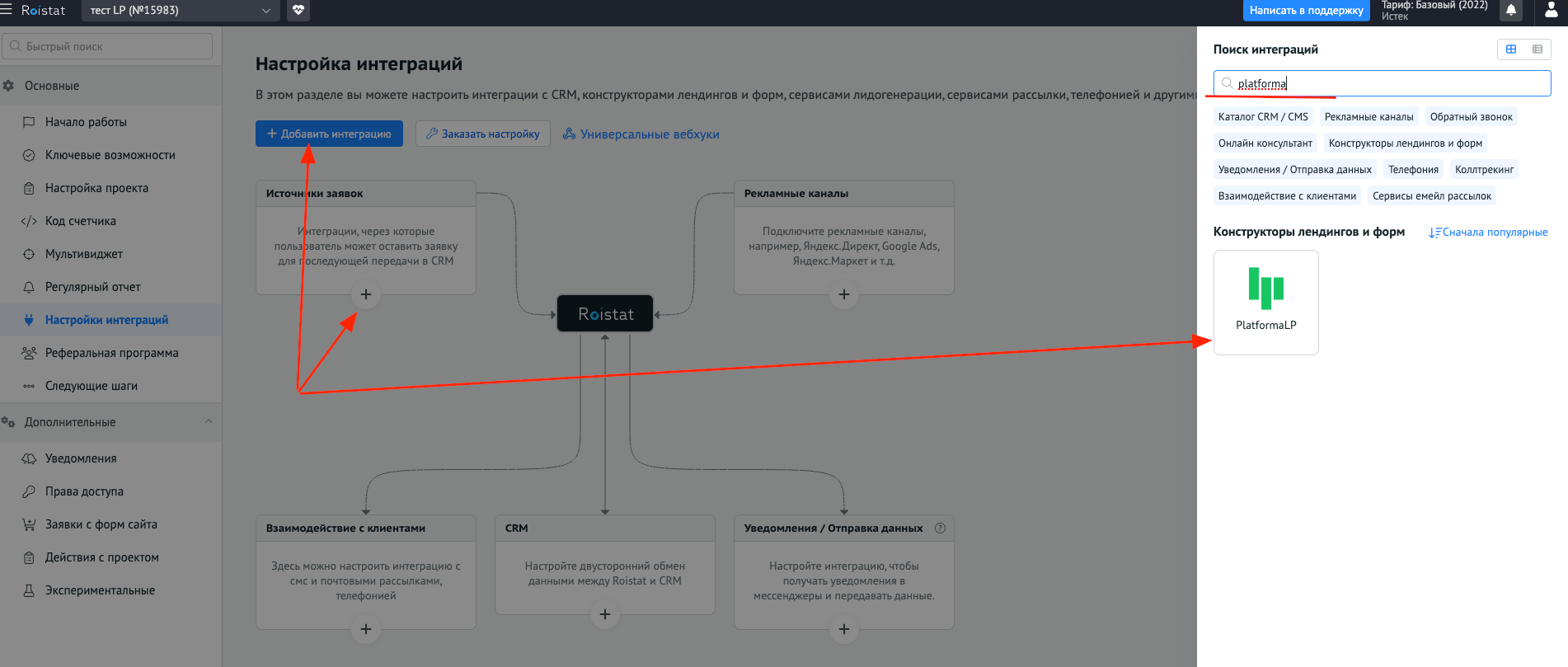
В появивщемся модальном окне справа находим интеграцию с Platforma LP и добавляем ее.
Шаг 2. Переходим в настройки добавленной интеграции
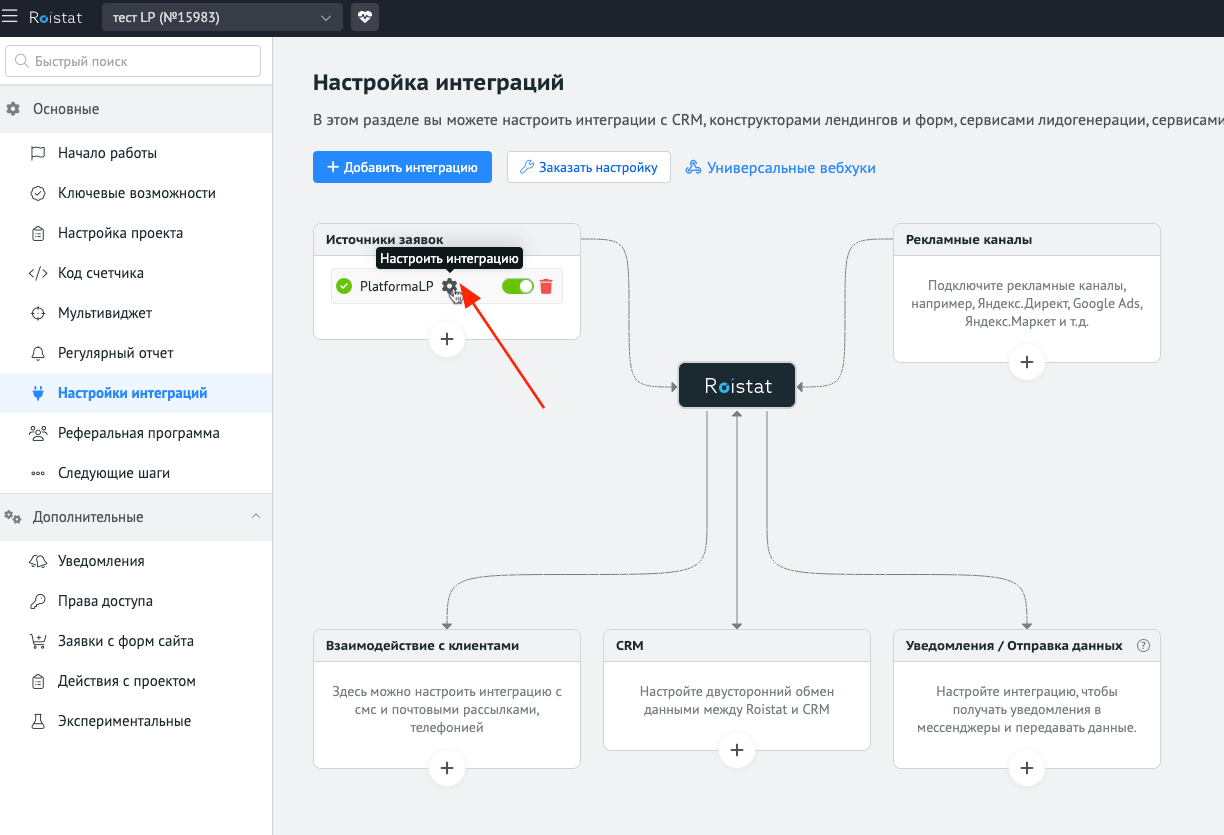
Копируем поле «Webhook URL»
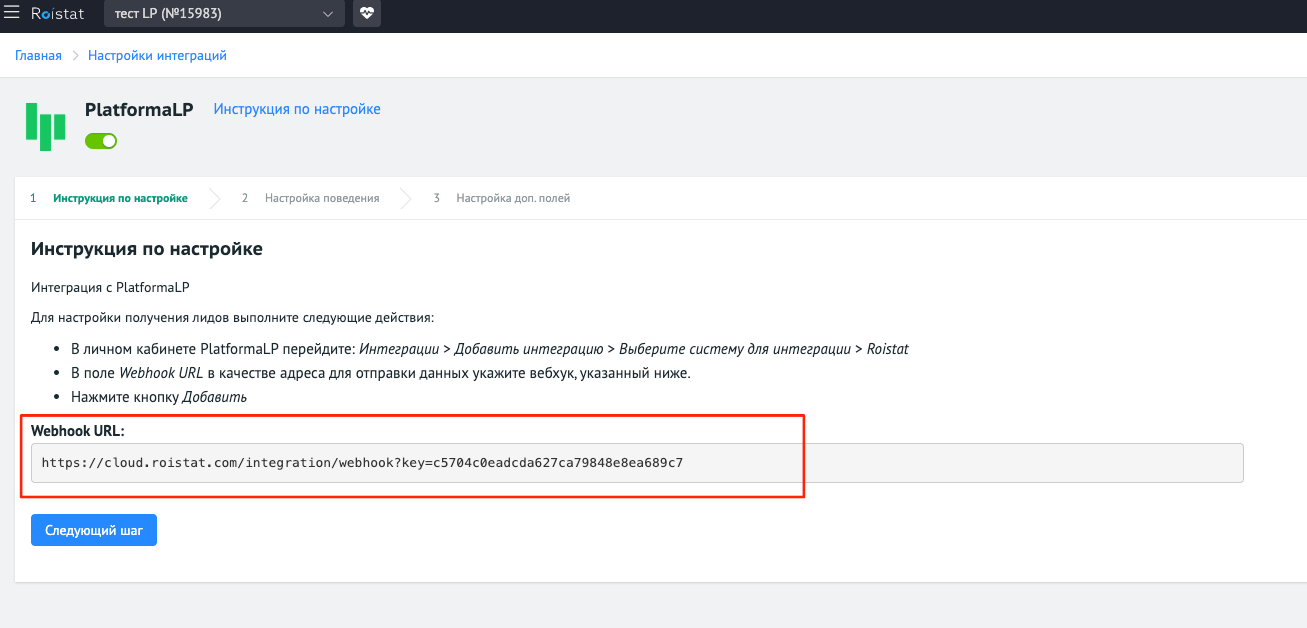
Шаг 3. Выберите нужный проект на Платформе, в котором хотите создать интеграцию:
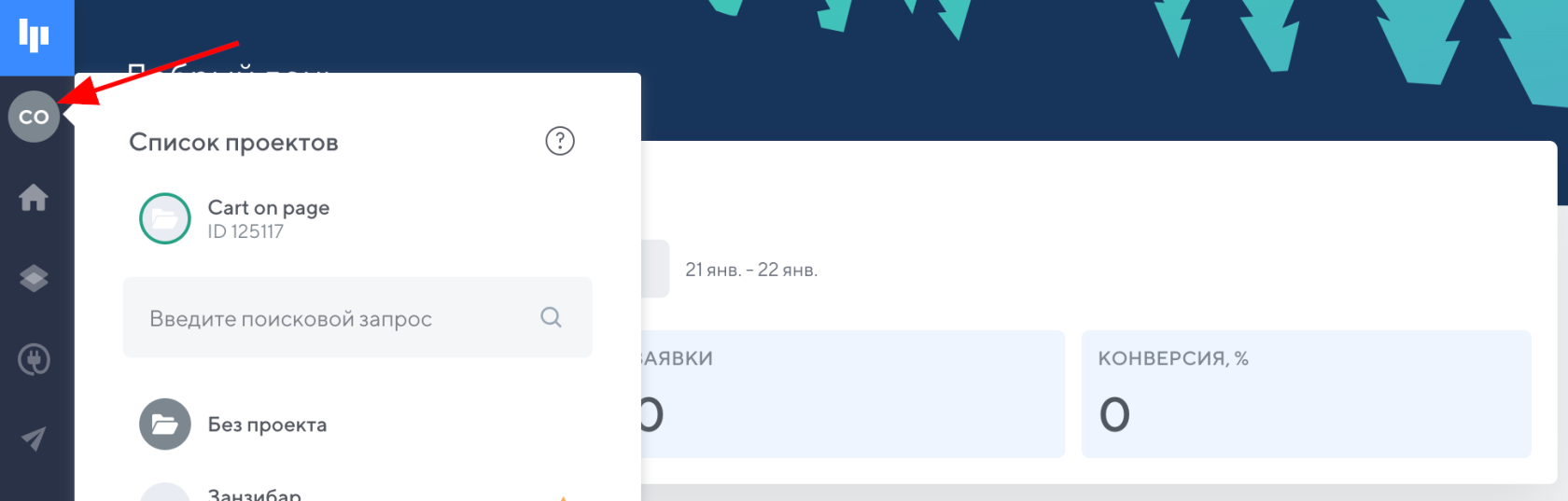
Шаг 4. Переходим в раздел «Интеграции» и нажимаем кнопку «Добавить интеграцию».

Шаг 5. В списке выбираем интеграцию с Roistat.
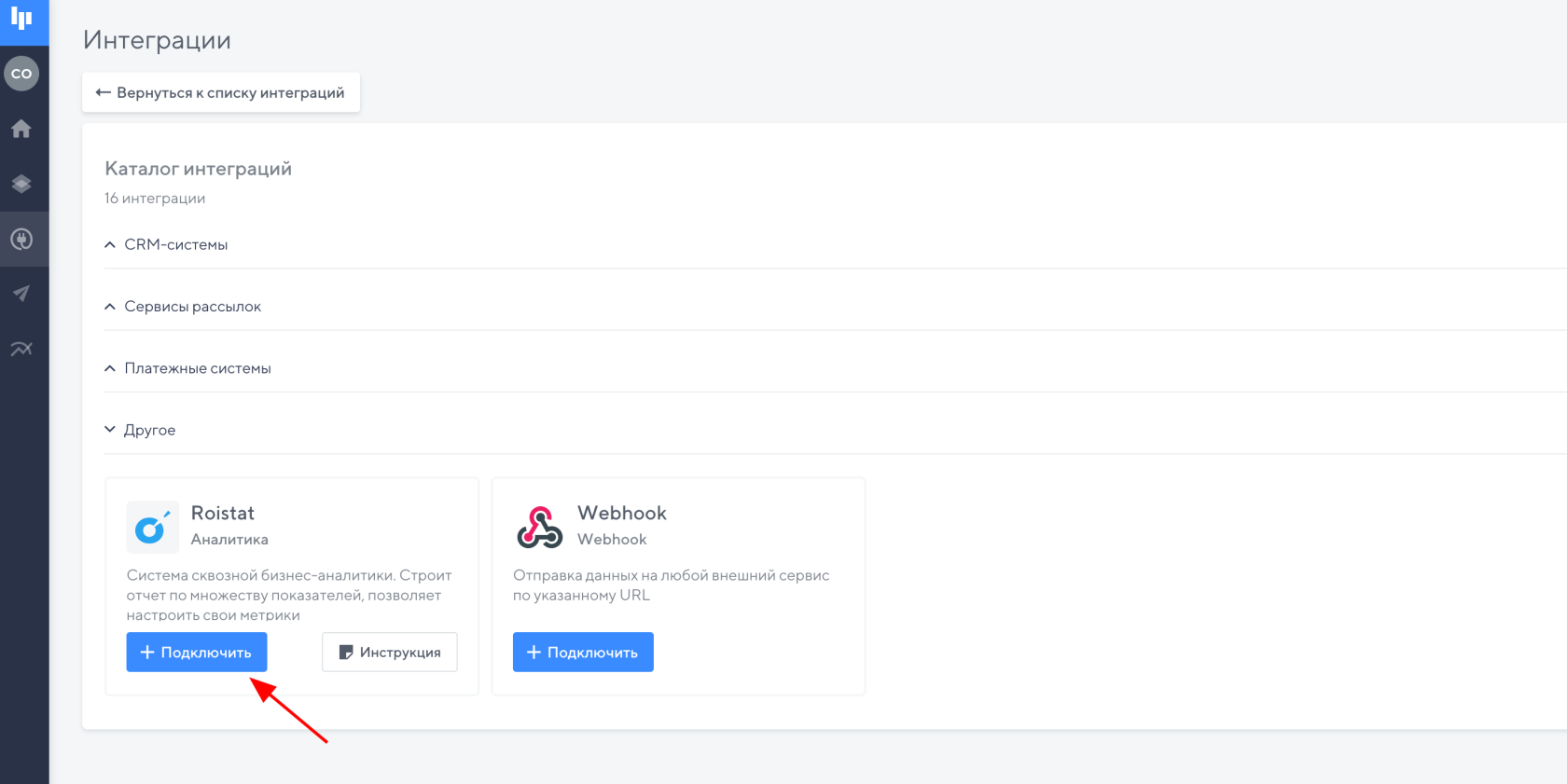
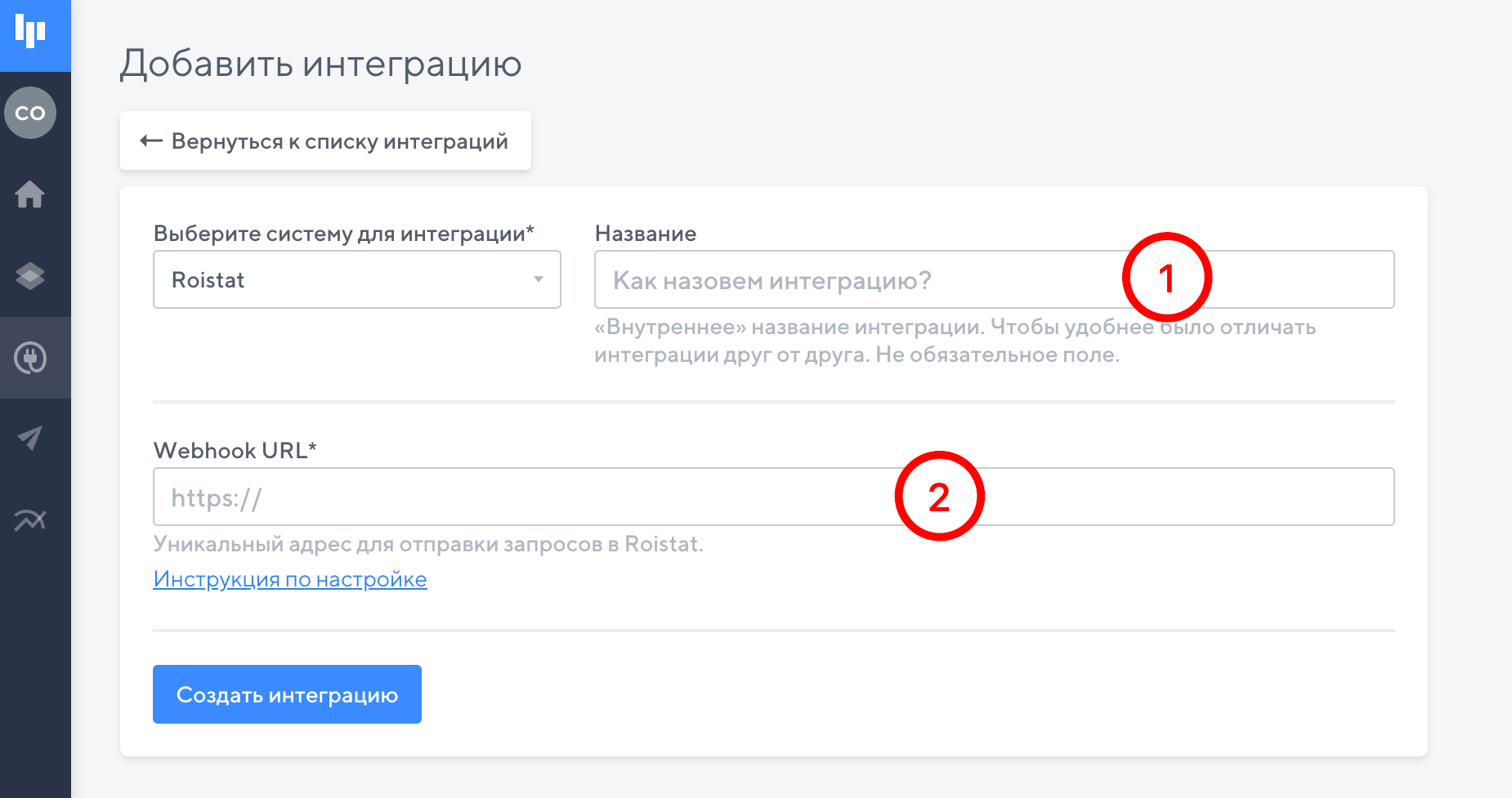
Шаг 6. После добавления интеграции, по порядку заполните поля:
1. Название: В этом поле укажите название интеграции. Название будете видеть только вы, и так будет удобнее отличать интеграции, если их будет несколько. Данное поле не обязательное.
2. Webhook URL: В это поле вставляем ранее скопированный URL, с личного кабинета Roistat (Шаг 2)
3. Нажимаем на кнопку «Добавить».
3. Настройки полей
После выполнения всех шагов, описанных выше, не выходя с настроек интеграции, переходим к настройкам полей. В этих настройках мы указываем, какие поля с форм будут передаваться в Roistat.
Слева выбираем поле с формы, справа выбираем поле с личного кабинета Roistat, в которое будет передаваться информация.
❗Поля «Имя», «Телефон», «Email» и специальная cookie «roistat_visit» отправляются автоматически. Т.е. если вам нужно зафиксировать только имя, телефон, email клиента, а также метку roistat_visit - можно оставить настройки полей без изменений.
В конечном итоге, если нужно передать в Roistat следующую информацию: имя, телефон, email клиента, а также информацию о товаре - настройки будут выглядеть так:
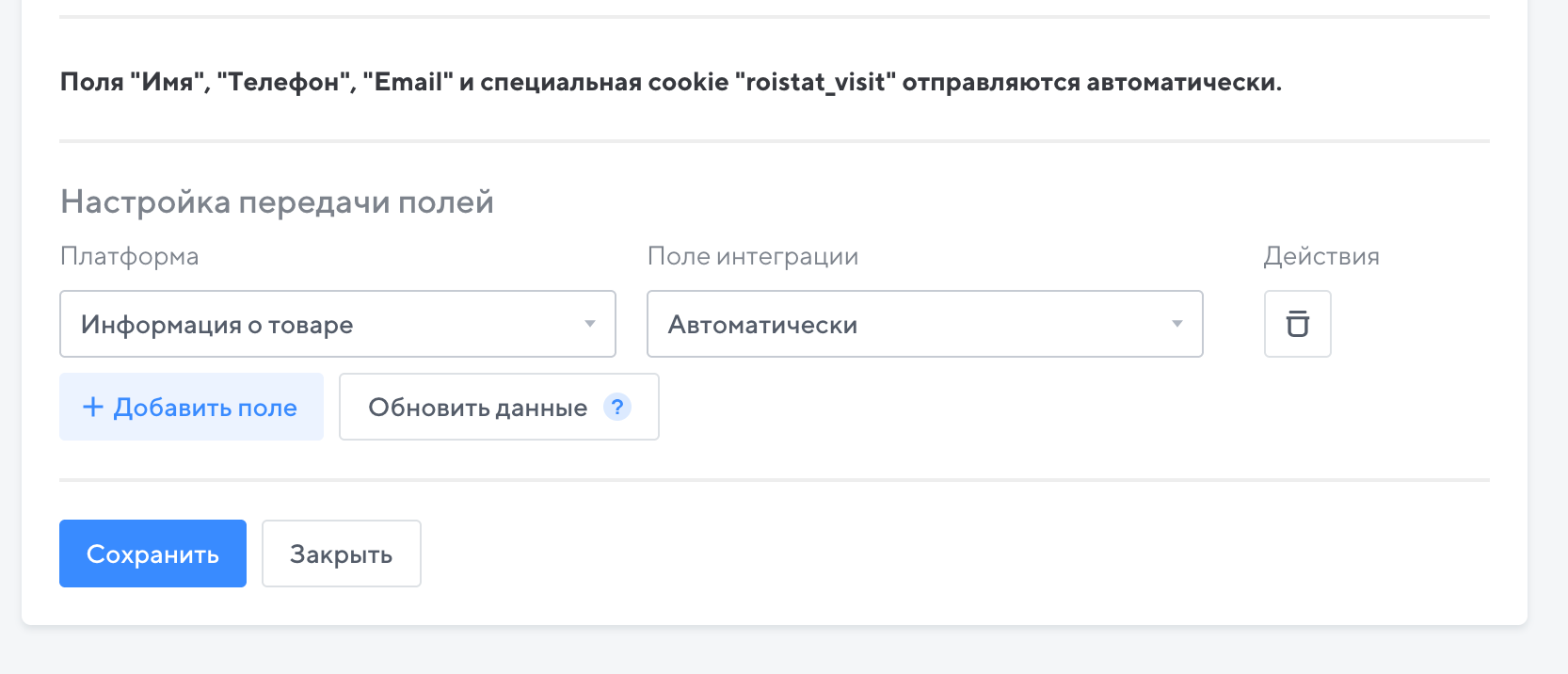
Обратите внимание, что мы добавляем поле только для передачи информации о товаре. Поскольку имя, телефон, email клиента передается автоматически.
4. Подключаем интеграцию к формам
После создания интеграции, необходимо подключить ее к формам, с которых хотим передавать заявки в Roistat.
Для этого откройте редактор вашей страницы. В настройках формы, в поле «Интеграции с сервисами» выберите созданную интеграцию и опубликуйте вашу страницу.
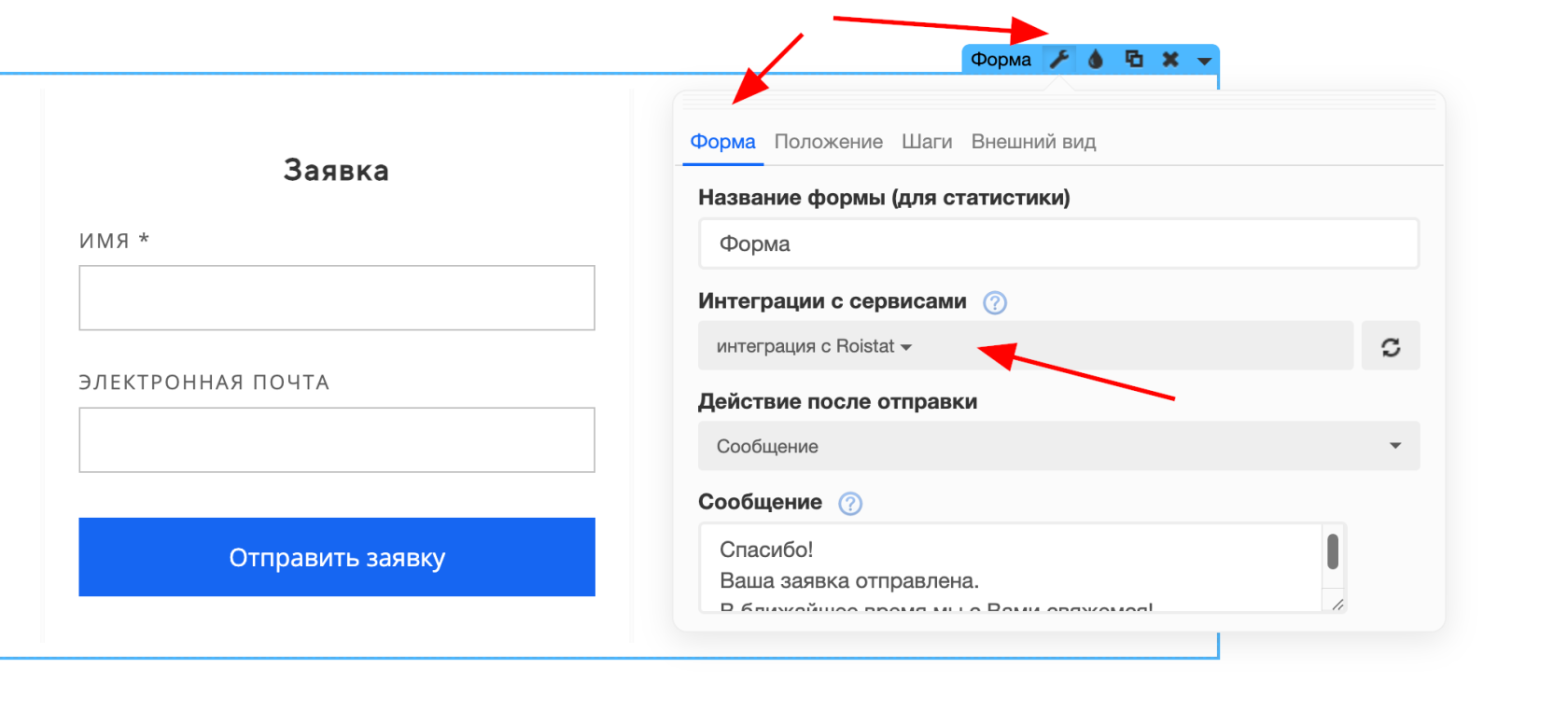
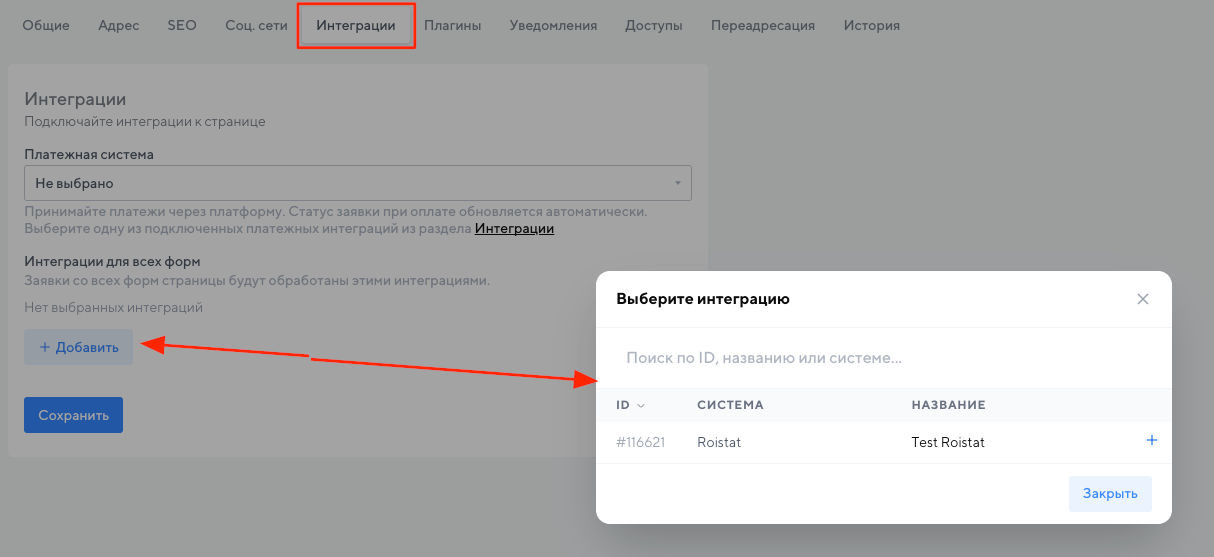
Обратите внимание, что подключить интеграцию сразу ко всем формам страницы, можно в настройках страницы на вклдаке «Интеграции»
5. Передача не стандартных полей
5.1 Настраиваем поле в редакторе
Для добавления нестандартного поля необходимо выполнить несколько шагов в редакторе и в настройках интеграции. Например, у нас есть поле список вариантов для выбора города посетителя.
В настройках поля переходим в раздел «Интеграции» и указываем «ID поля для интеграций». Можно указать любое название, но желательно латинскими буквами. На примере ниже, зададим полю ID «City»
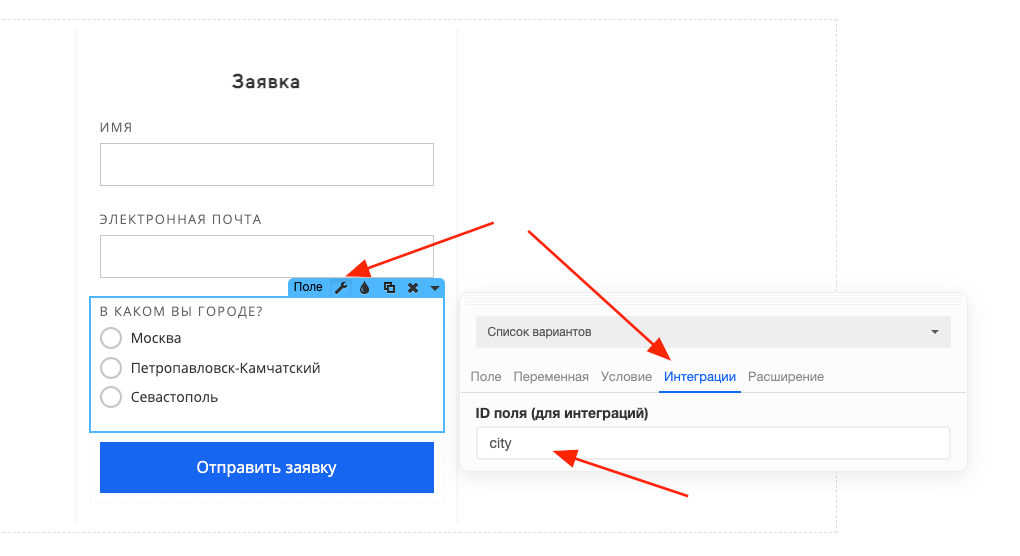
Опубликуйте вашу страницу, чтобы сохранить изменения. Далее, выходим с редактора и переходим к настройкам интеграции.
5.2 Добавляем поле в настройках интеграции
Перейдите в настройки интеграции, подключенной к форме.
Переходим к настройке передачи полей, включаем ползунок «Настроить поля вручную»
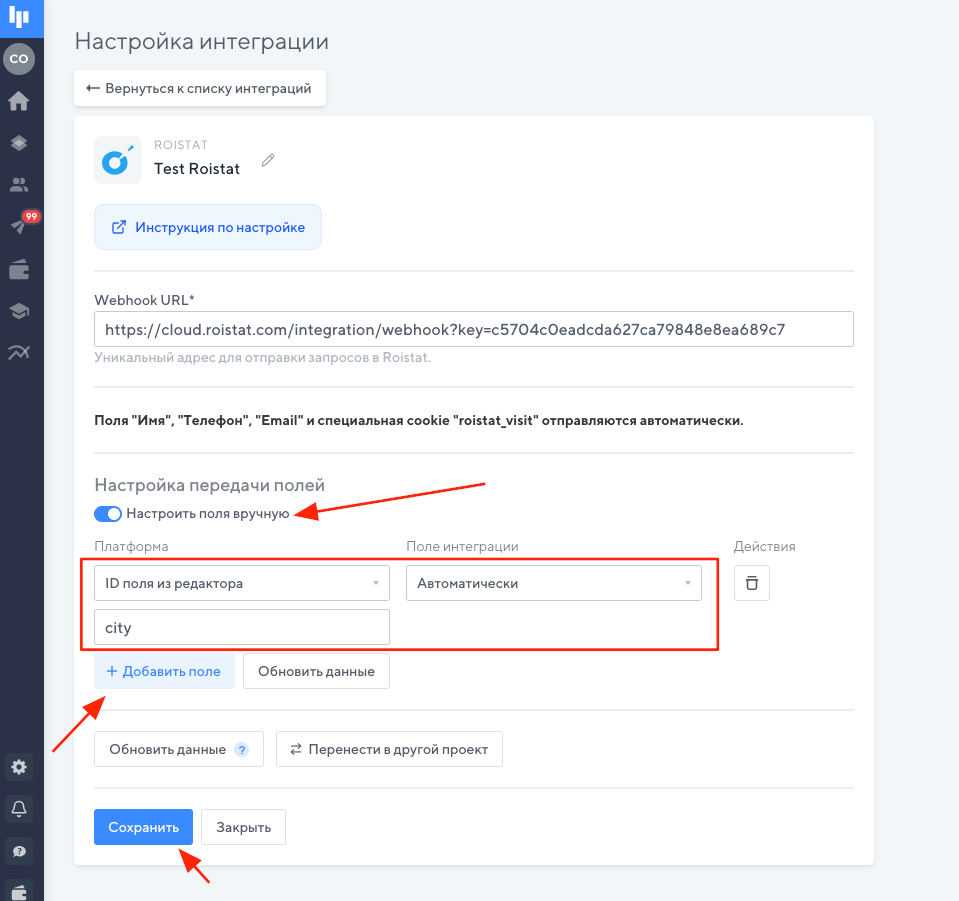
Добавляем поле и указываем наш «ID поля для интеграций», который ранее указывали в редакторе, в настройках поля. В нашем случае, ID поля был «City». В поле интеграции справа - выбрано Автоматически.
Сохраняем настройки интеграции.
5.2 Добавляем поле в настройках Roistat
В настройках интеграции PlatformaLP перейдем на вкладку «Настройка доп. полей». Тут можно задать «Название заявки», «Комментарий заявки» и добавить произвольные поля для передачи.
В поле слева «Поле из CRM» указываем человеческое название вашего поля, например, «Город клиента:», а в поле справа «Значения из поля» указываем переменную в формате {field_ID-поля-из-редактора_custom}
Например, наше поле из формы city будет добавлено так, {field_city_custom}
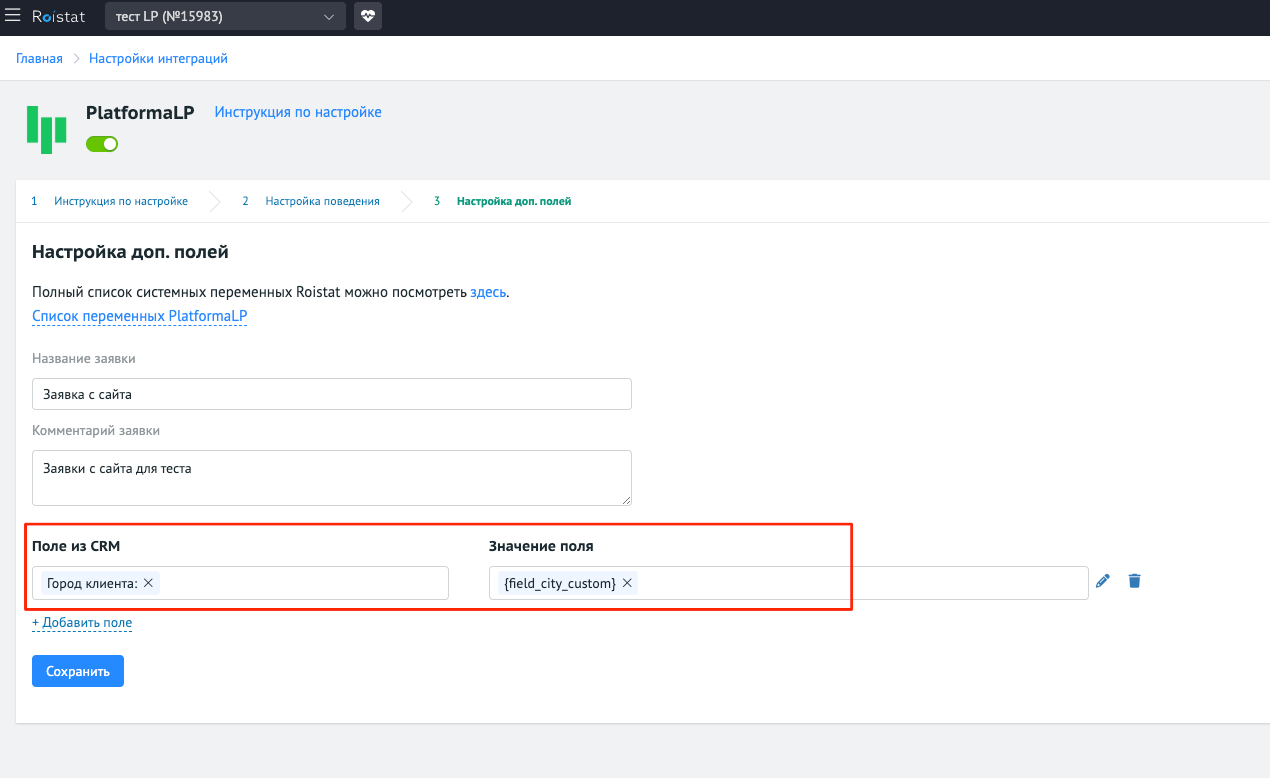
Сохраняем настройки и можно проверить отправку заявки.
6. Где в Roistat просматривать полученные заявки с сайта?
Переходим из главного меню в «Диагностику проекта».
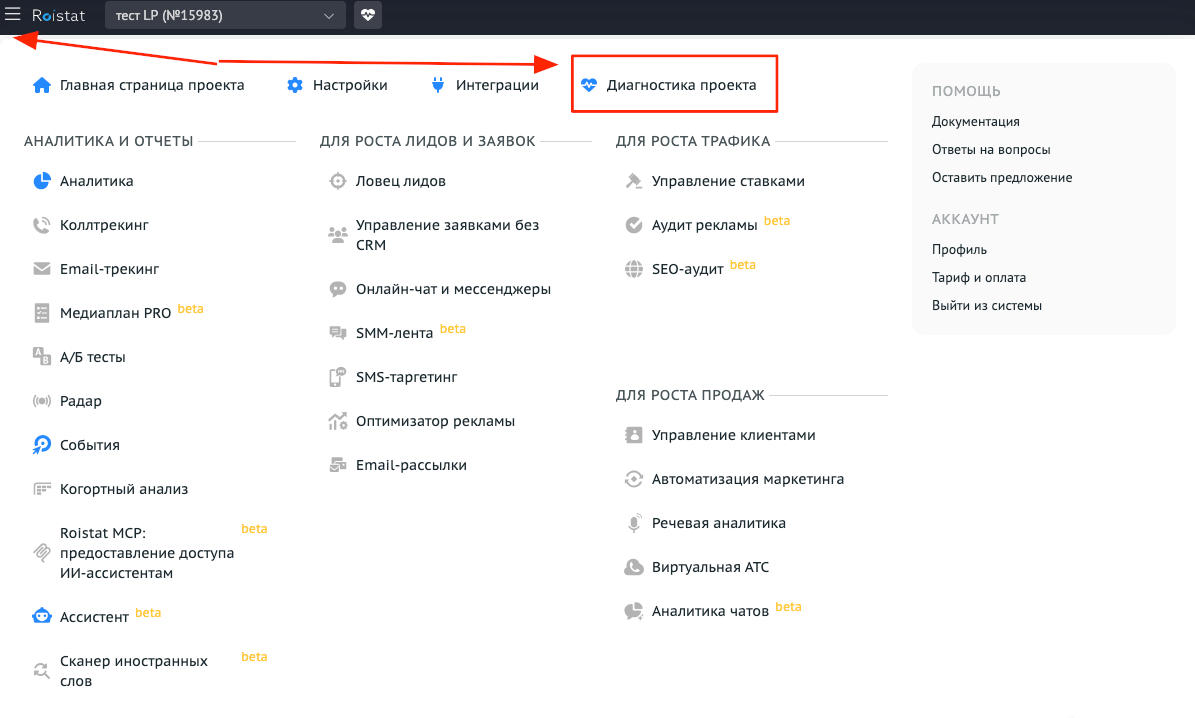
Слева в меню выбираем «Список созданных заявок».

Готово! 🎉 Мы создали и настроили интеграцию с сервисом Roistat 👍