
Kак сменить текущий тариф
1. Как сменить тариф?
Изменить тариф или продлить свой можно на странице "Тарифы и оплата", вкладка "Все тарифы".
На странице с тарифами есть информация о каждом тарифе, его функциями и ценой. Здесь можно в любой момент перейти на нужный вам тариф, нажав кнопку "Сменить тариф".
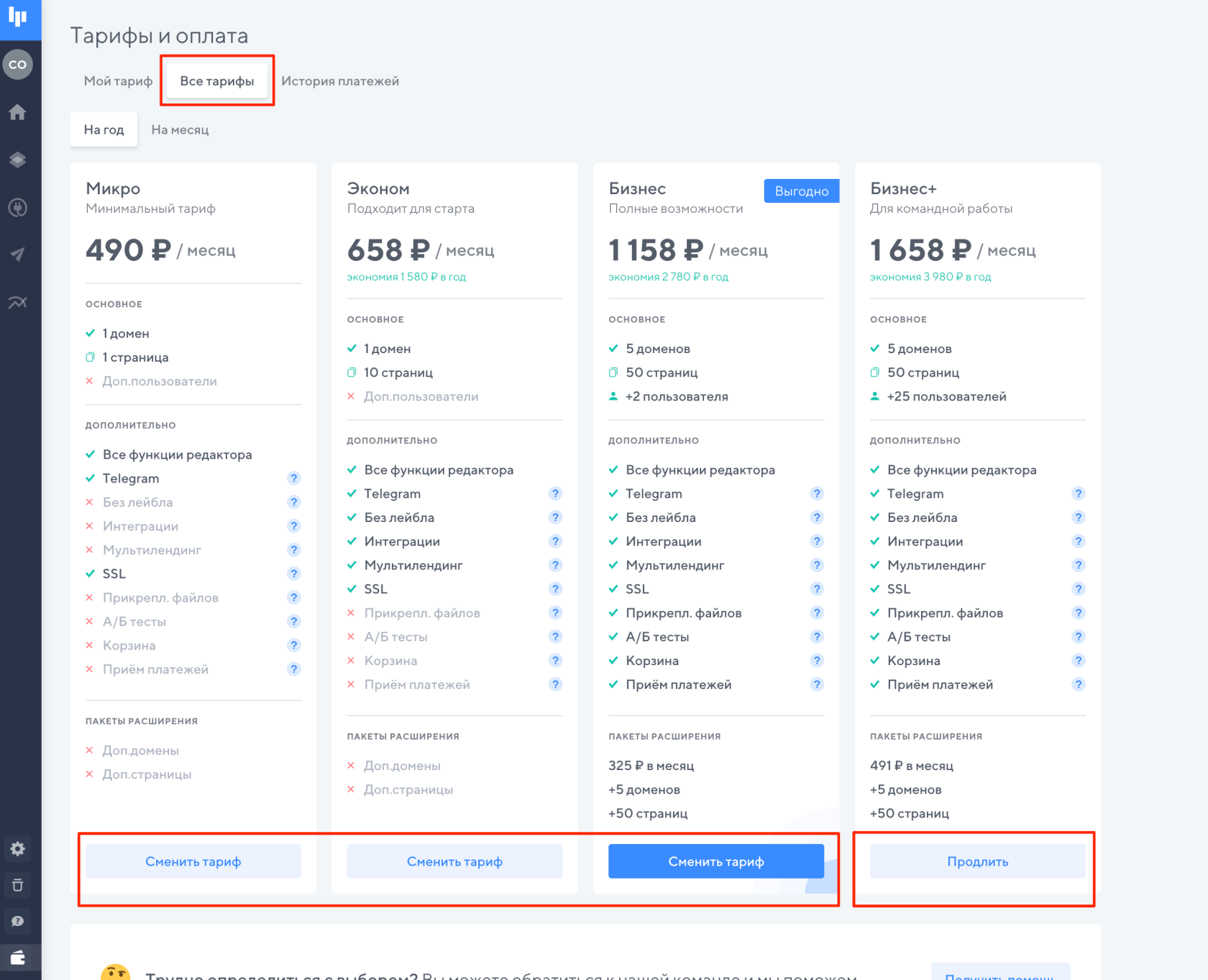
Для перехода с тарифа на тариф необходимо, чтобы ваши страницы соответствовали условиям нового тарифа.
Например, вы решили перейти с тарифа Бизнес на тариф Эконом, тогда придется сократить количество доменов и страниц и отключить интеграции, которые не действуют на новом тарифе.
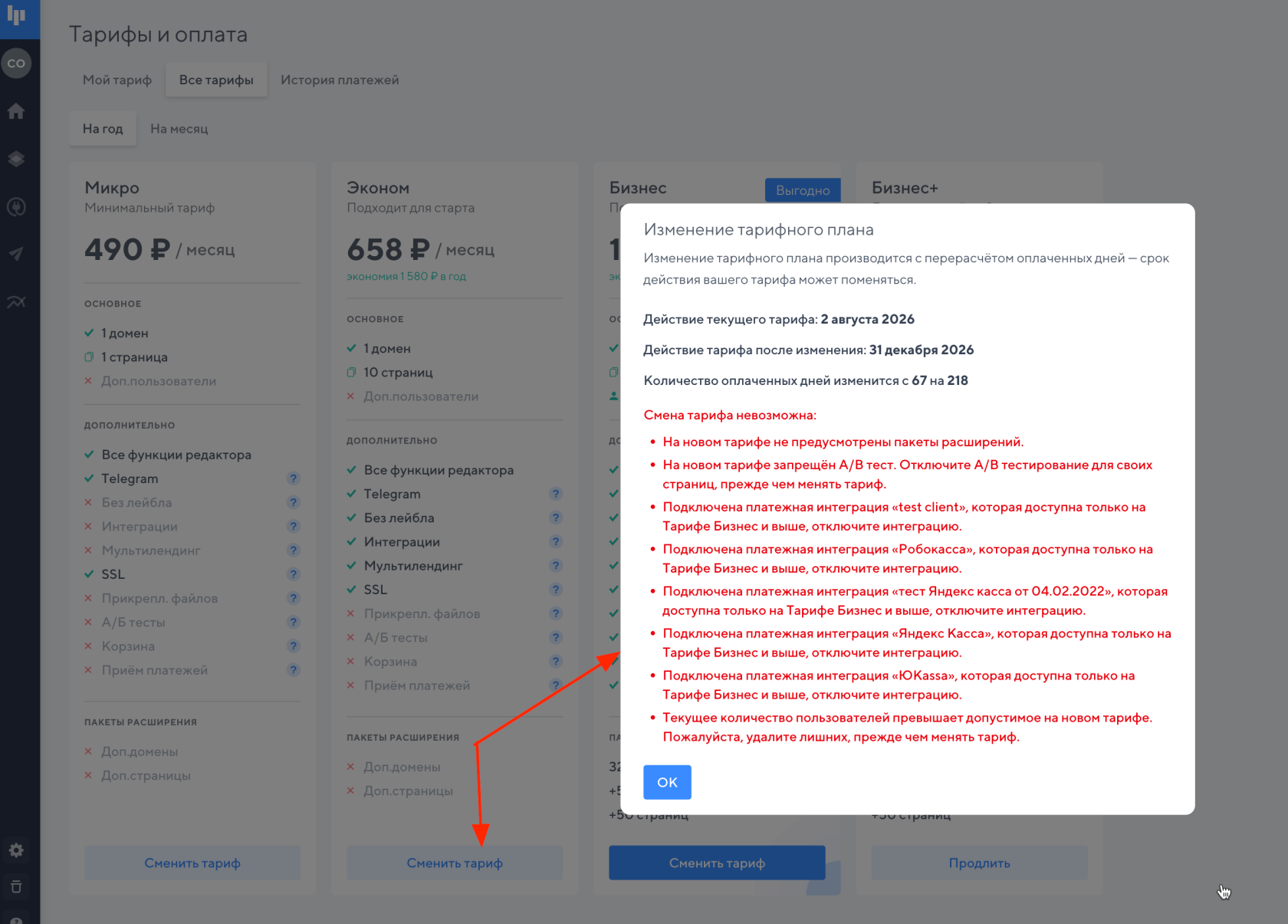
Если условия нового тарифа не соблюдены, появится модальное окно "Смена тарифа невозможна".
2. Подсказки смены тарифа
В подсказке смены тарифа будет вся информация о том, что надо изменить для перехода на новый. Вот возможные изменения и то, как их осуществить.
2.1. Удалить домен
Если количество доменов превышает допустимое на новом тарифе, то для смены необходимо удалить все ненужные.
Для этого воспользуйтесь пошаговой инструкцией - Как удалить домен, подомен из ЛК.
На тарифе “Микро ” доступен 1 домен , который можно прикрепить к аккаунту.
На тарифе “Эконом ” также доступен 1 домен.
На тарифе “Бизнес ” доступно 5 доменов.
Подсказка: можно подключить дополнительные пакеты, которые увеличат количество доменов и страниц на аккаунте (1 дополнительный пакет расширений = +5 доменов и +50 страниц)
На тарифе “Бизнес+ ” также доступно 5 доменов.
Подсказка:на тарифе “Бизнес+” также можно подключить дополнительные пакеты, которые увеличат количество доменов и страниц на аккаунте (1 дополнительный пакет расширений = +5 доменов и +50 страниц).
2.2. Перенести страницы в архив
Если количество страниц превышает допустимое на новом тарифе, то для смены тарифа необходимо перенести ненужные страницы в архив.
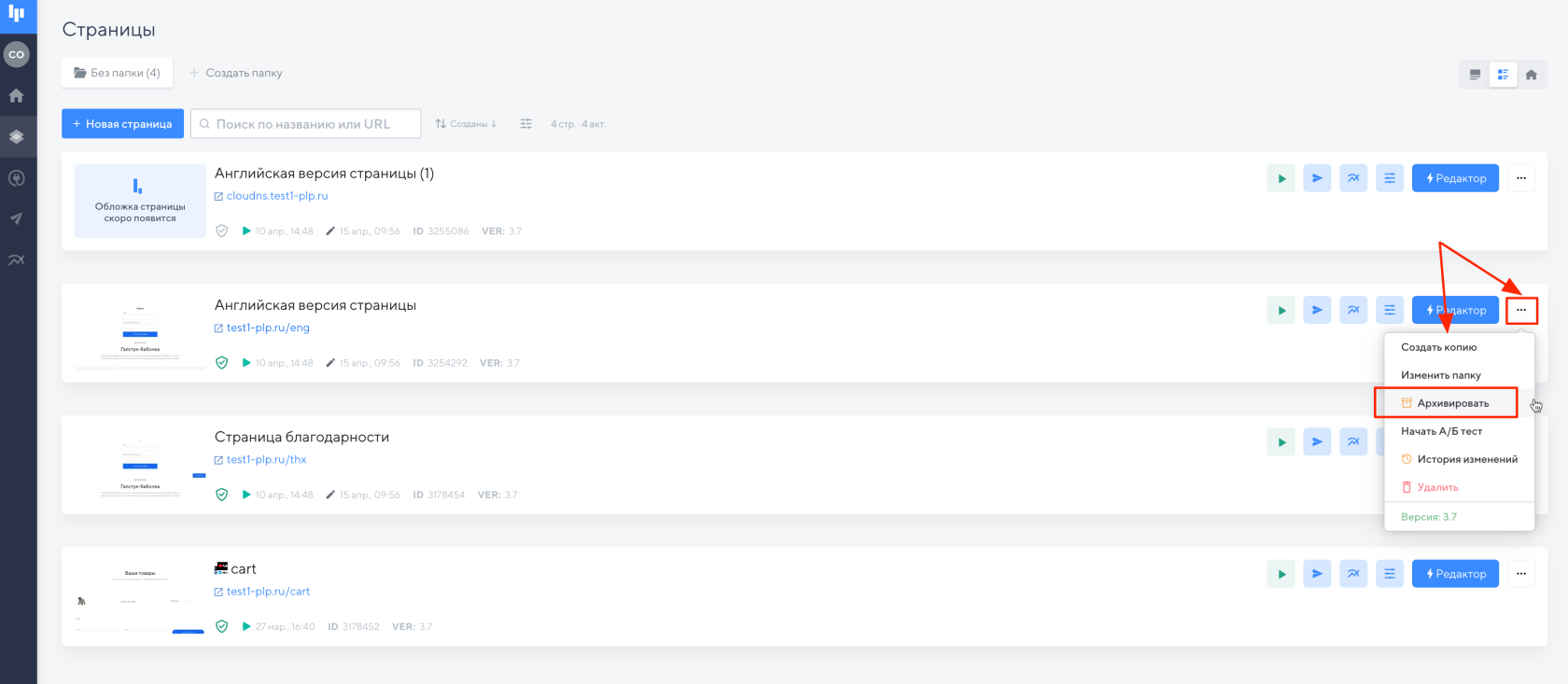
Шаг 1. Переходим в раздел “Страницы”.
Шаг 2. Выбираем страницу которую можно остановить (она не будет видна пользователям).
Шаг 3. Нажимаем “Действия” (три точки).
Шаг 4. Нажимаем кнопку “Архивировать”.
Подсказка: Если страница не нужна, то её можно удалить навсегда “Действия ” – “Удалить”.
При удалении страницы удалится вся её история: заявки со страницы и статистика.
2.3. Удалить проекты
Подсказка: Перед удалением проекта необходимо перенести из него страницы.
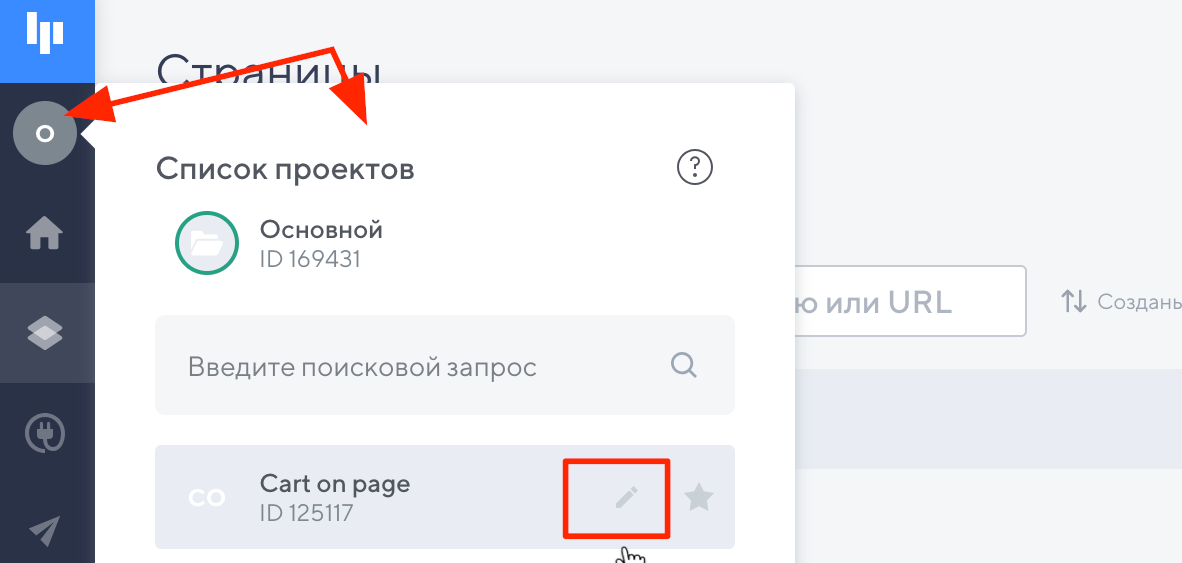
Шаг 1. Открывает список проектов.
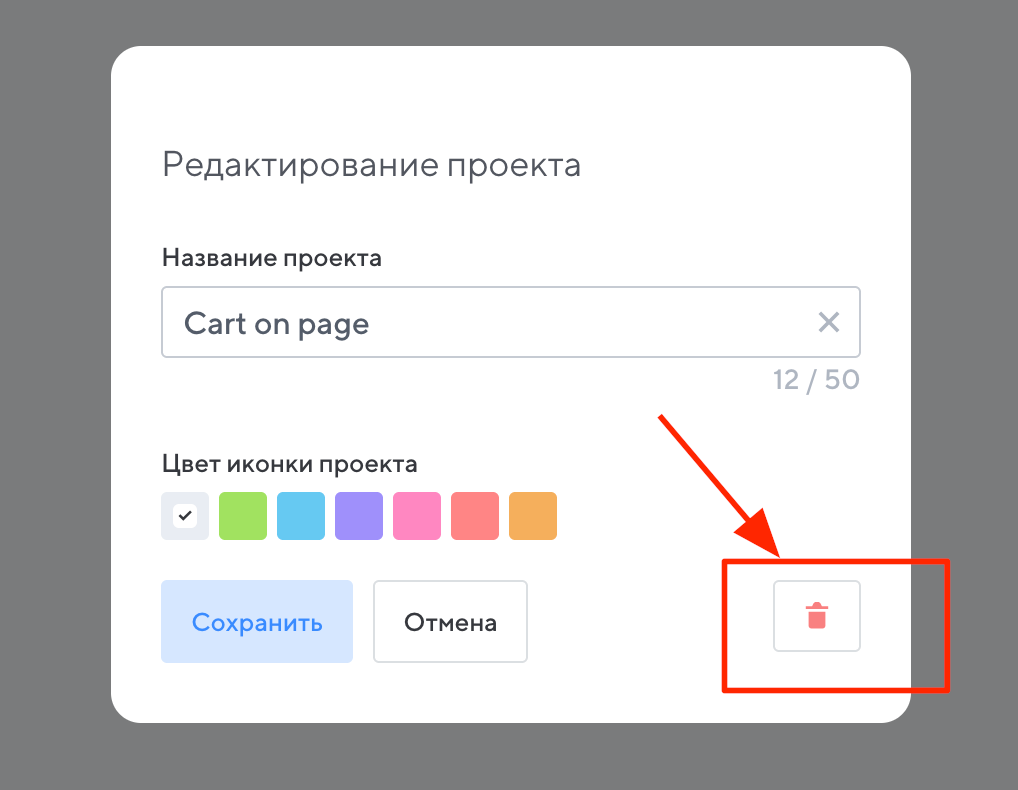
Шаг 2. Переходим в окно редактирования (напротив проекта нажимаем “Карандаш ”)
Шаг 3. В окне редактирования нажимаем кнопку “Удалить” (значок в виде корзины)
Важно! Все связанные с проектом объекты также будут удалены.
2.4. Отключить интеграции и платежные интеграции
Подсказка: Платёжные интеграции доступны на тарифе “Бизнес” и “Бизнес+”. Обычные интеграции доступны на тарифах “Эконом”, “Бизнес” и “Бизнес+”.
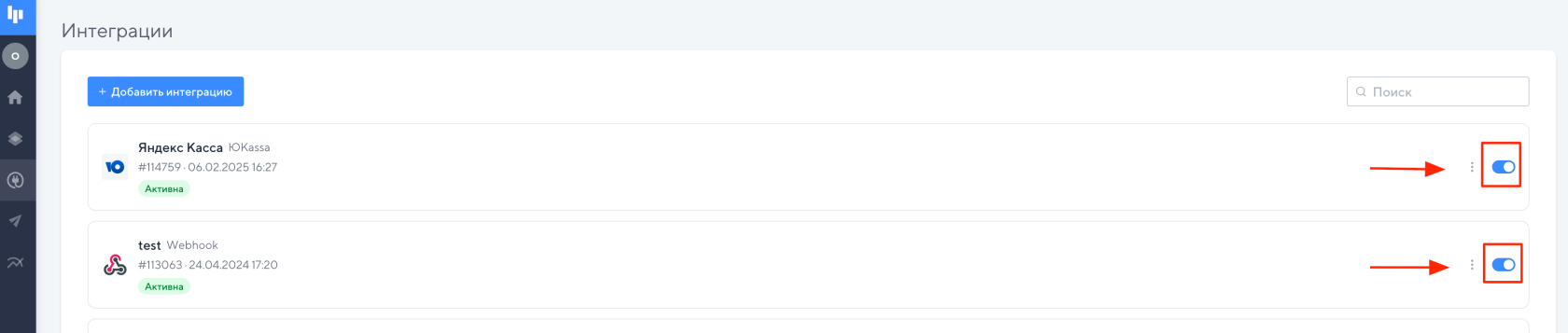
Шаг 1. Перейдём в раздел "Интеграции".
Шаг 2. Выключим платёжные интеграции или все другие интеграции.
2.5. Удалить пользователей
Подсказка: Многопользователский режим доступен только для тарифов: “Бизнес” – 2 пользователя , “Бизнес+” – 25 пользователей.
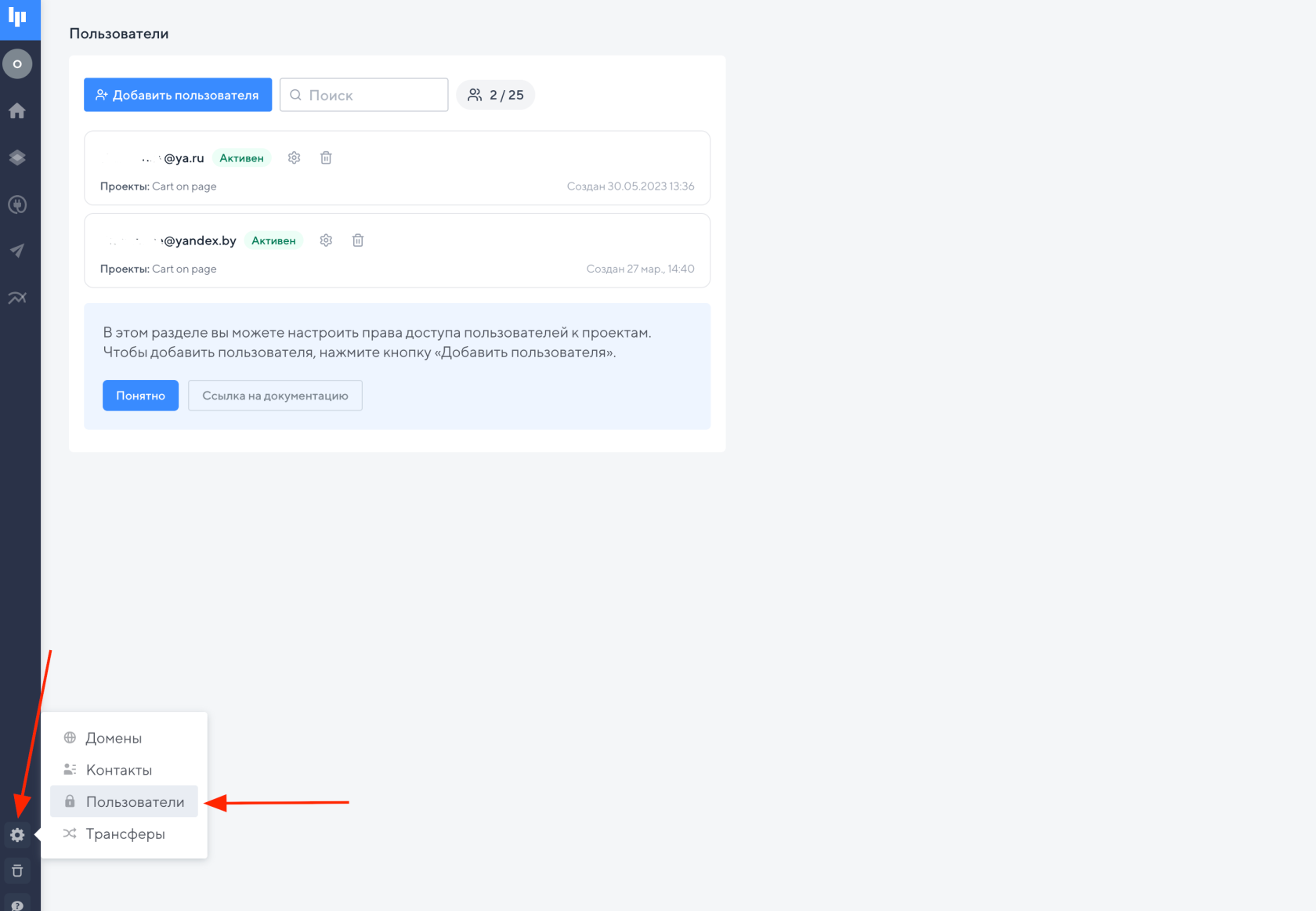
Шаг 1. Перейдём в раздел “Пользователи”
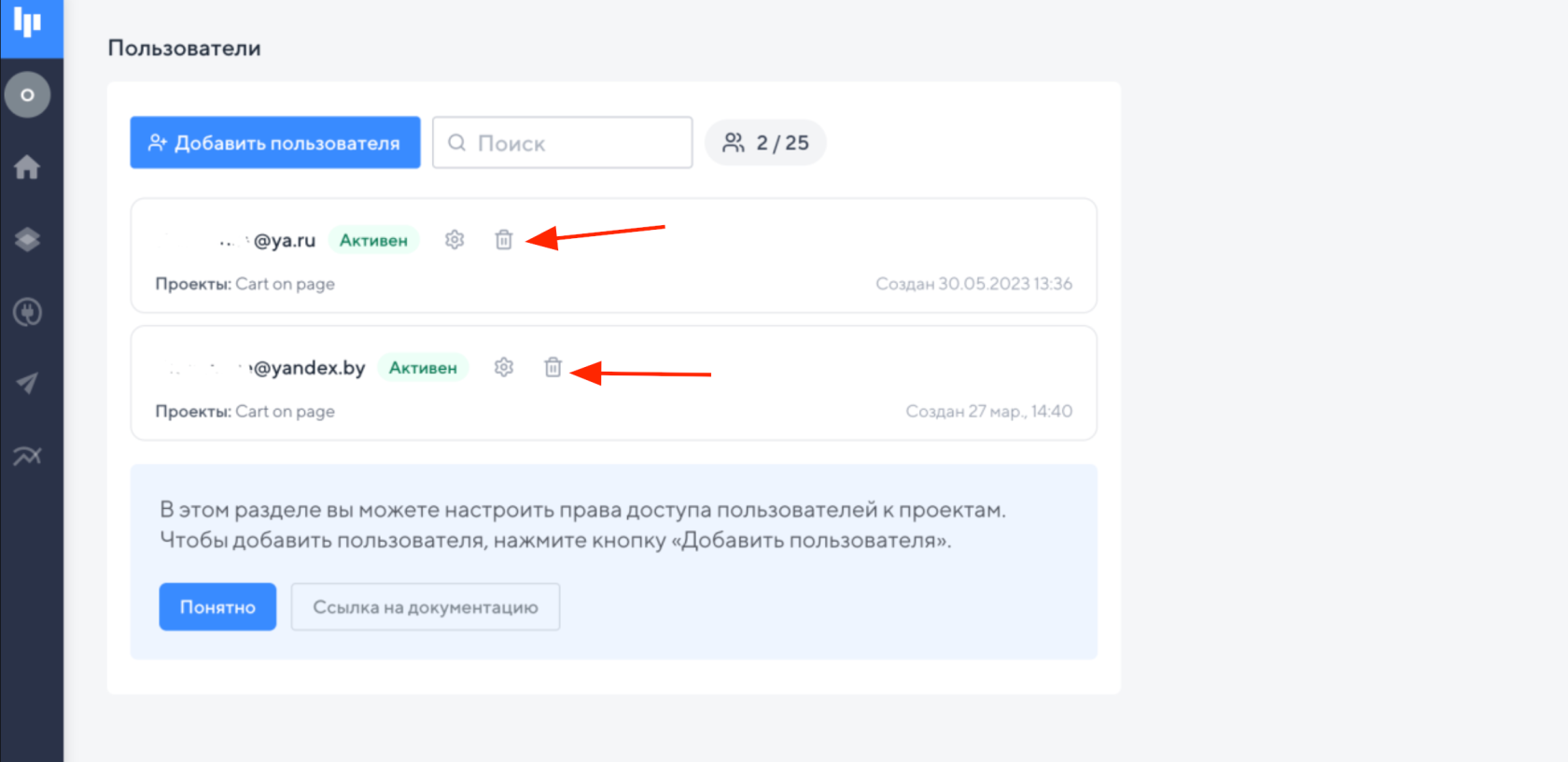
Шаг 2. Нажимаем кнопку удаления пользователя.
2.6. Завершить A/B тестирование
Завершить А/Б тест и выбирать вариант, который нужен, можно по инструкции - А/В тестирование.
Важно! Выбрать можно только один вариант, остальные варианты пропадут, но их можно будет восстановить из истории страницы.
2.7. Отключить пакеты расширений
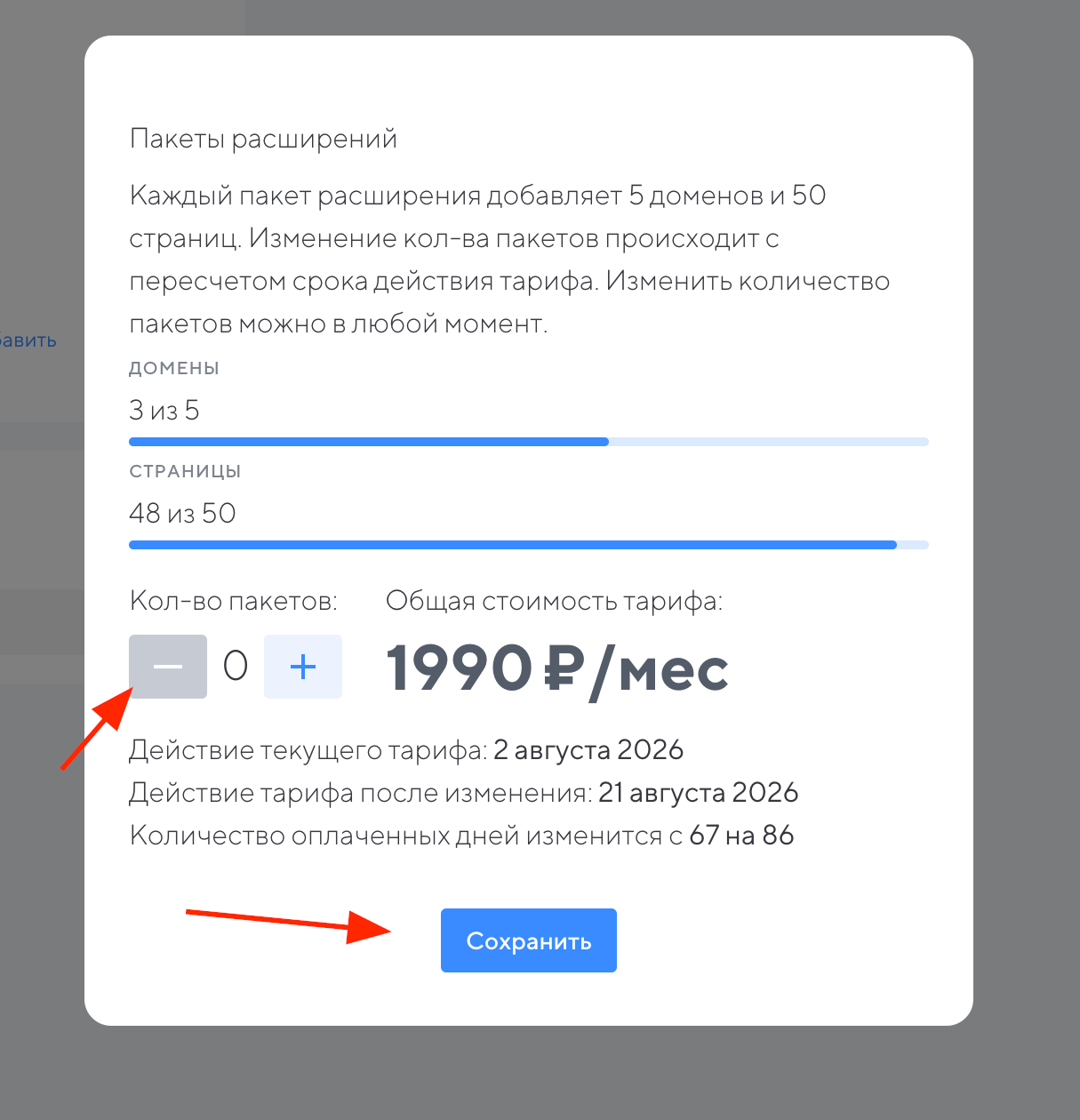
Дополнительные пакеты расширений можно отключить на странице "Тарифы и оплата"
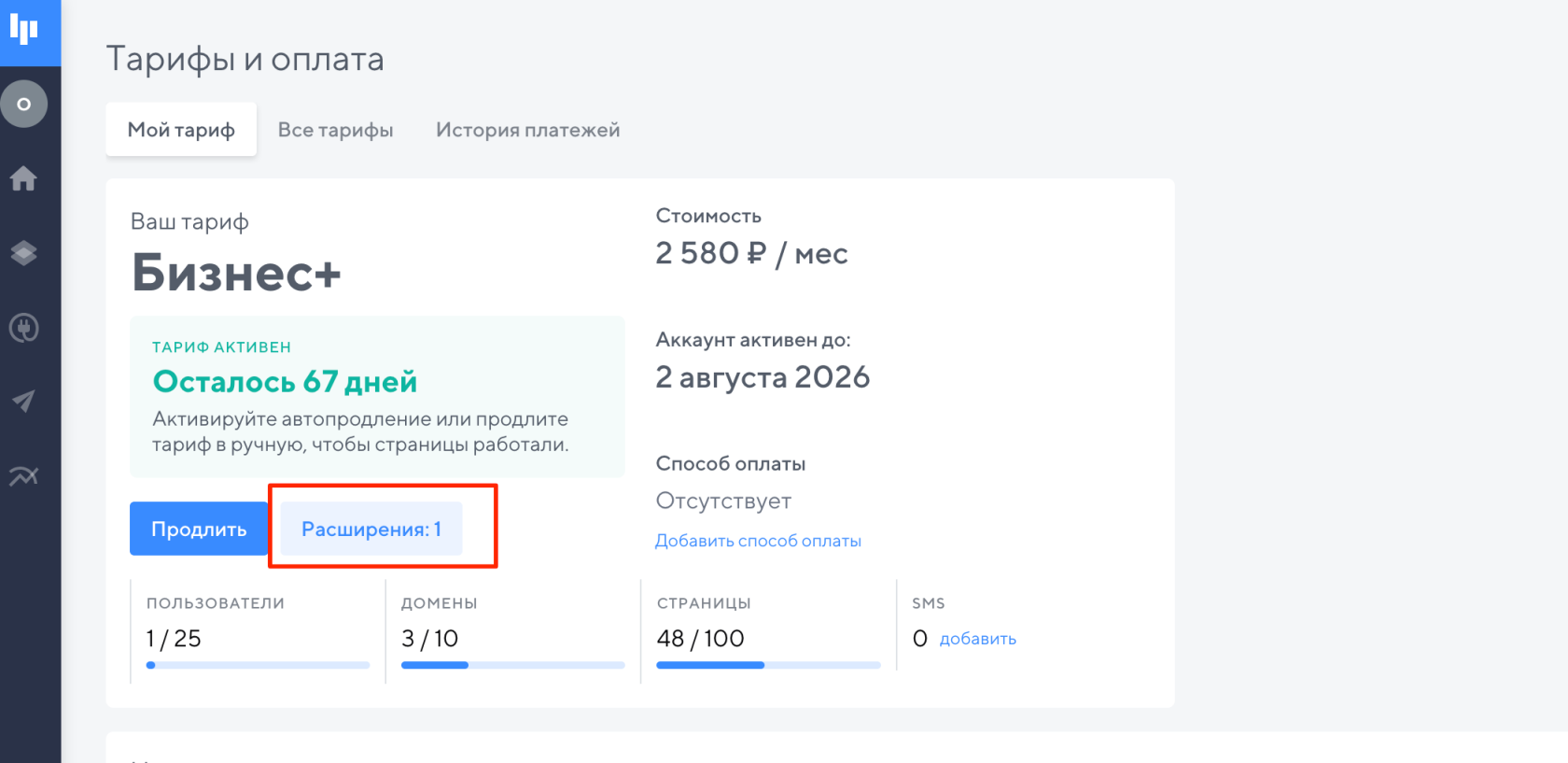
В блоке "Расширения" уменьшаем количество пакетов до нуля и нажимаем кнопку "Сохранить".
2.8. Недостаточно дней для пересчета в новый тариф
Если видите ошибку 422 или текст "Недостаточно средств для смены тарифа. Пожалуйста, сначала оплатите тариф."
Обратитесь в нашу круглосуточную службу поддержки и наши специалисты сменят вам тариф на нужный.