Kак использовать панель управления доменом
В разделе “Домены” можно добавить существующий или зарегистрировать новый домен, а также управлять ими.
1. Как добавить или зарегистрировать домен?
Если у вас уже есть зарегистрированный домен:
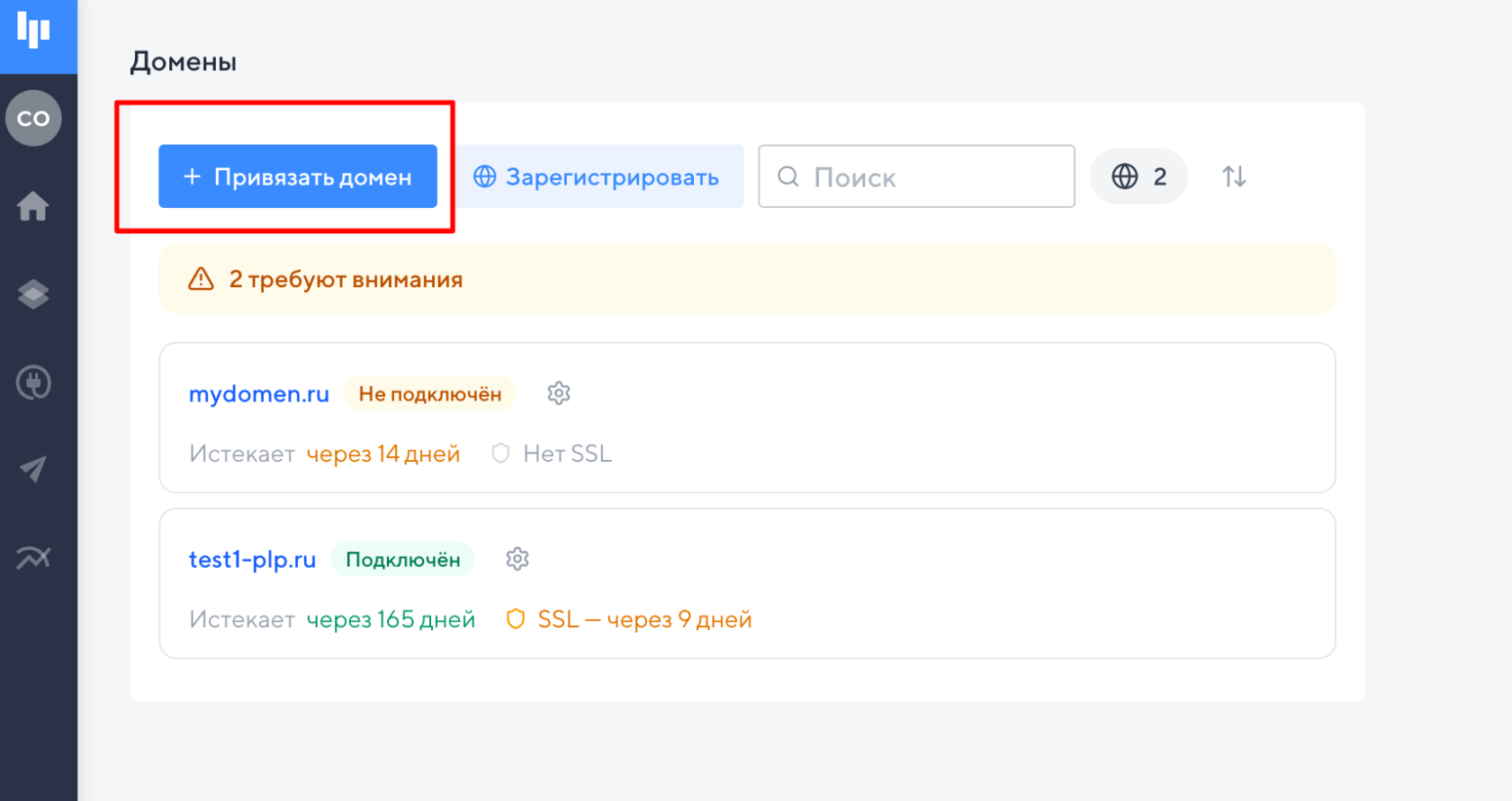
Нажимаем на кнопку “Привязать домен” и указываем имя вашего домена.
Домен будет добавлен в текущий проект – тот, в котором вы сейчас находитесь.
Указываем домен без http и www, например: yandex.ru
Подробная инструкция здесь:
Как разместить страницу на своем домене?
Если вы еще не успели зарегистрировать домен:
Нажимает на кнопку "Зарегистрировать домен"
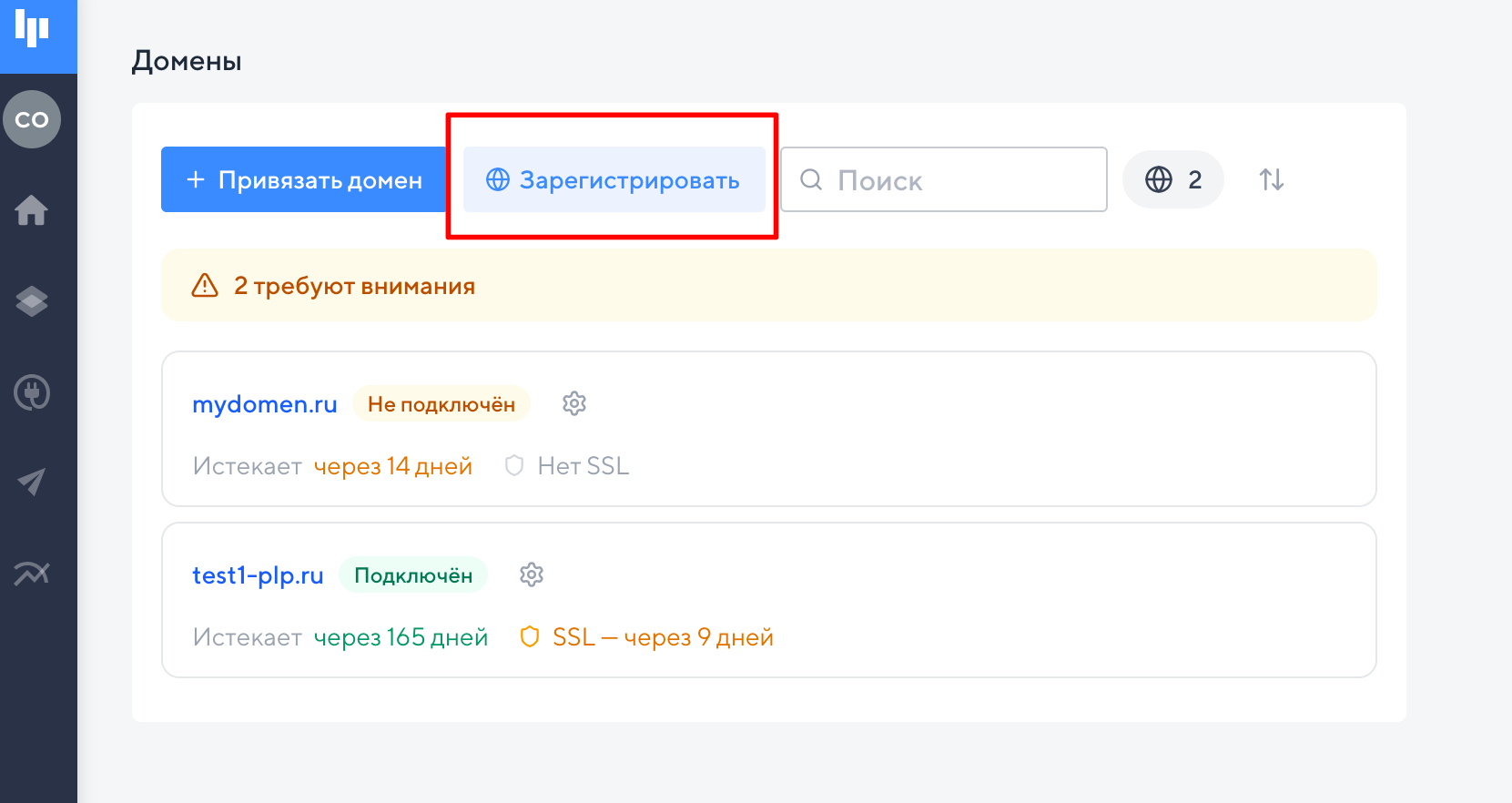
И далее действуем по инструкции ниже:
Kак купить домен и привязать его к своей странице?
2. Панель управления доменом
Кликнув на имя подключенного домена, в разделе "Домены", вы откроете панель управления доменом. Также можно перейти в раздел управления доменом, нажав на иконку "Настройки", напротив нужного домена в списке: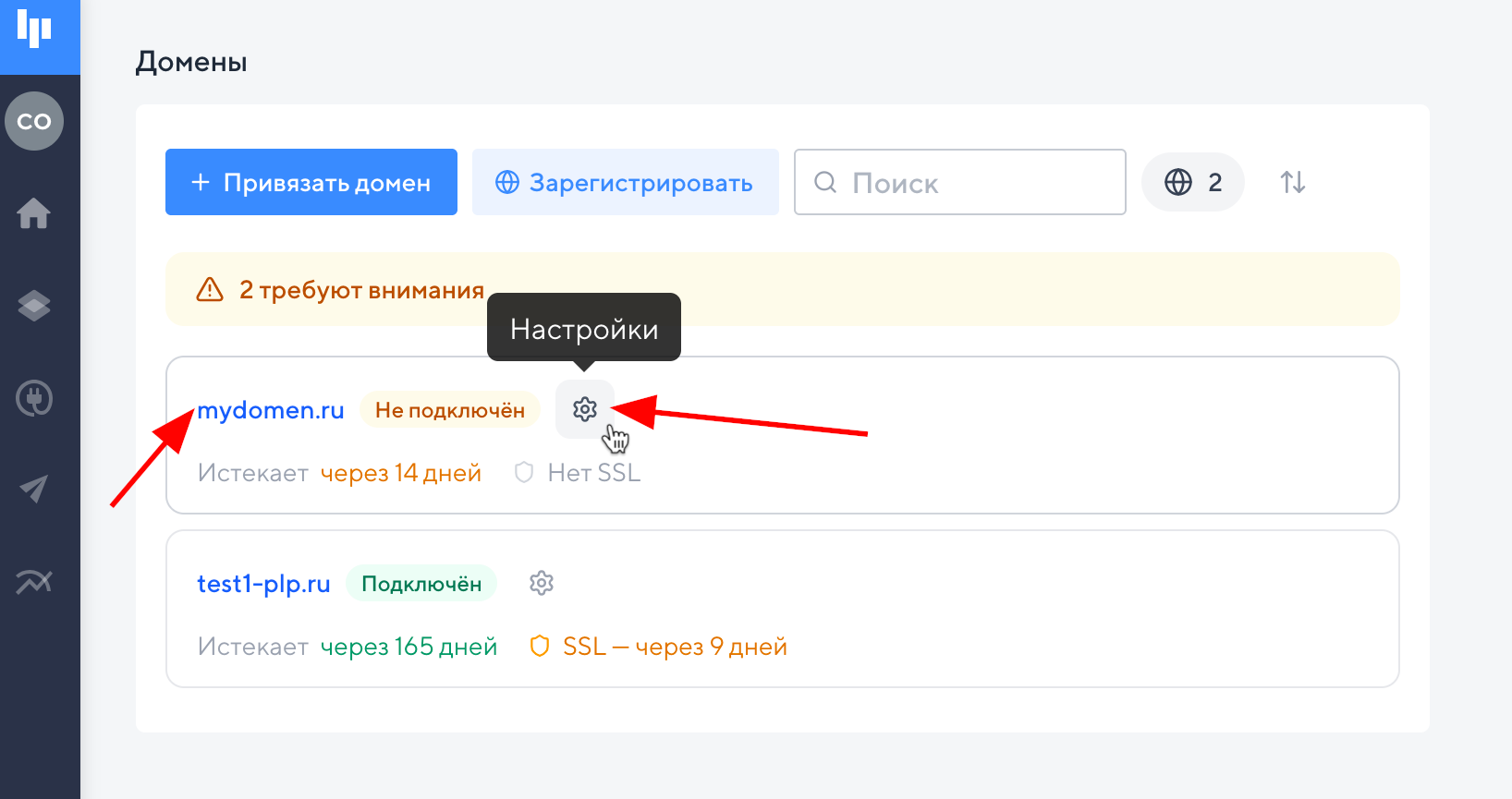
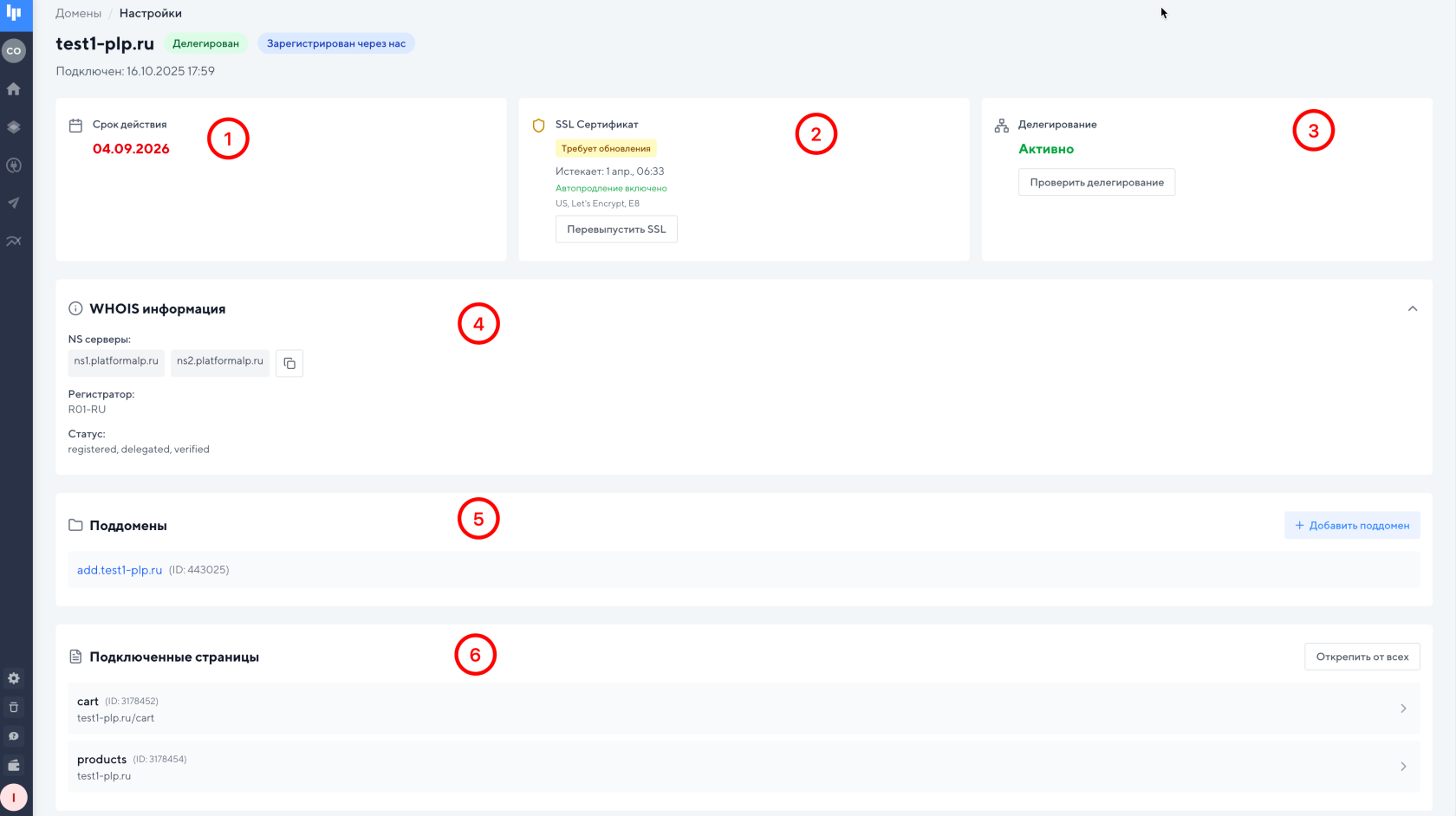
В панели управления доменом можем найти информацию о домене:
- Когда он подключен, срок окончания.
- Данные по SSL сертификату (автопродление сертификата включено по умолчанию).
- Статус подключения, делегирование.
- WHOIS информация (NS, регистратор, статус)
- Какие поддомены подключены. Кликнув на нужный можно перейти в настройки этого поддомена.
- Подключенные страницы к домену (можно все открепить). Кликнув на любую можно перейти в настройки страницы.
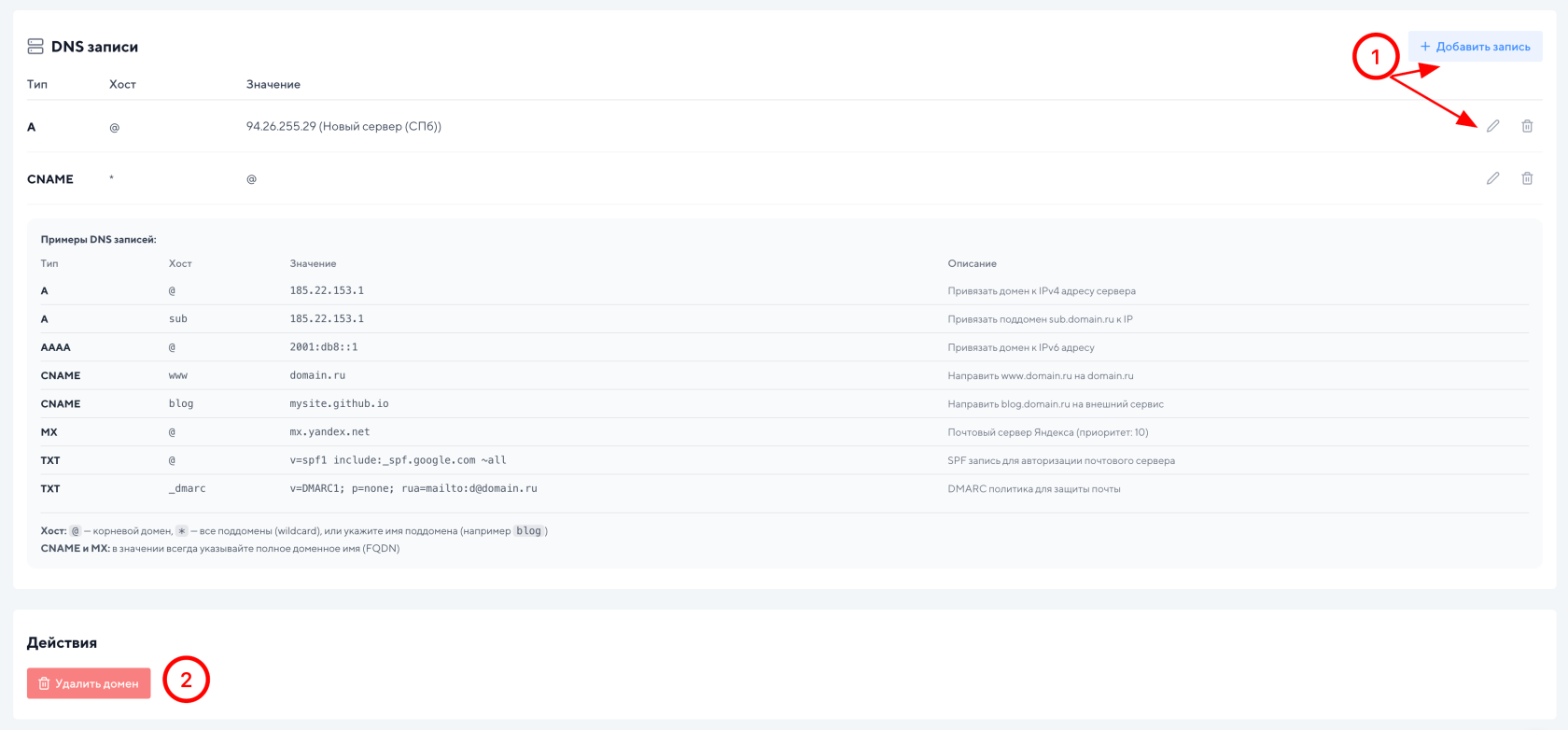
Ниже, в панели управления доменом, можно:
- Изменить или добавить записи домена
- Удалить домен из личного кабинета
3. Как добавлять или изменять записи домена?
Кликнув на имя подключенного домена, в разделе "Домены", вы откроете панель управления доменом. Также можно перейти в раздел управления доменом, нажав на иконку "Настройки", напротив нужного домена в списке: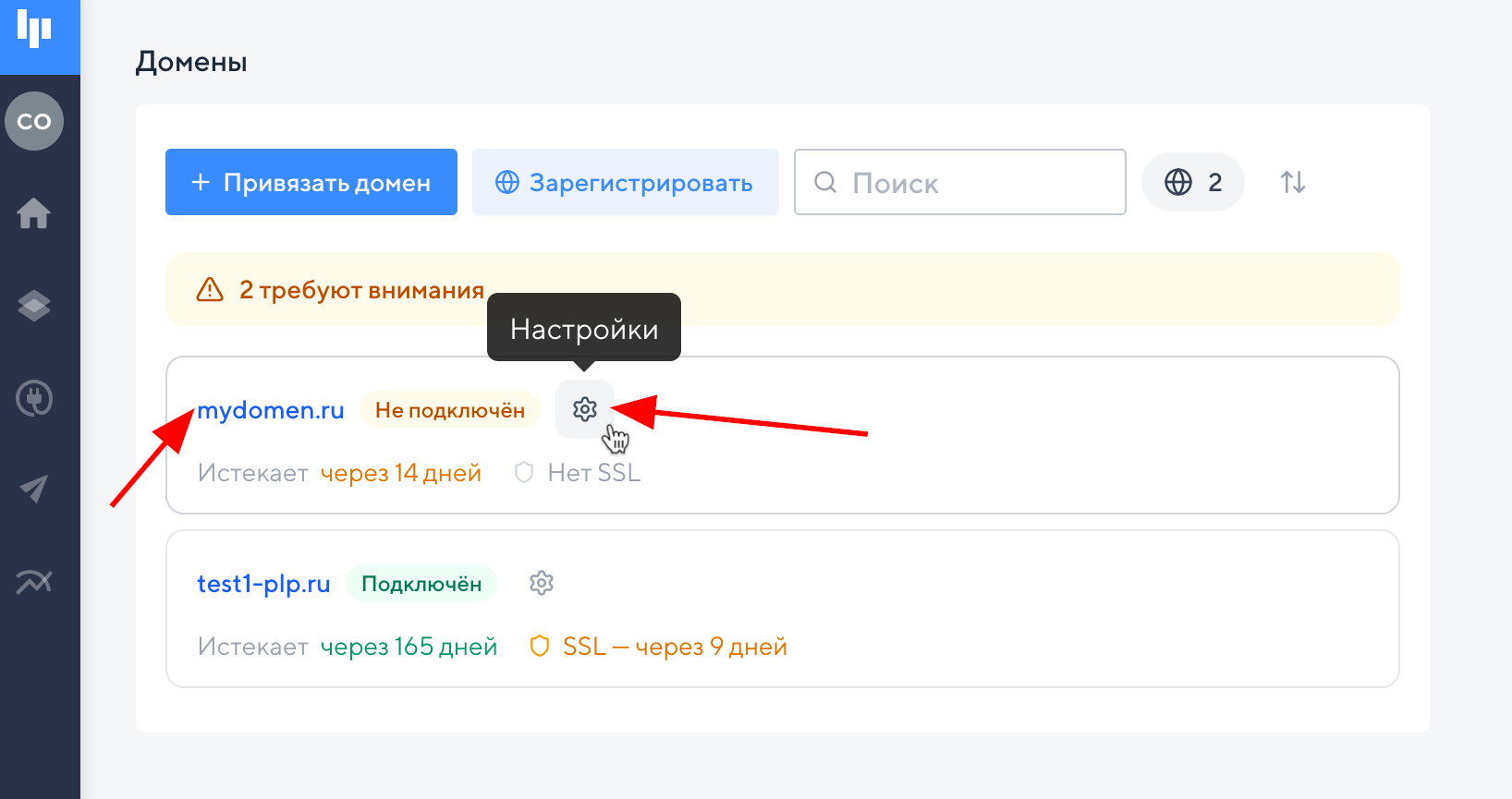
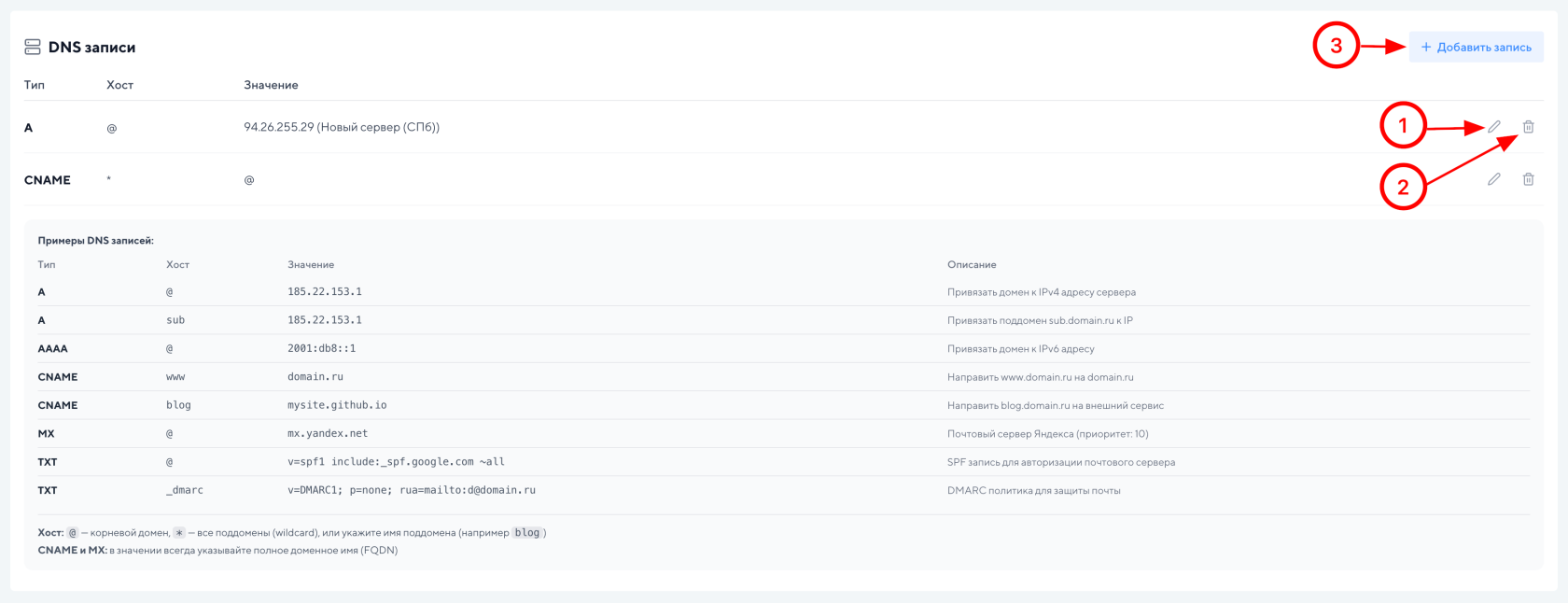
Если вы не уверены, не удаляйте имеющиеся стандартные записи, они нужны для правильной работоспособности вашего домена в сети. В разделе "Редактирование записей домена", вы можете:
- Отредактировать имеющуюся запись.
- Удалить запись.
- Добавить новую запись.