
Создание доменной почты через Яндекс 360
1. Подготовка
Для настройки корпоративной почты вам понадобится:
- домен;
- доступ в личный кабинет PlatformaLP;
- аккаунт в Яндекс 360 для бизнеса. Справка
2. Подключение домена в Яндекс 360
Шаг 1. Вход в панель администратора
Перейдите на страницу: https://admin.yandex.ru
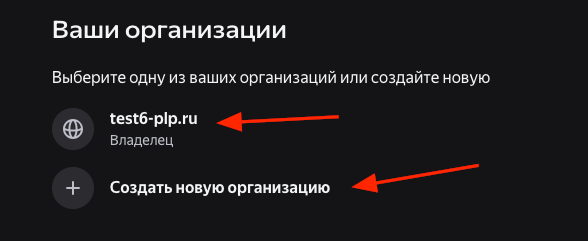
Если организация ещё не создана — зарегистрируйте её. Справка
Шаг 2. Добавление домена
В панели администратора:
- Выберите вашу организацию.
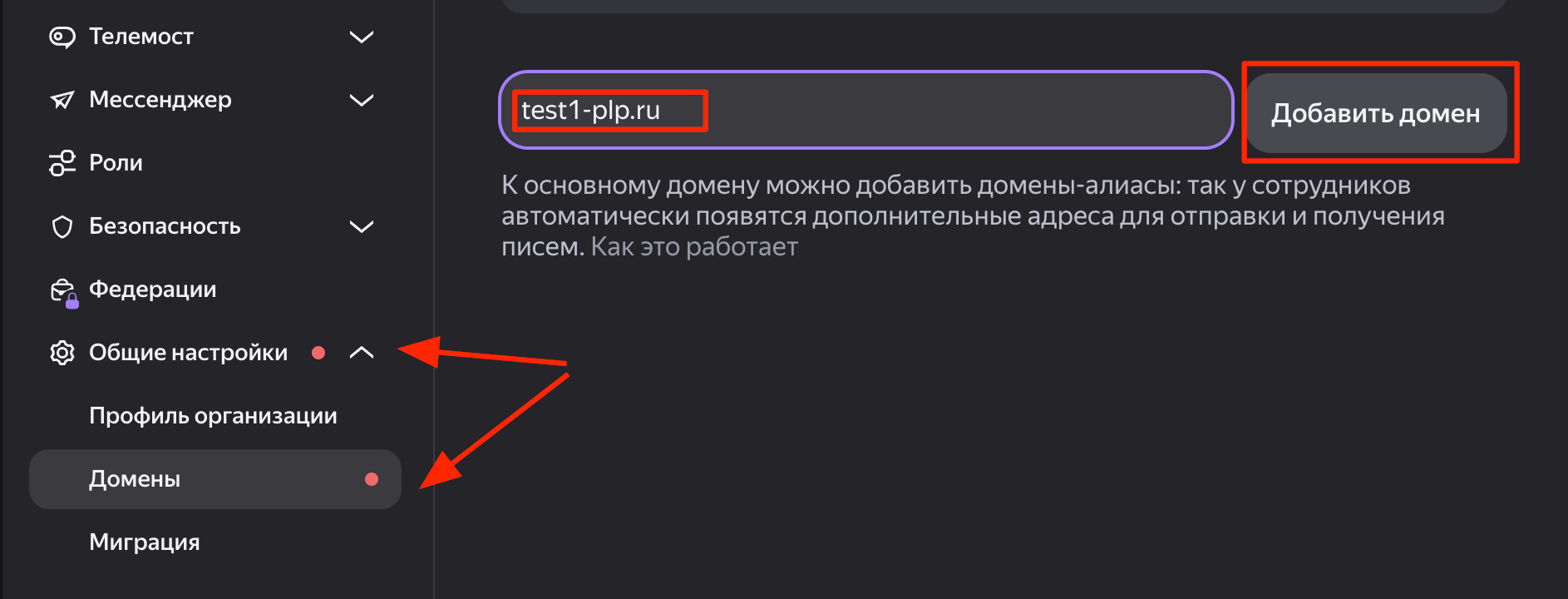
- Перейдите в раздел «Общие настройки» -> «Домены».
- Введите ваше имя домена и нажмите «Добавить домен».
Шаг 3. Подтверждение домена
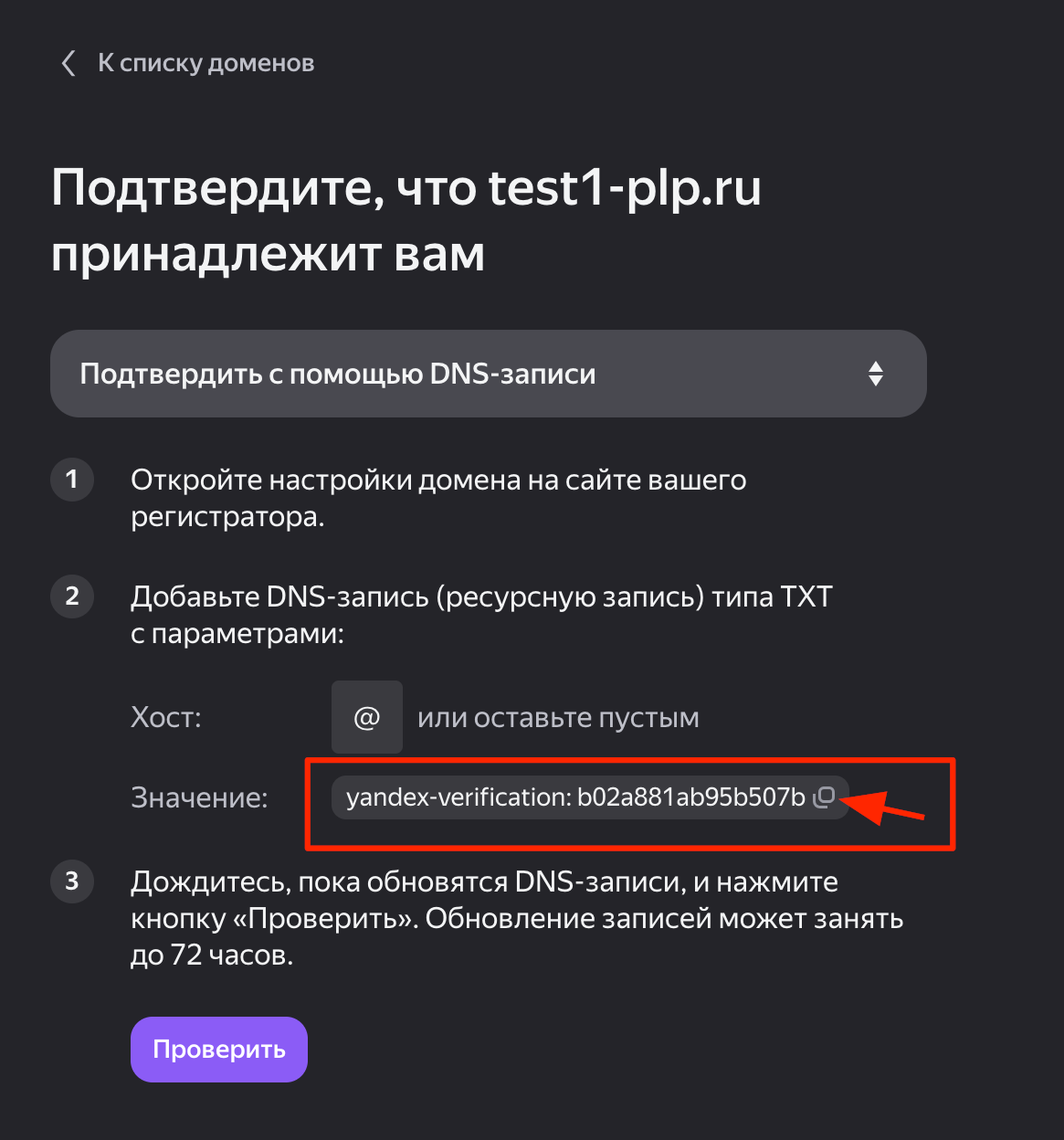
На этом шаге нужно подтвердить, что домен принадлежит вам → выберите способ Подтвердить с помощью DNS‑запись (обычно выбран по умолчанию).
Скопируйте ваше значение (пример, yandex-verification: b02a881ab95b507b )
3. Настройка DNS‑записей в PlatformaLP
Перейдите:
В личный кабинет Платформы LP, во вкладку «Домены» и откроем «Настройки» нужного домена.
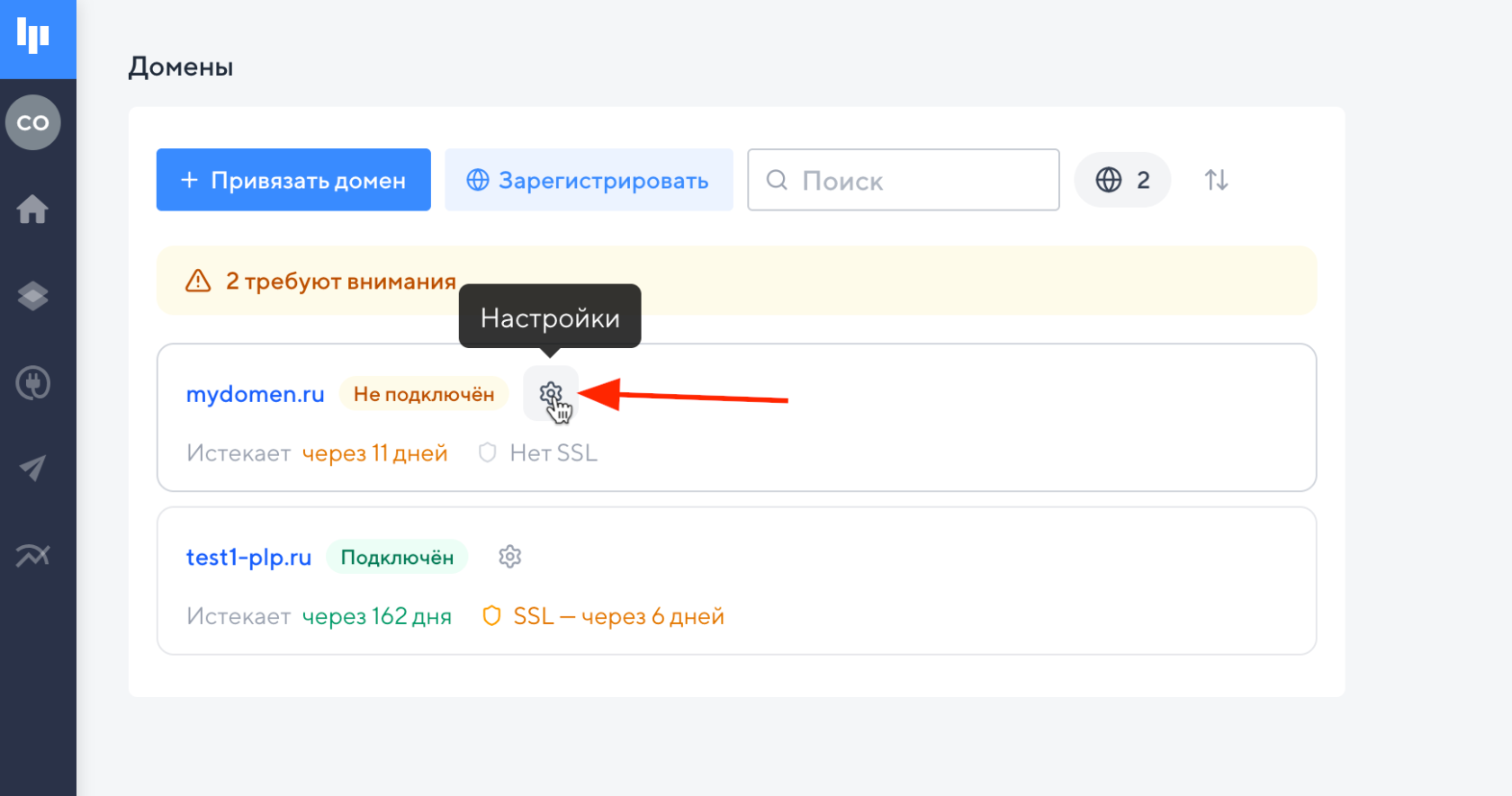
В настройках домена, найдем раздел «DNS записи». Нажимаем кнопку «Добавить запись».

TXT — подтверждение домена
- Хост: @
- Тип: TXT
- Значение:
yandex-verification=XXXXXX(ваше значение)

MX — почтовый сервер Яндекса
- Хост: @
- Тип: MX
- Приоритет: 10
- Значение:
mx.yandex.net
⚠️ Важно: без точки в конце.

SPF — защита от спама
- Хост: @
- Тип: TXT
- Значение:
"v=spf1 redirect=_spf.yandex.net"
⚠️ Важно: значение указывается в кавычках.

Проверка записей
Вернитесь в Яндекс 360 → нажмите «Проверить» и вернитесь к списку доменов.

DNS‑записи обновляются не мгновенно — обычно от 5 до 40 минут, иногда до 72 часов (редко).
После проверки домен получит статус:
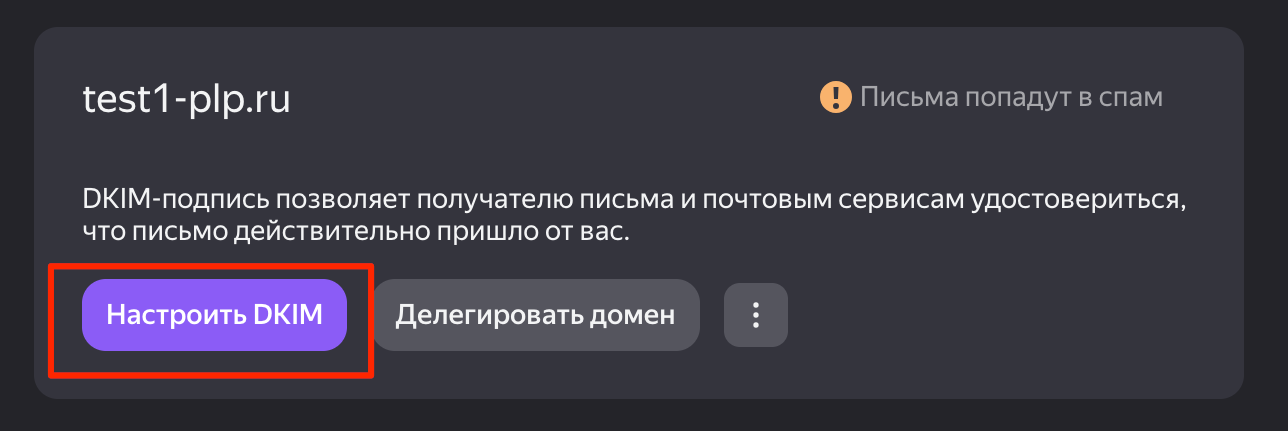
«Письма попадут в спам» — это нормально до настройки DKIM.
4. Добавление DKIM‑подписи (обязательно)
Нажмите кнопку «Настроить DKIM». Скопируйте DKIM‑ключ.
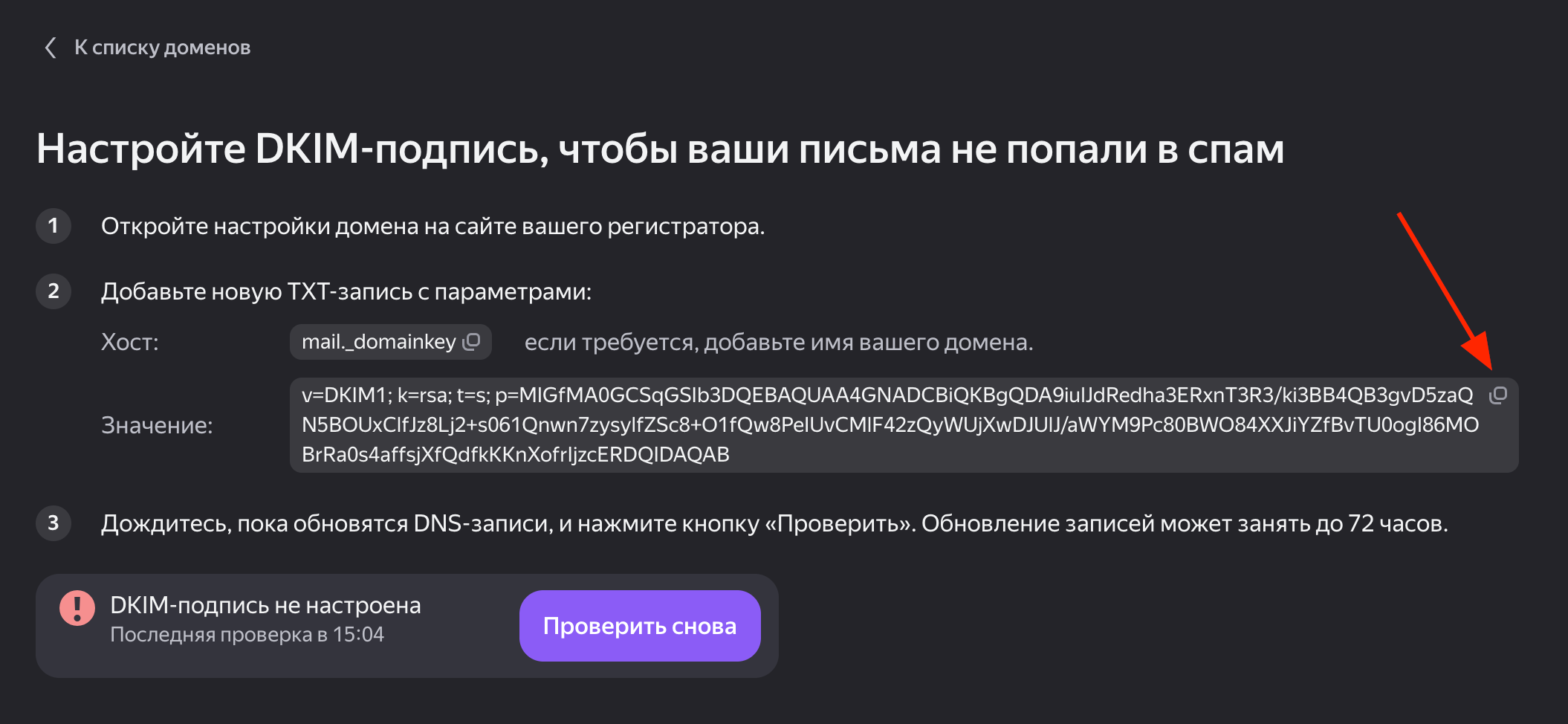
Добавьте новую DNS‑запись (как вы это уже делали на шаге «Настройка DNS‑записей в PlatformaLP»):
- Хост:
mail._domainkey - Тип: TXT
- Значение: DKIM‑ключ (длинная строка)

Через 5 минут после добавления DKIM запросите проверку.

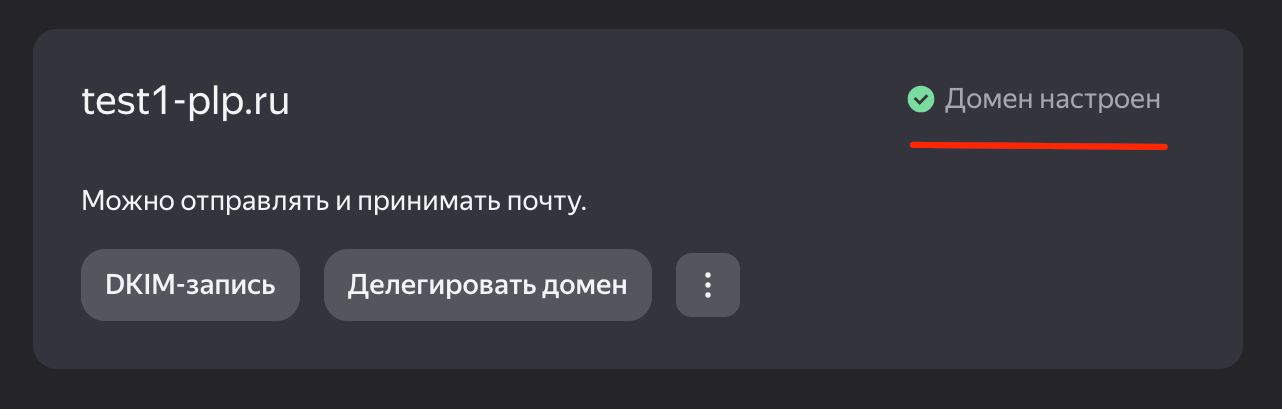
В списке доменов, статус изменится на:
«Домен настроен»
5. Создание почтового адреса
В Яндекс 360 каждый почтовый адрес = отдельный сотрудник.
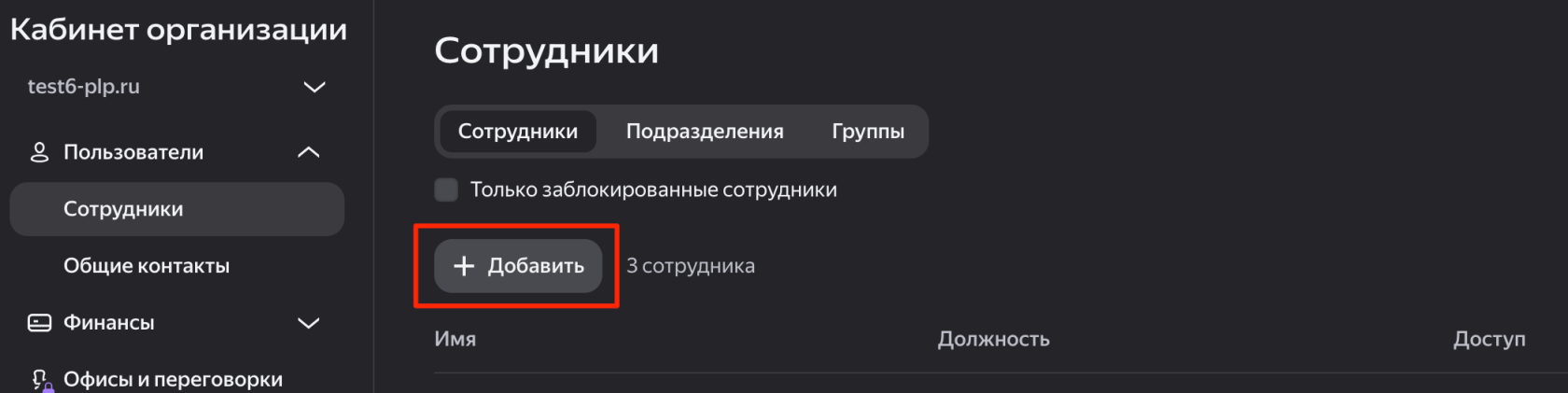
Шаг 1. Открываем раздел «Сотрудники»
Нажмите «Добавить».
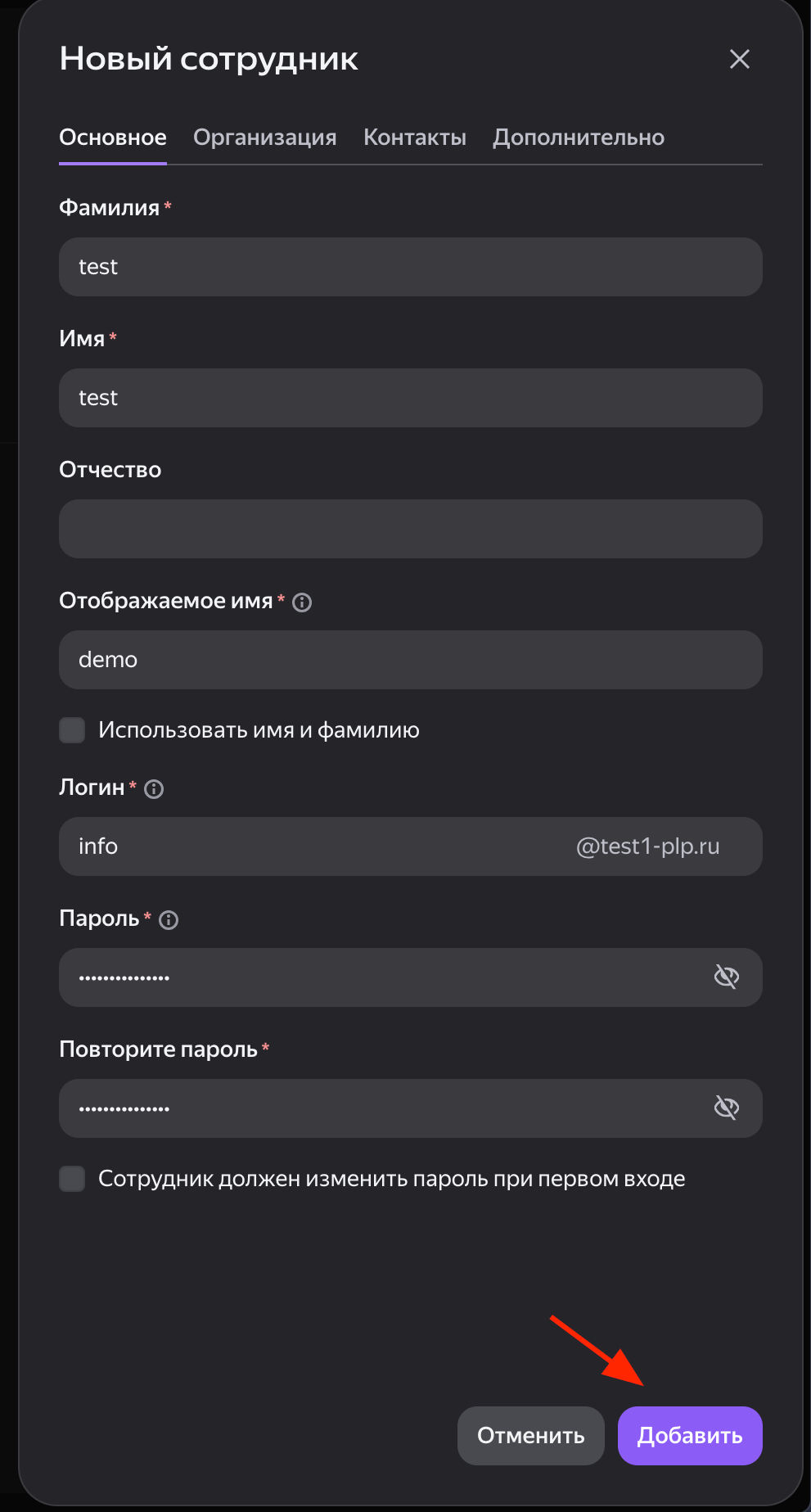
Шаг 2. Заполняем данные
Укажите:
- фамилию;
- имя;
- логин — например:
info
(получится почта info@test1-plp.ru) - задайте пароль.
⚠️ Домен указывать не нужно — он подставится автоматически.
Шаг 3. Готово
Почтовый адрес создан:
К примеру, info@test1-plp.ru
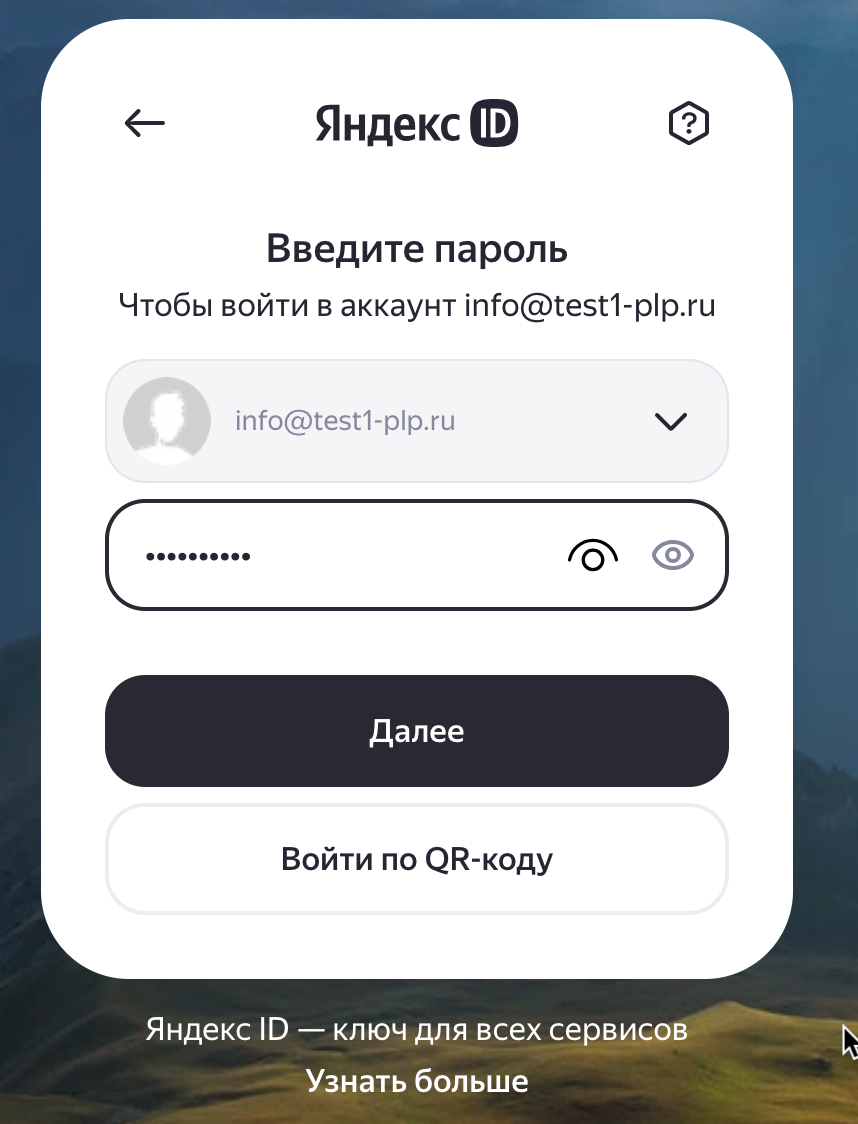
6. Вход в доменную почту
Перейдите: https://mail.yandex.ru
Введите логин и пароль сотрудника.
Итоговый чек‑лист
Если всё сделано правильно, у вас должно быть:
✔ домен добавлен в Яндекс 360
✔ TXT‑verification подтверждён
✔ MX и SPF настроены
✔ DKIM добавлен
✔ статус домена: «Домен настроен»
✔ создан сотрудник (например, info@test1-plp.ru)
✔ вход в почту работает