Google Analytics цели
Прежде, чем приступить к подключению счетчика создайте свой аккаунт в https://analytics.google.com/analytics/web/ если у вас его еще нет.
Настройка ресурса
Если вы создаете аккаунт впервые, то во втором шаге вы настраиваете ресурс. Ресурсом называется сайт или приложение, для которого Google Analytics будет собирать данные.
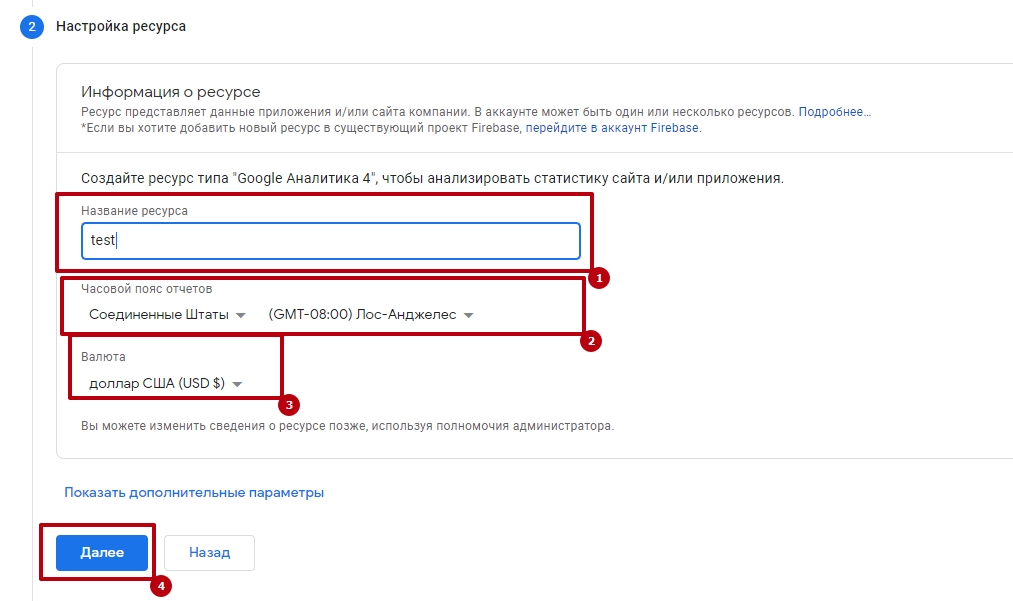
- Введите название ресурса, укажите часовой пояс, валюту вашего сайта и нажмите кнопку Далее.
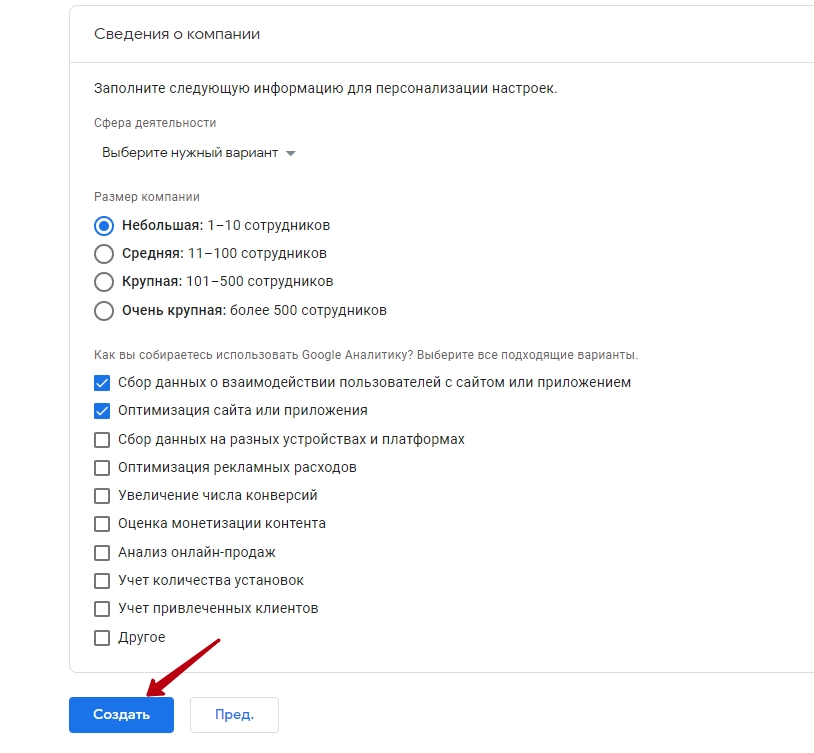
- Заполните информацию о компании и нажмите кнопку Создать. После появится всплывающее окно в котором нужно поставить галочки, если вы согласны с политикой Google Analytics.
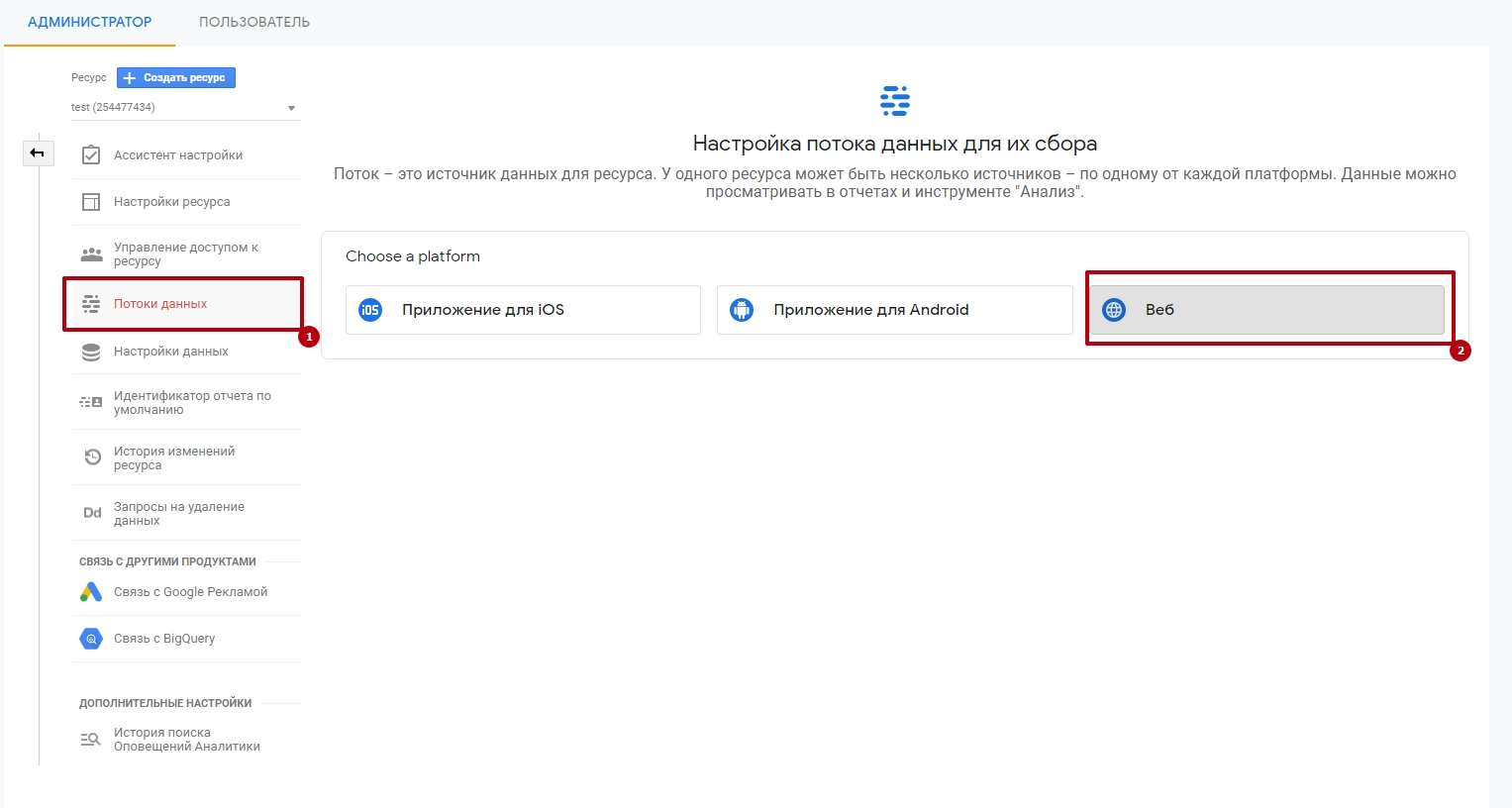
- После создания ресурса перейдите на вкладку Потоки данных и выберите источник данных - Веб.
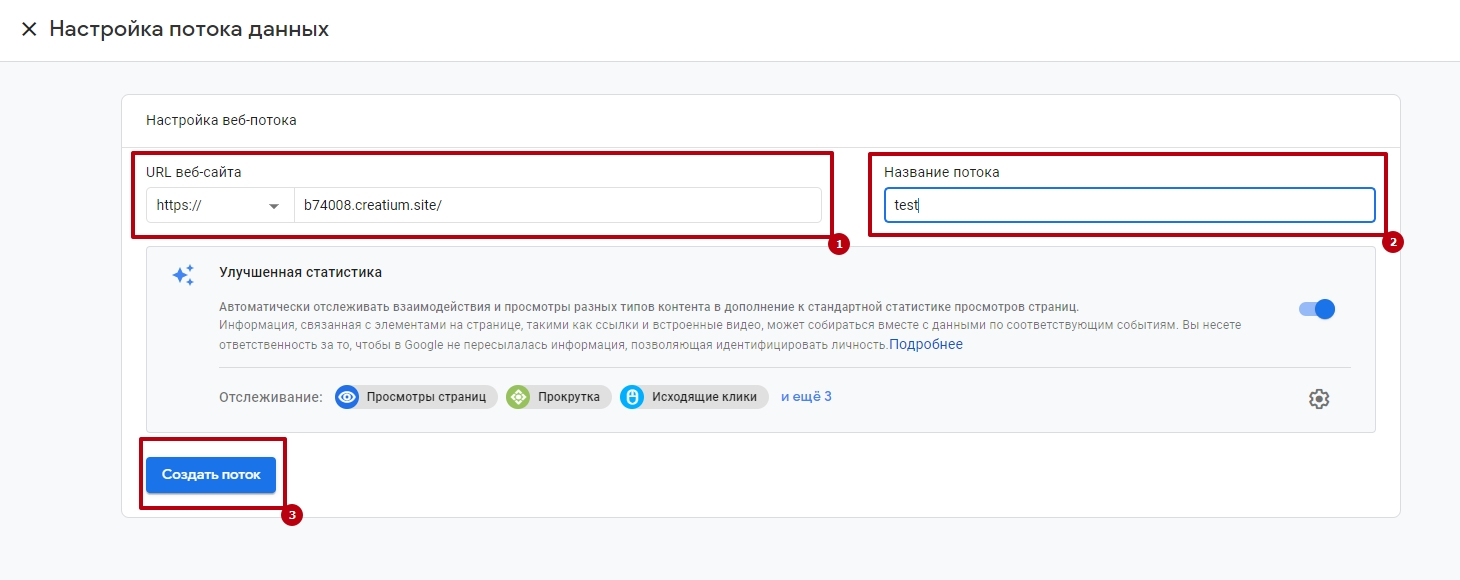
- Укажите адрес своего сайта и название потока. После этого нажмите Создать поток.
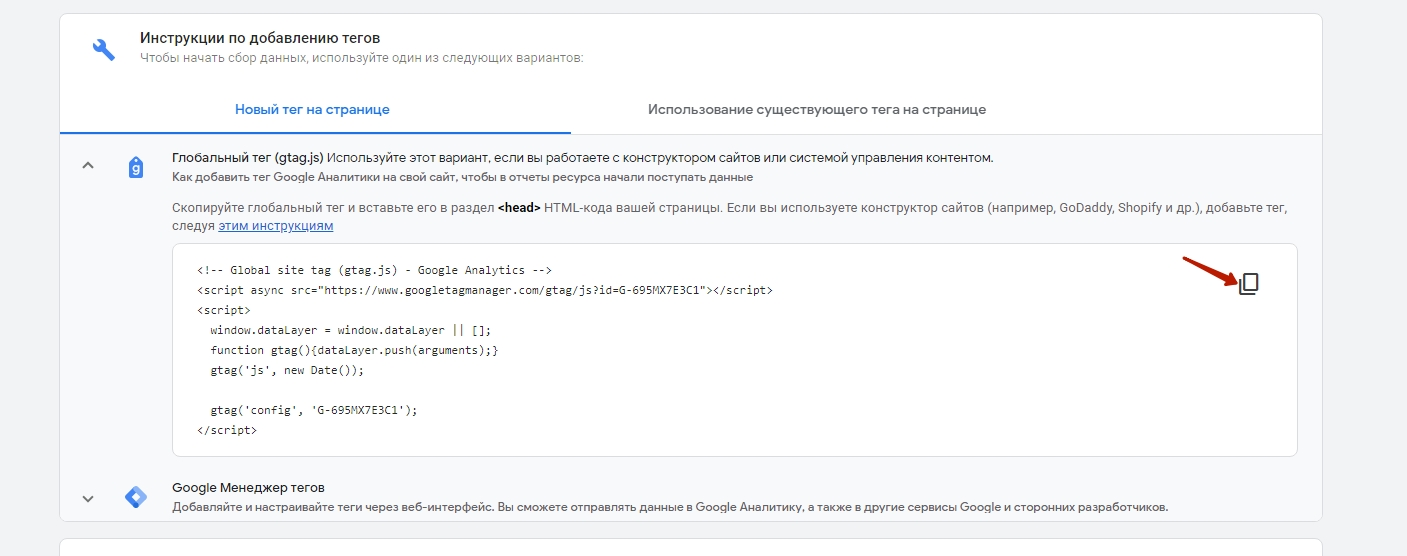
- Скопируйте код Глобальный тег (gtag.js)
И добавьте его в Настройках страницы, в разделе Плагины создав новый плагин - Произвольный код. Сам код согласно инструкции от Google нужно разместить в поле HEAD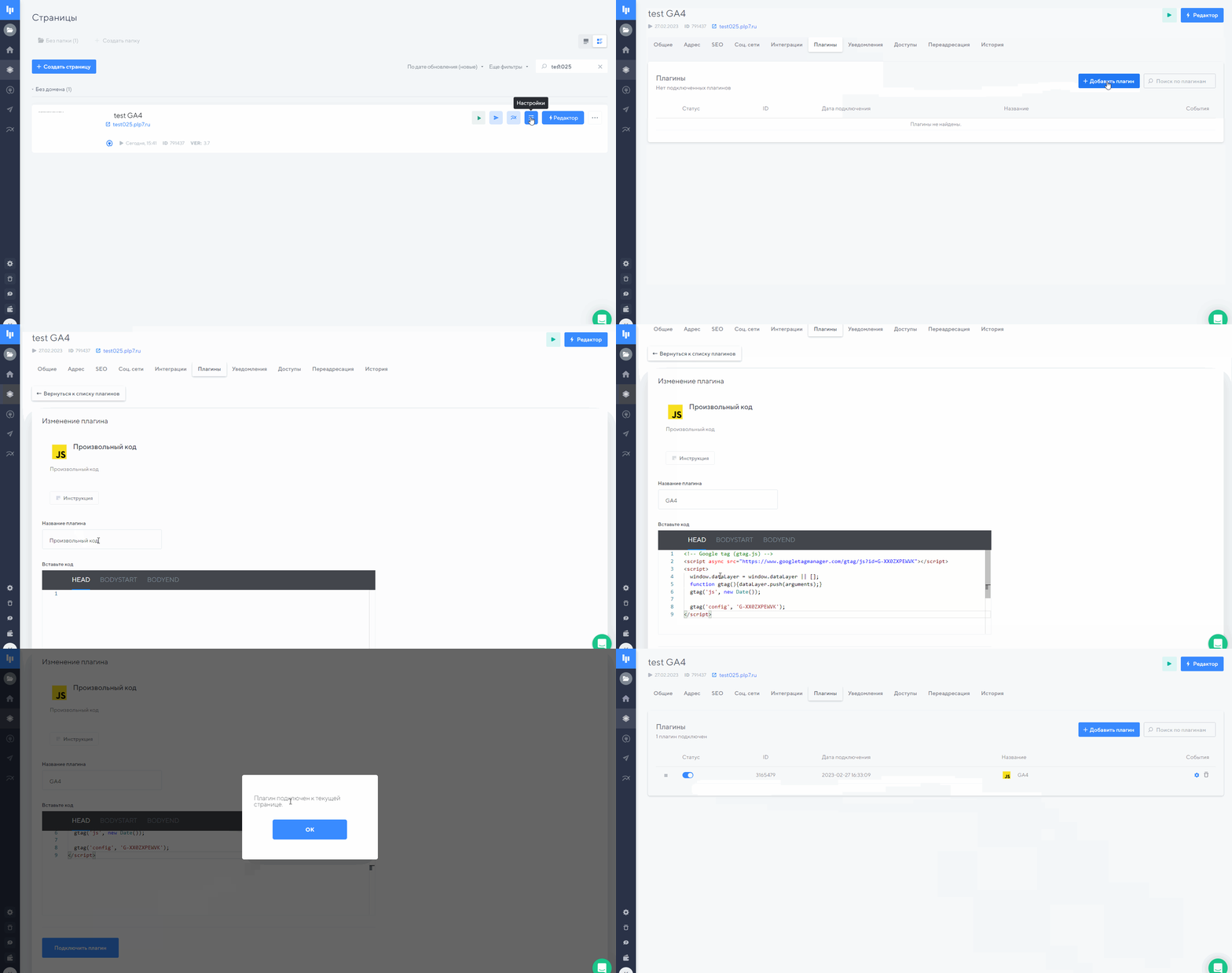
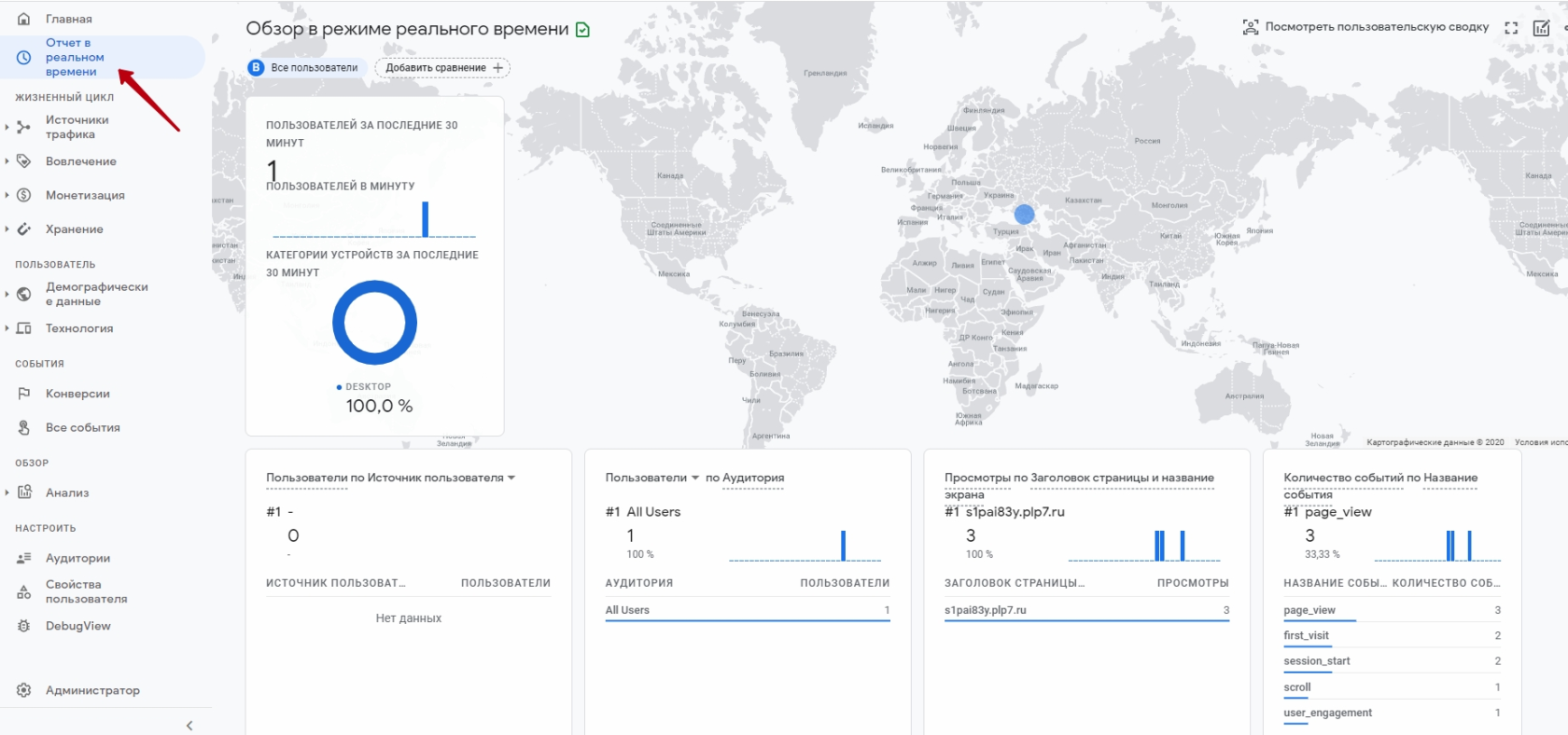
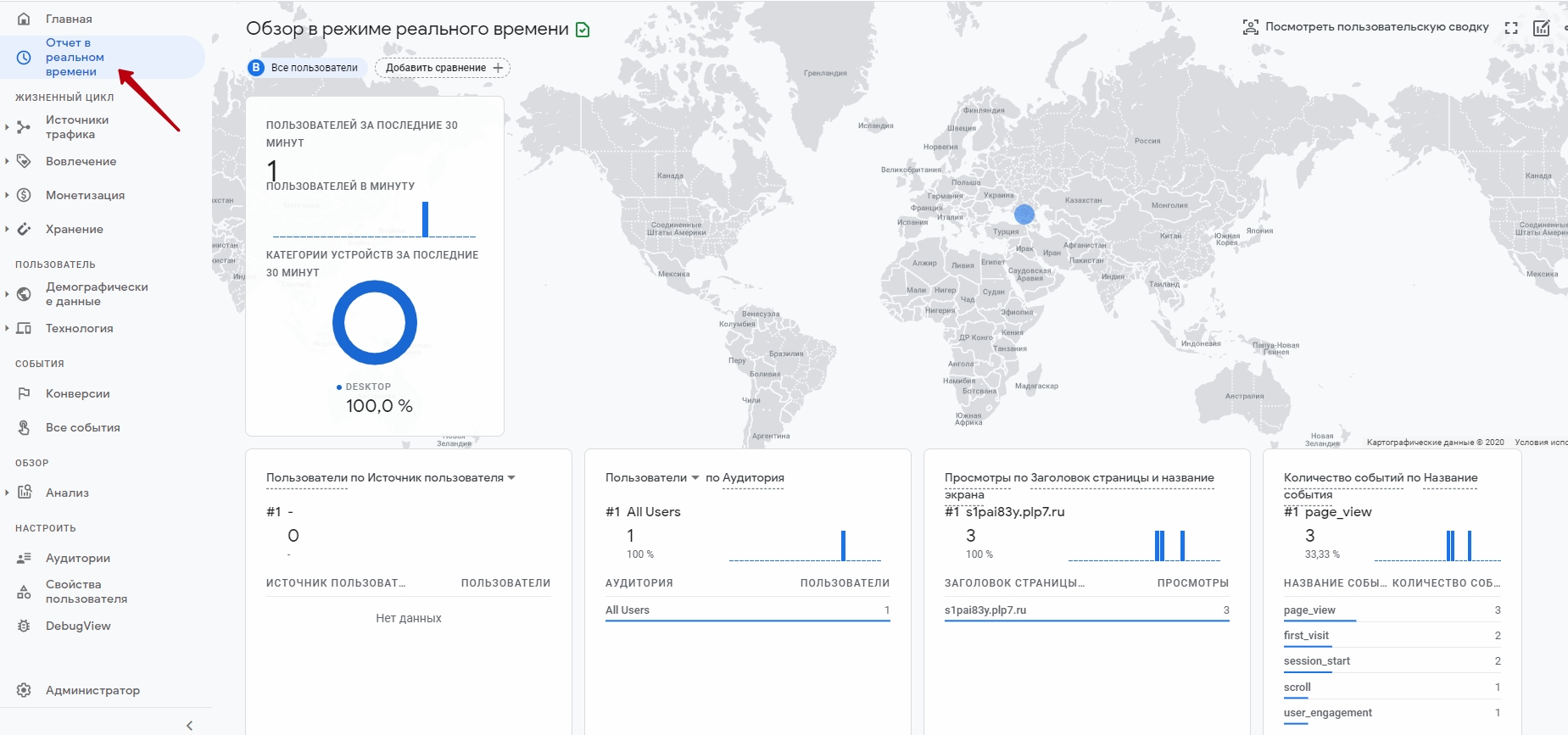
- После этого откройте сайт в режиме инкогнито, а в Google Analytics перейдите в раздел "Отчет в реальном времени". Если все настроено верно, вы увидите в течение 5-10 минут первого посетителя. Если в отчете так и не показался посетитель проверьте шаги из инструкции снова.
Настройка событий с помощью Google Tag Manager
Диспетчер тегов Google позволяет отслеживать настраиваемые события.
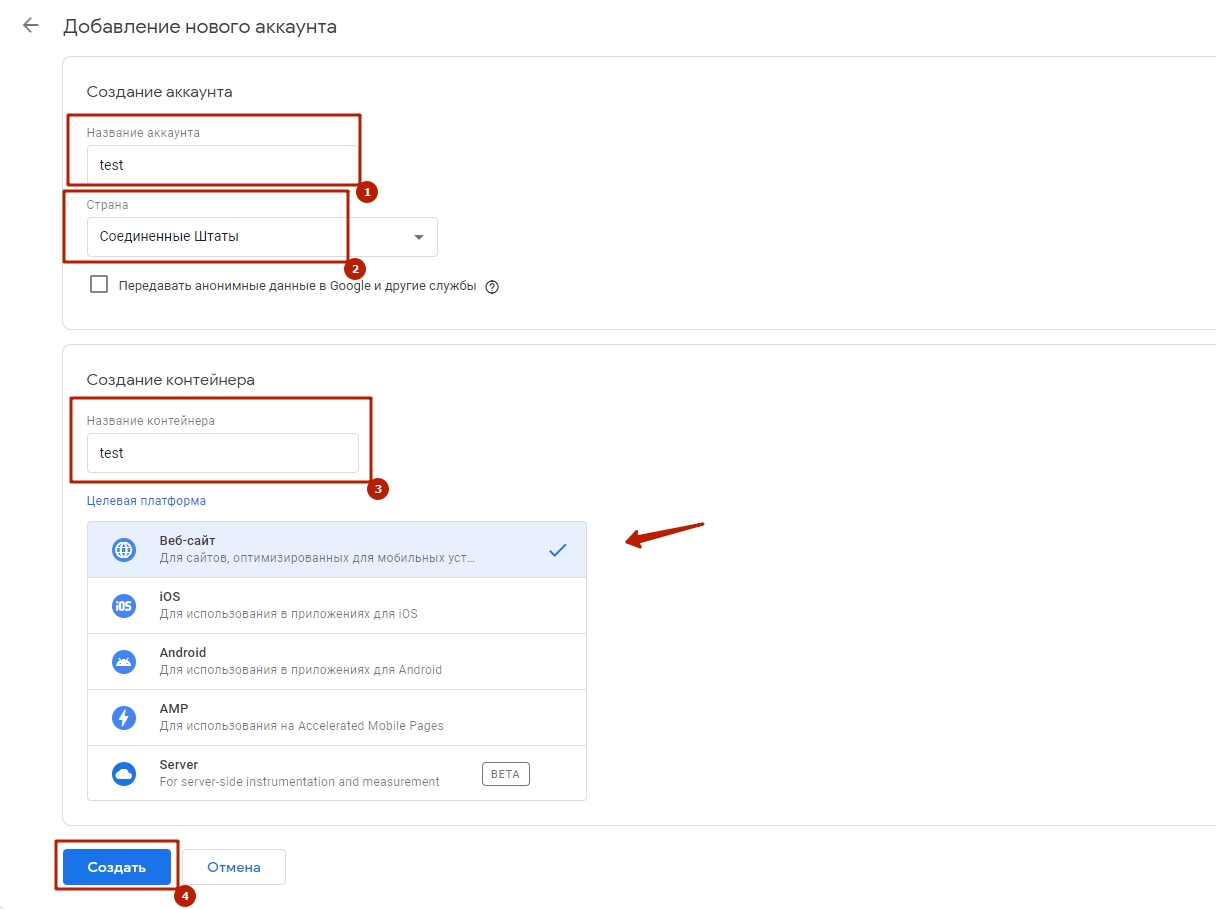
- Перейдите по ссылке https://tagmanager.google.com/ и нажмите Создать аккаунт. Заполните все поля и создайте аккаунт. После нажатия на кнопку Создать появится окно с принятием Политики использования с которым нужно согласится.
- Далее вам нужно скопировать код GTM и установить его в плагине Произвольный код, по аналогии с глобальным тегом.
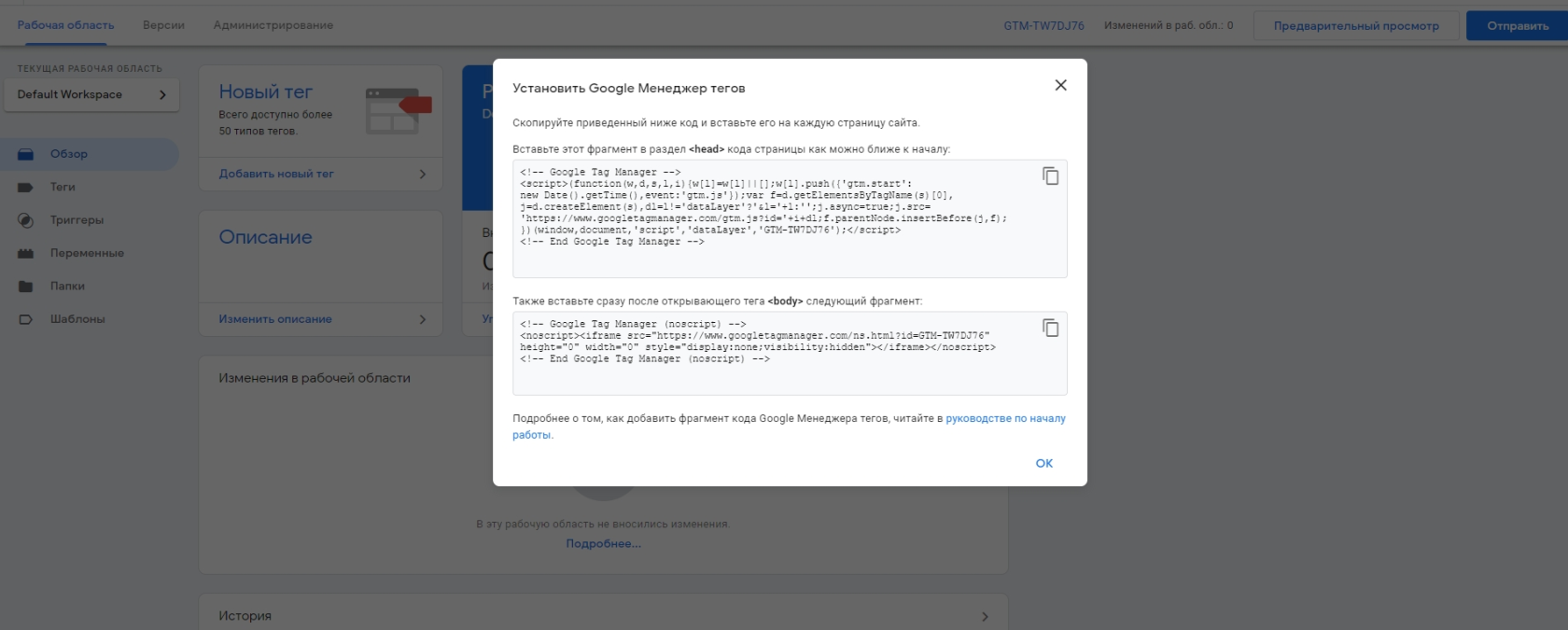
Обратите внимания код состоит из двух частей. Первая часть кода добавляется в поле HEAD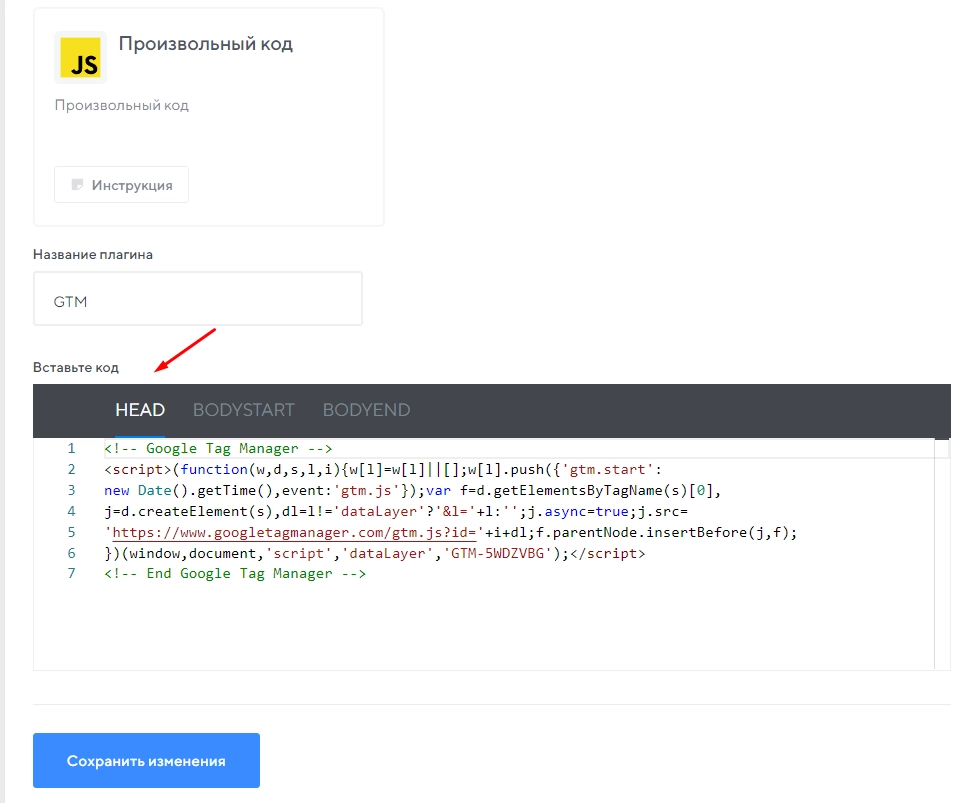
Вторая часть кода в BODY. Не забудьте сохранить.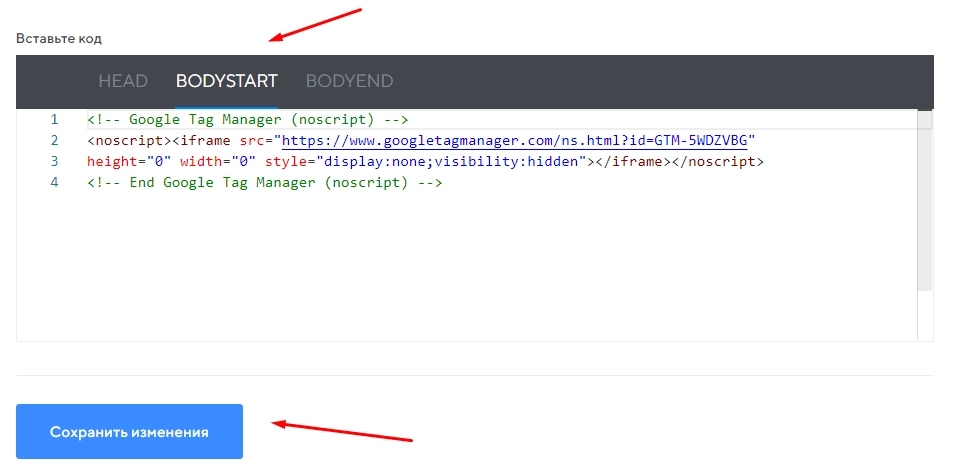
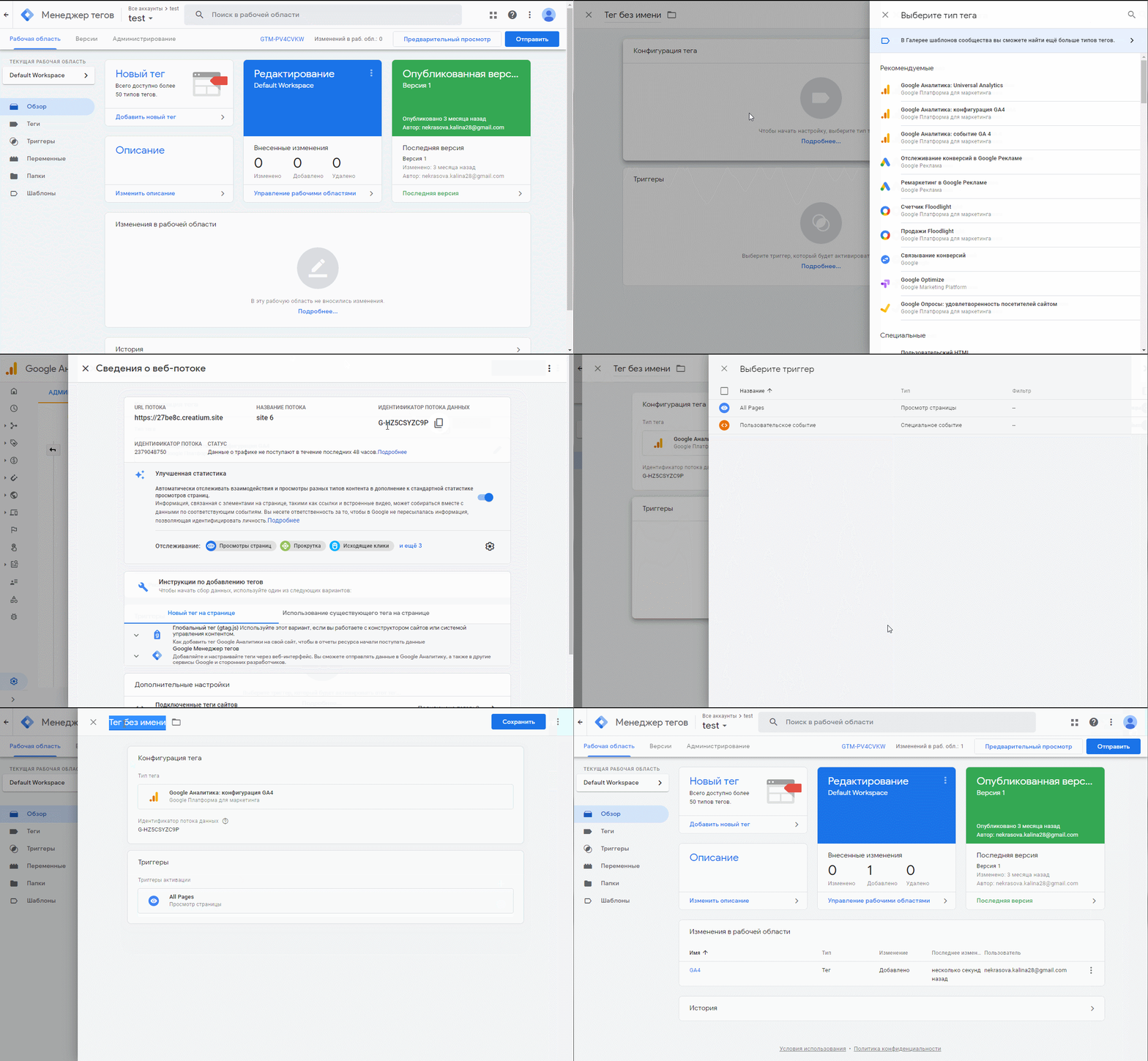
- Создаем новый тег. Нажмите Новый тег → Конфигурация тега и выберите Конфигурация GA4. В поле Идентификатор потока данных мы вставляем значение из аналитики. В поле триггер выбираете Просмотр Страницы
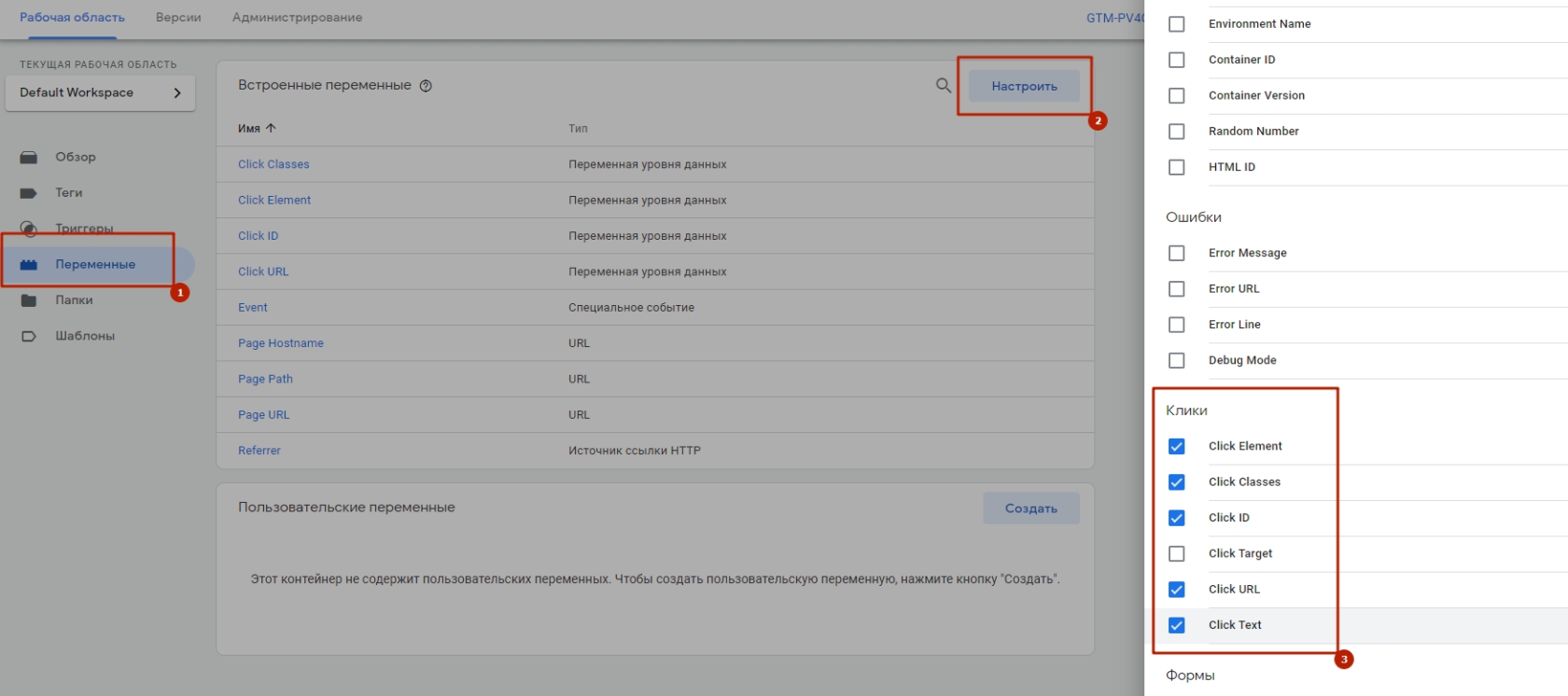
- Переходим во вкладку Переменные, чтобы добавить переменные, которые могут пригодиться нам в дальнейшем.
Как настроить событие при клике на кнопку?
- Перед тем как настроить событие в GTM необходимо в редакторе задать class для кнопки, нажатие которой нужно отслеживать. Для этого у кнопки нажмите на значок гаечного ключа → вкладка Содержимое и оберните текст кнопки в тег span, например:
<span class="mybtn2">Кнопка</span>class вы задаете любой, который нужен.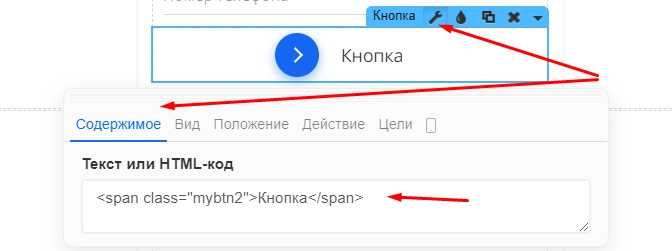
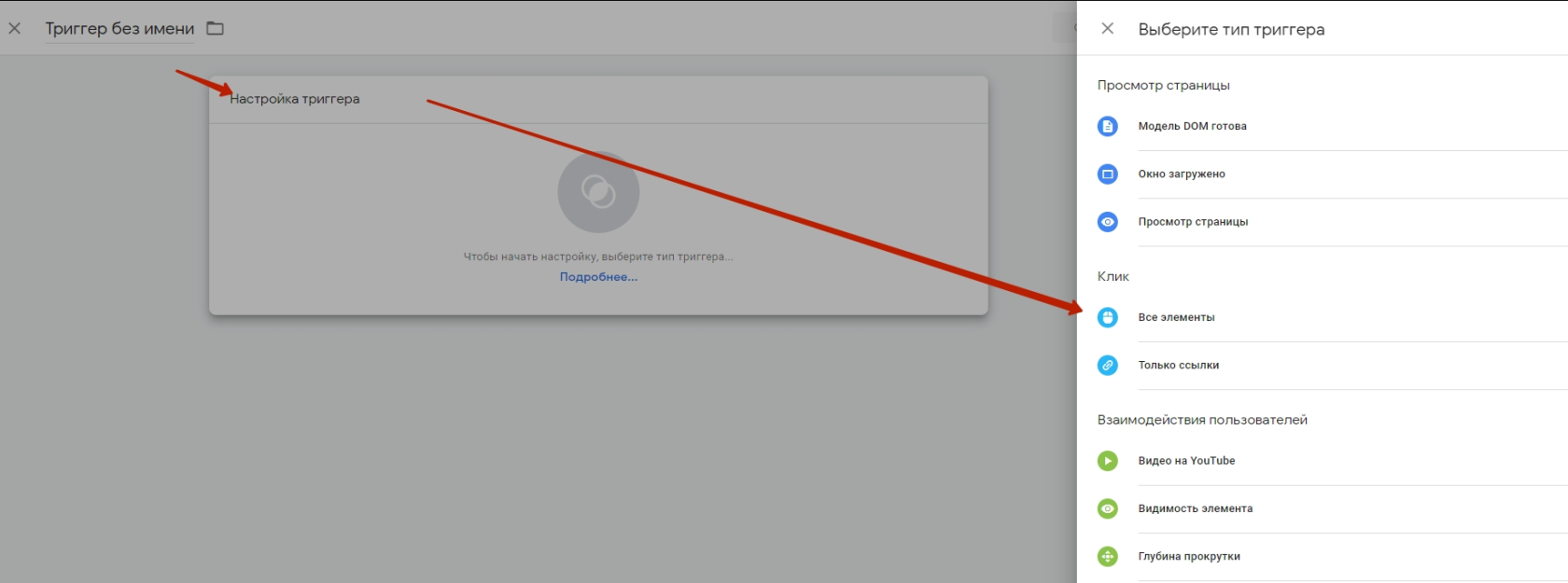
- Переходим во вкладку Триггеры и нажимаем Создать → Настройка триггера → Клик/Все элементы.
В условиях активации триггера выбираем Некоторые клики, после этого появится поле для заполнения. При использовании класса ваше условие всегда будет выглядеть следующим образом:Click Classes -> Содержит -> <ваш класс>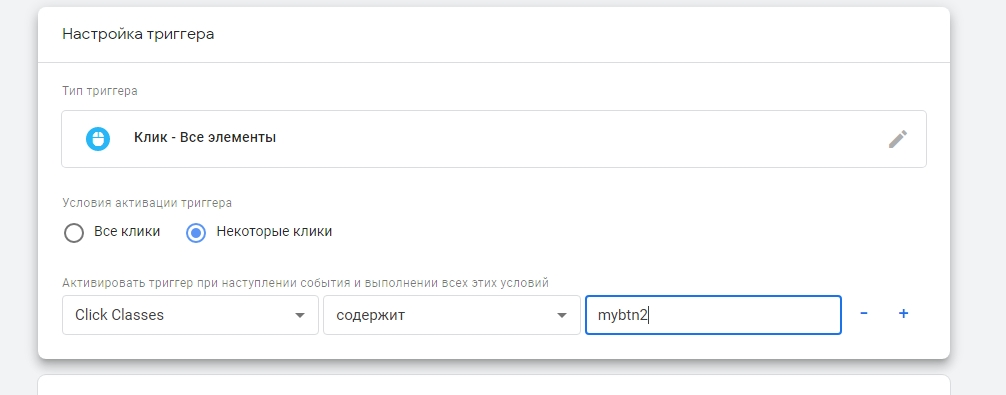
Задаем название триггеру (по желанию) и нажимаем Сохранить в правом верхнем углу. - Перейдите во вкладку Теги и нажмите Создать. В конфигурации тега вы выбираете Событие GA4. В поле Тег конфигурации выбираем свою аналитику, которую создали в инструкции выше. В поле название события задаем любое название для дальнейшего отслеживания. Т.к. мы отслеживаем кнопку можно задать название btnclick. В поле триггеры выбираем триггер который создали выше. Задаем название тегу и нажимаем сохранить.
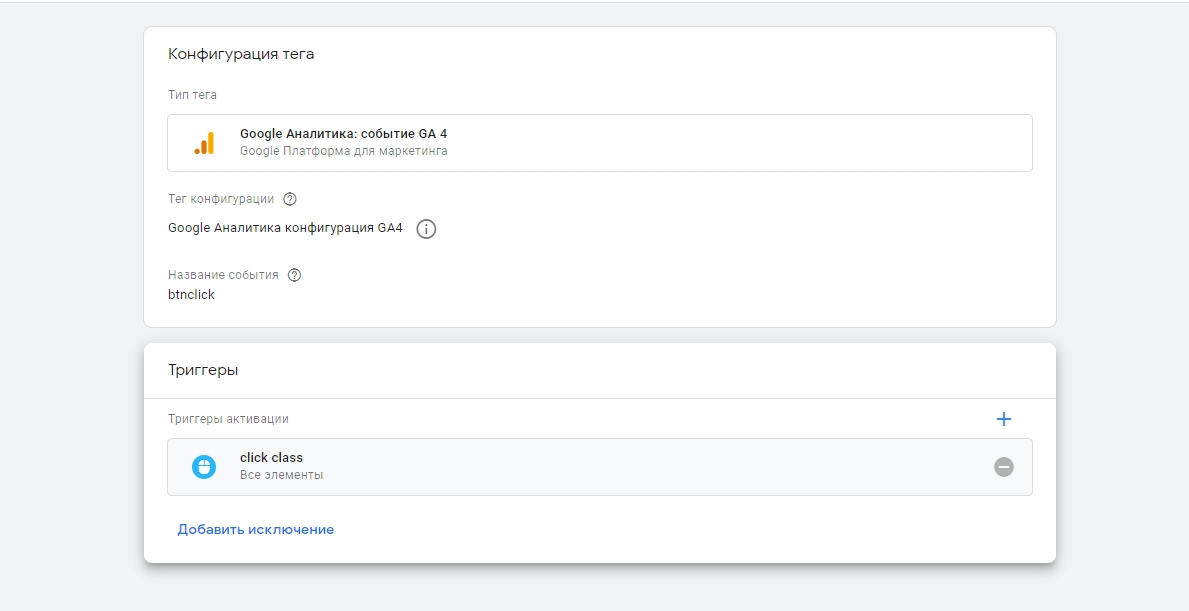
- После того как создали нужный тег нажимаете Отправить → Опубликовать.

- Чтобы проверить правильность установленного события воспользуйтесь опцией Предварительный просмотр.
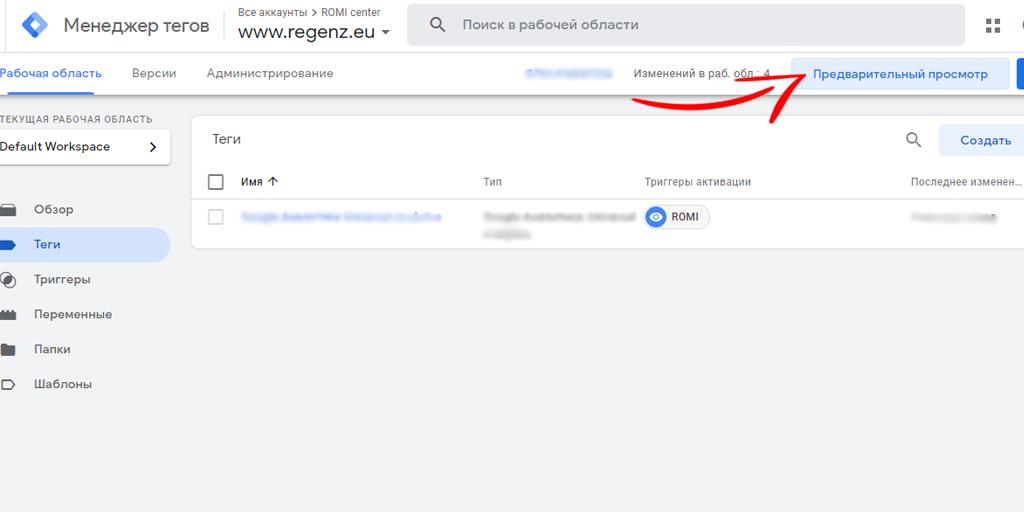
В новой вкладке Tag Assistant впишите домен сайта, а затем кликните на Connect.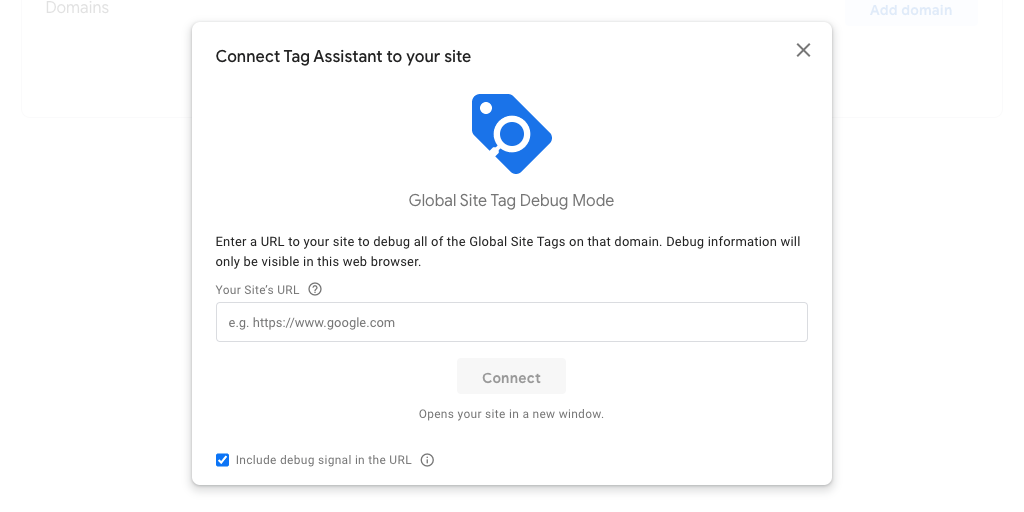
После этого должна открыться новая вкладка с указанным сайтом, на котором вам нужно выполнить заявленное целевое действие. В данном случае - это клик на кнопку. После выполнения обязательного действия появится информация о событии и успешной активации тега.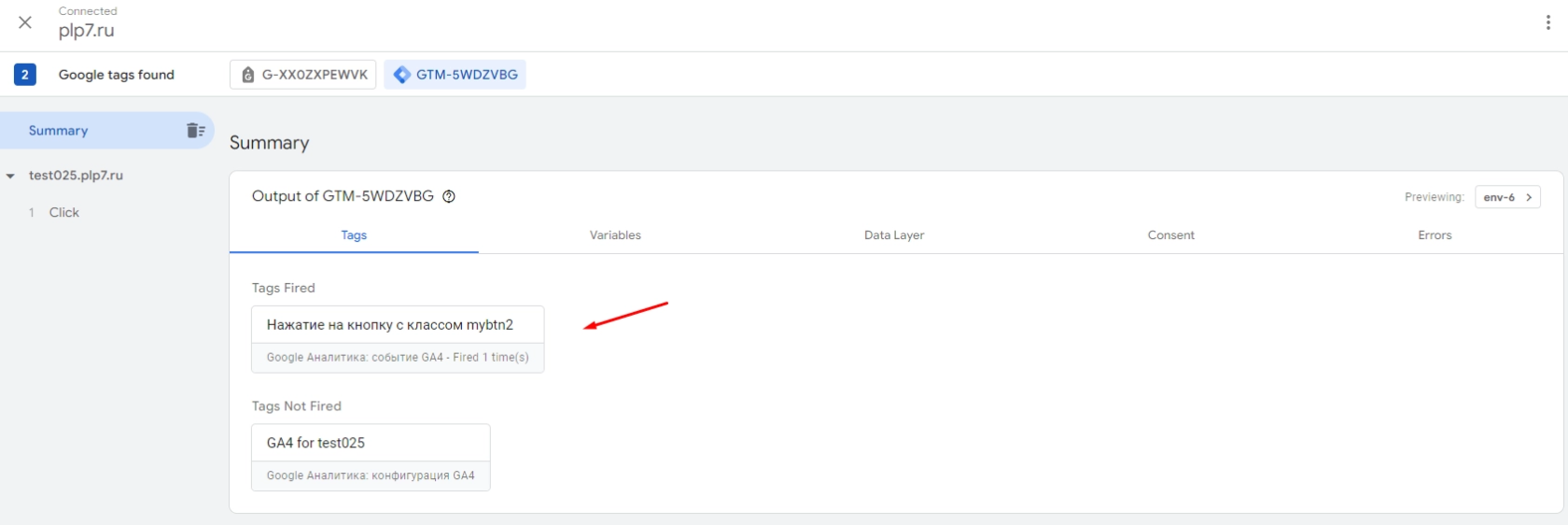
Отслеживание отправки форм
В настройках страницы, в разделе Плагины → Произвольный код (можно использовать новый или имеющийся плагин), разместите код указанный ниже в поле BODY
<script>
cr.api(function (page) {
    page.waitForAppear('.cr-form', function (el) {
        page.getComponent(el).on('submit', function (event) {
            window.dataLayer = window.dataLayer || [];
			window.dataLayer.push ({'event': 'formSuccess'});
        });
    });
});
</script>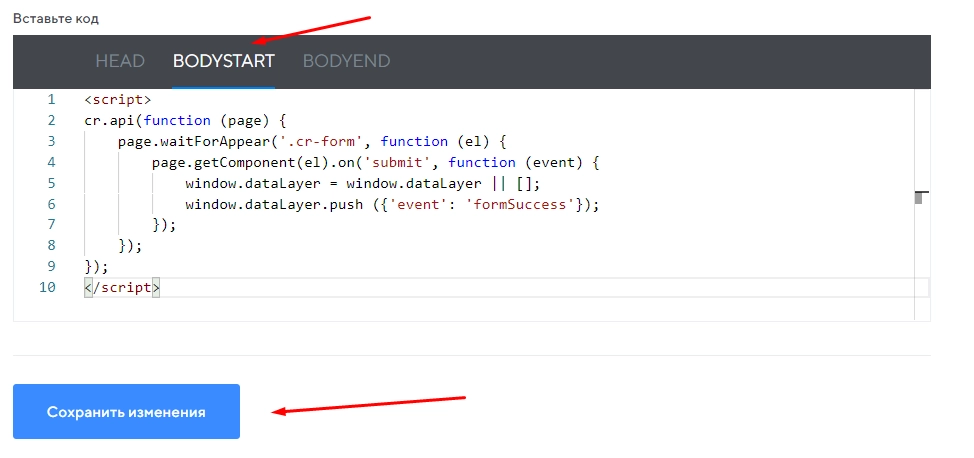
Отслеживать отправку формы можно с помощью триггера Пользовательское событие. Для отслеживания отправки нам потребуется код выше.
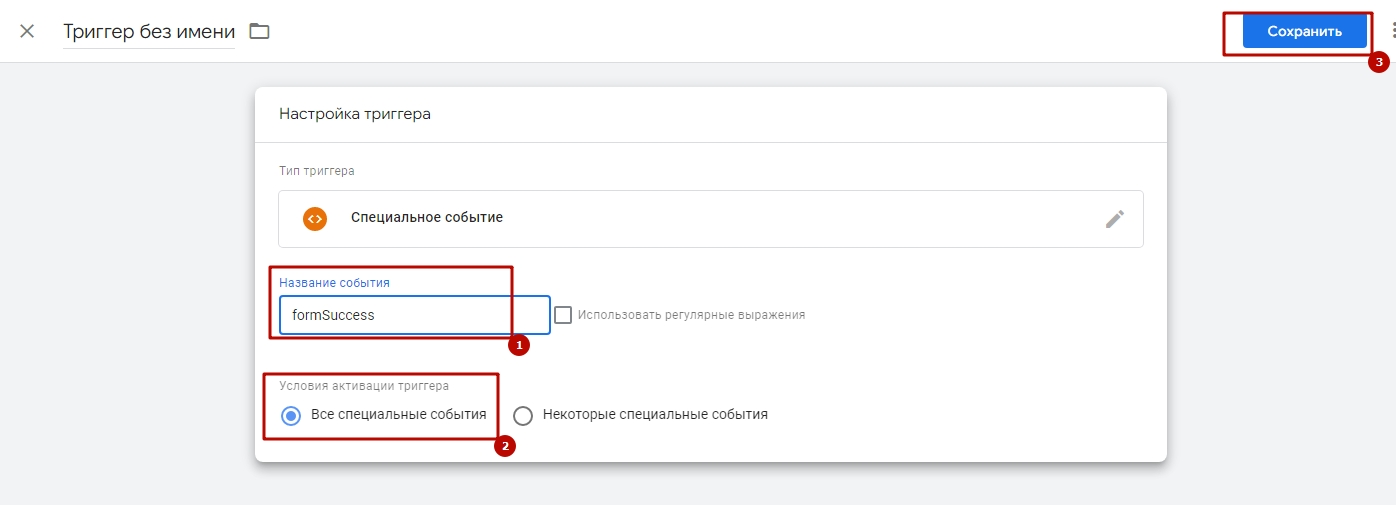
formSuccess это название события при успешной отправке, при необходимости можно заменить на любое другое.
С настройками на Платформе LP закончили, переходим в GTM
Настройка триггера
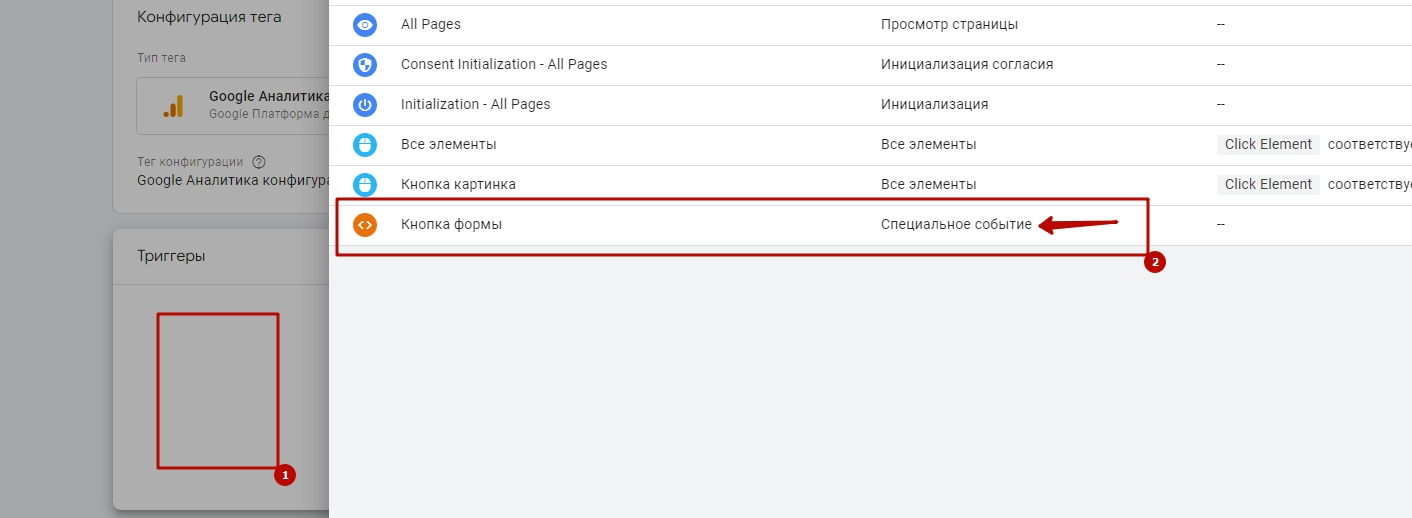
Перейдите во вкладку Триггеры → Создать → Настройка триггера → Специальное событие
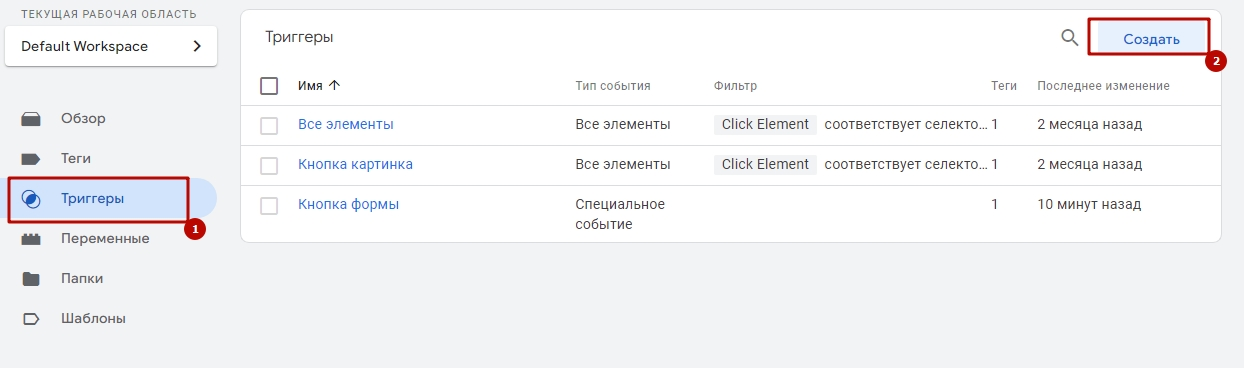
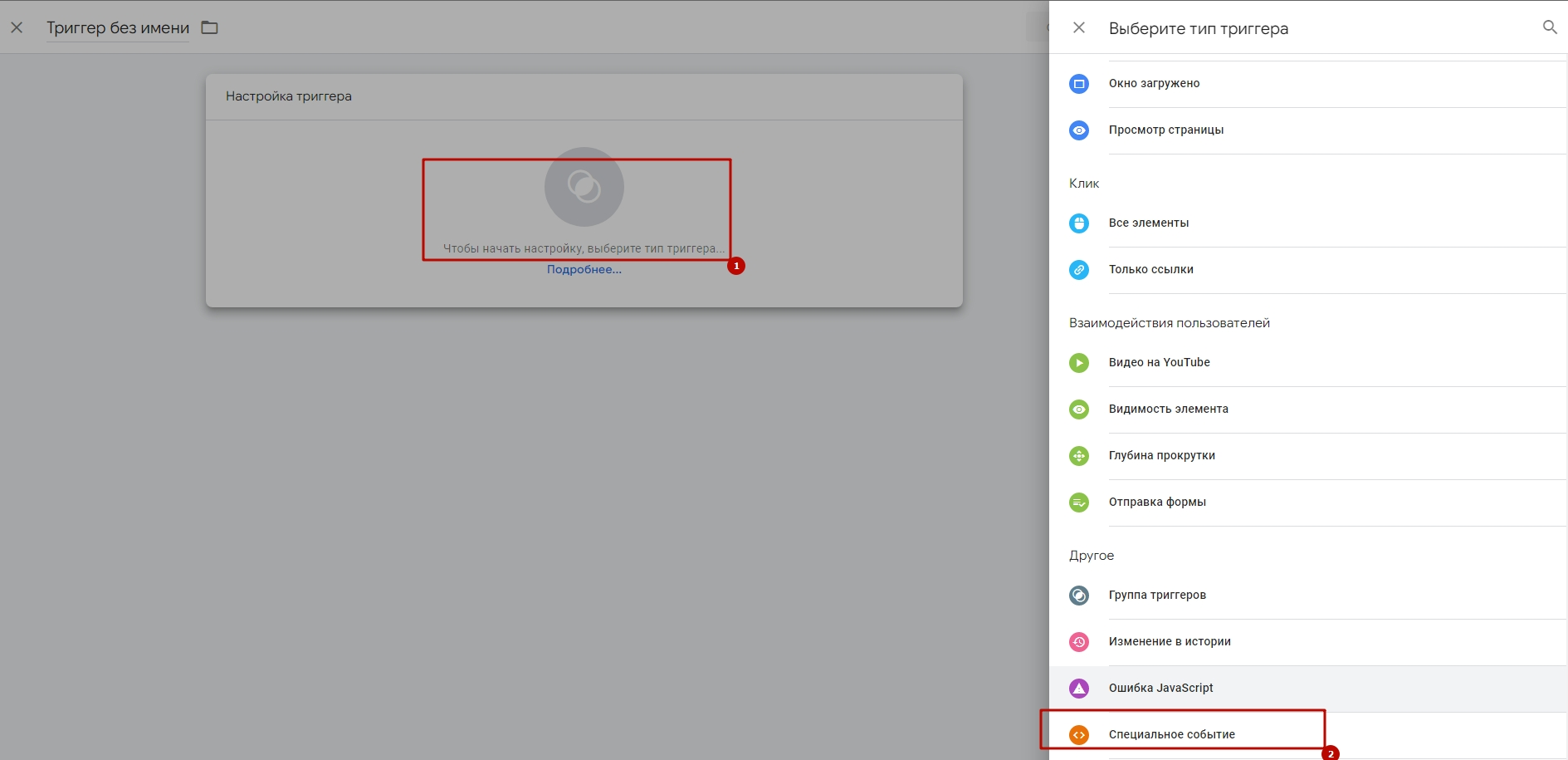
В появившемся триггере нужно заполнить поле Название события, в нашем варианте это будет formSuccess из кода выше
Настройка тега
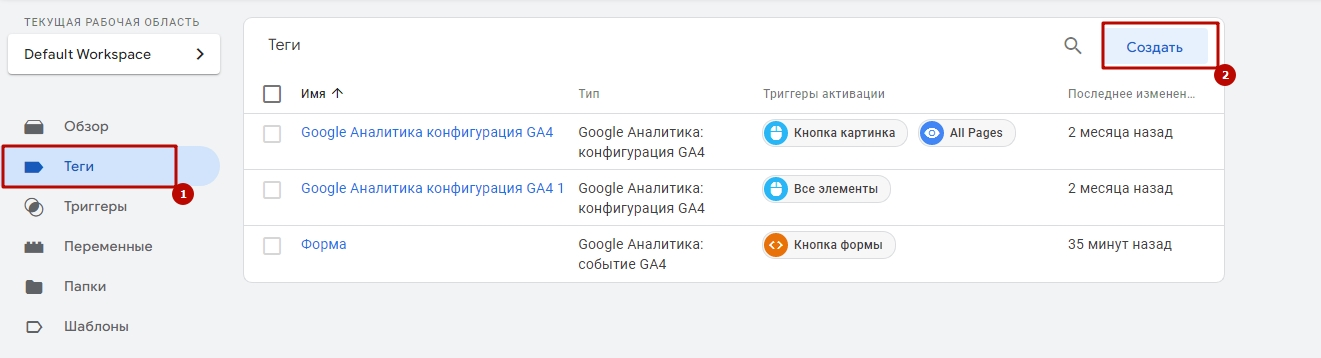
Перейдите во вкладку Теги → Создать
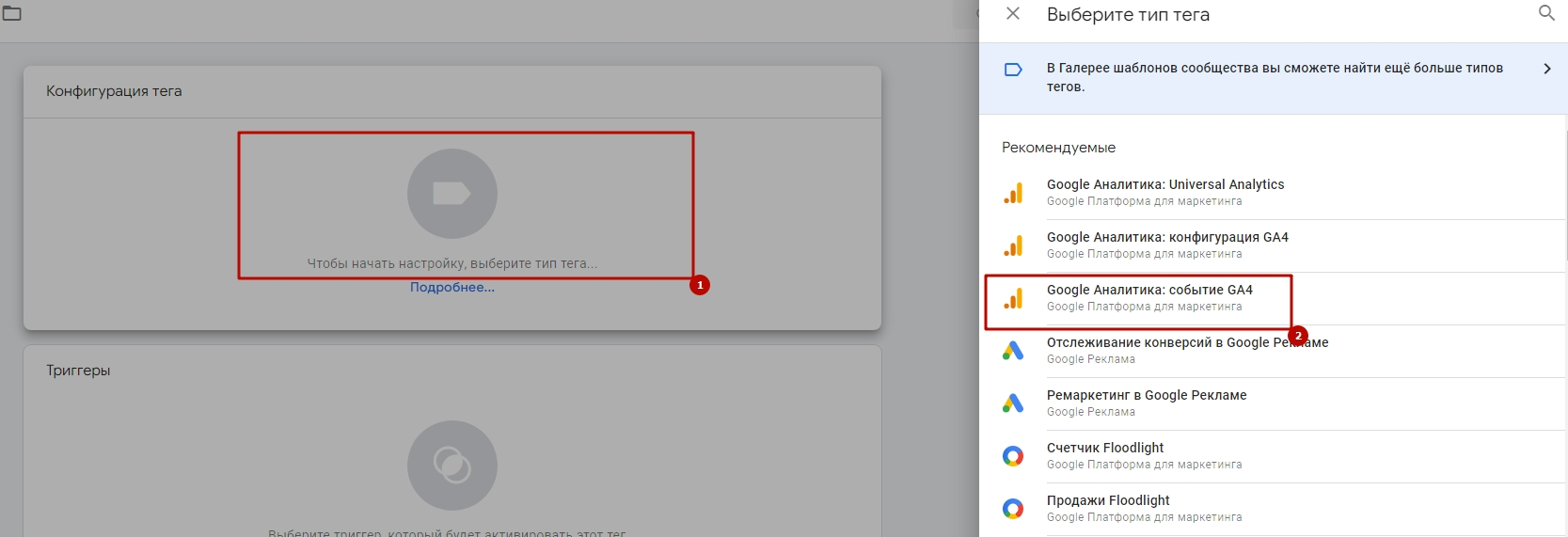
В конфигурации тега выбираете событие GA4
В поле Тег конфигурации выбираете GA4, которую настраивали ранее, так же нужно заполнить поле Название события
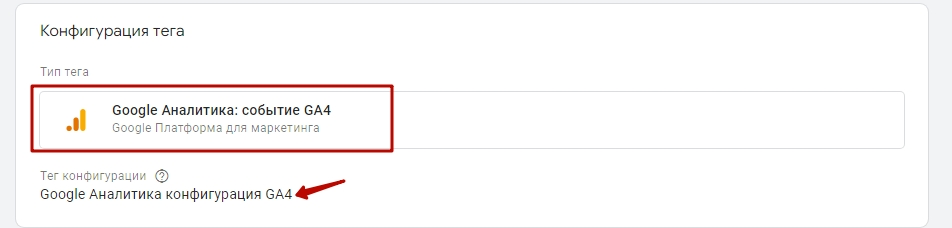
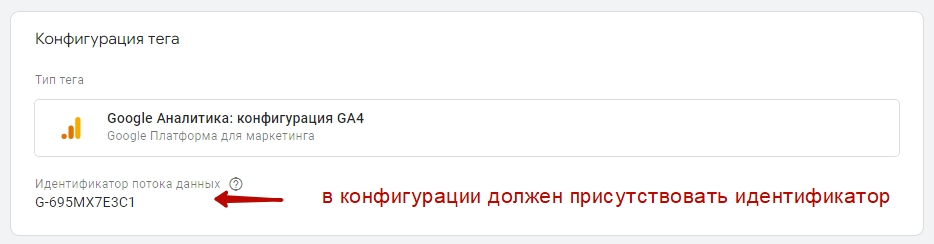
Теперь необходимо в поле Триггеры выбрать триггер Специальное событие и сохранить тег
Итоговый вид тега:
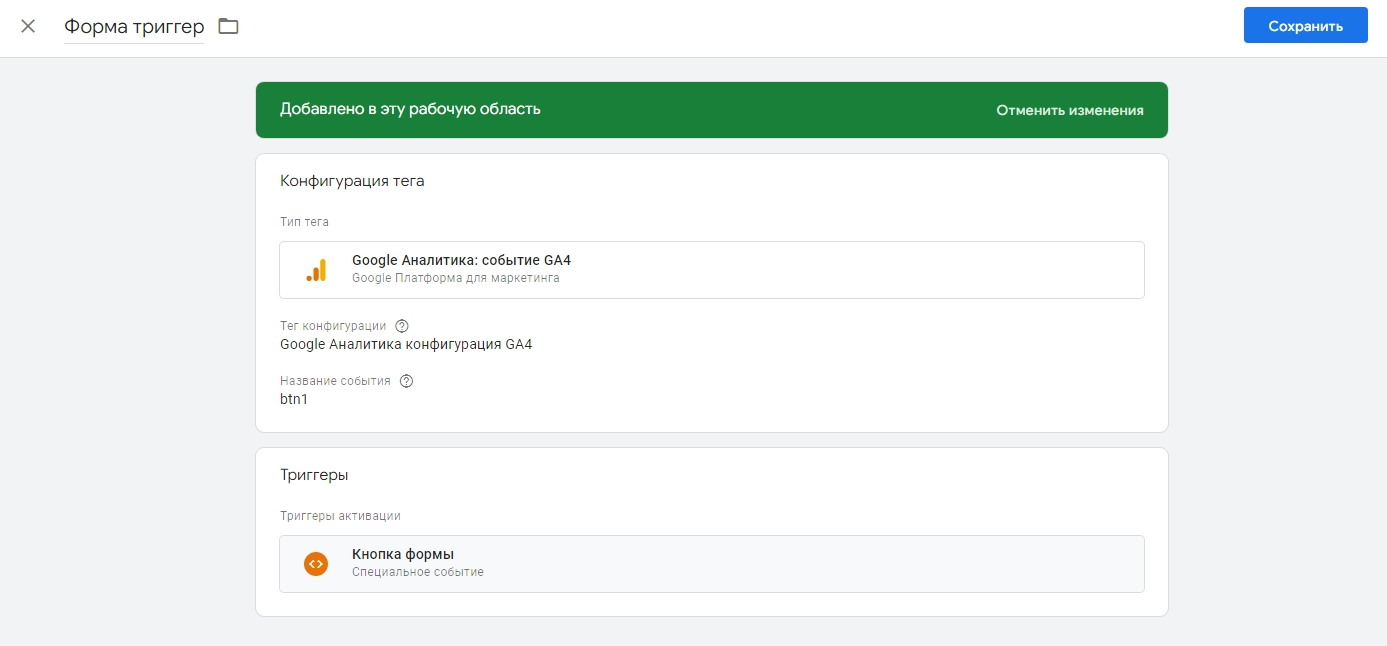
Осталось Отправить → Опубликовать настроенный тег

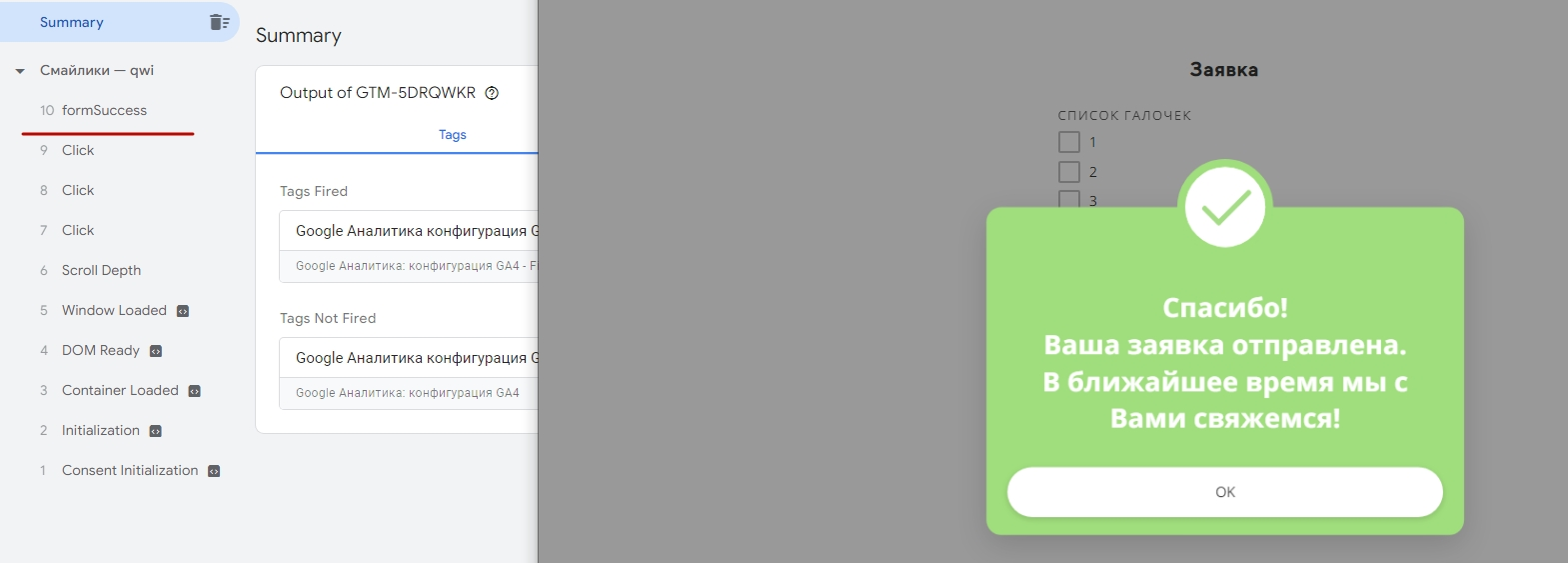
В предварительном просмотре событие formSuccess появится только после успешной отправки формы