
Kак подключить Яндекс.Метрику и добавить цели?
1. Создание и установка счетчика
Яндекс.Метрика доступна только для авторизованных пользователей. Если у вас нет аккаунта в Яндексе – регистрируемся. Если уже запускали рекламную кампанию в Яндекс.Директе или пользовались услугами Яндекс.Маркета – используем логин для этих сервисов.
Шаг 1
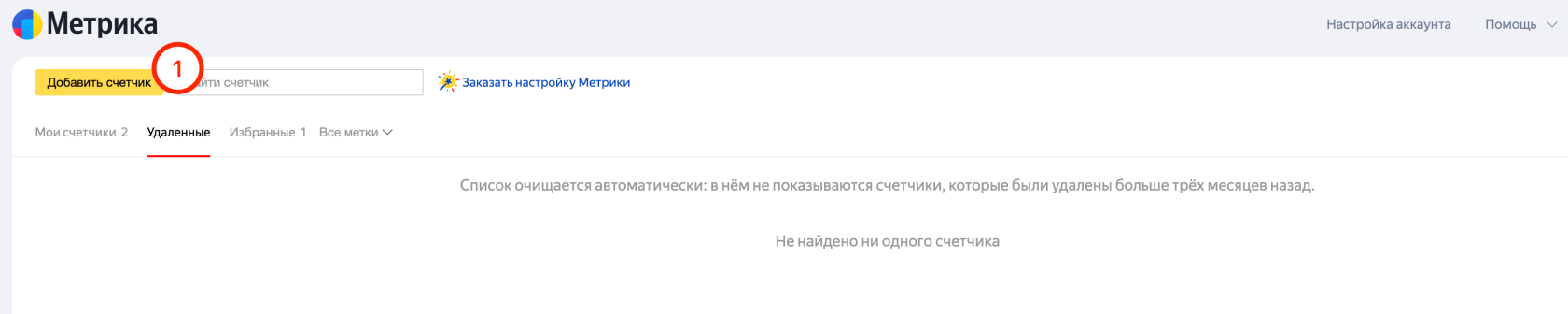
Для создания счетчика необходимо перейти в Яндекс.Метрику и “Добавить счетчик“.
Шаг 2
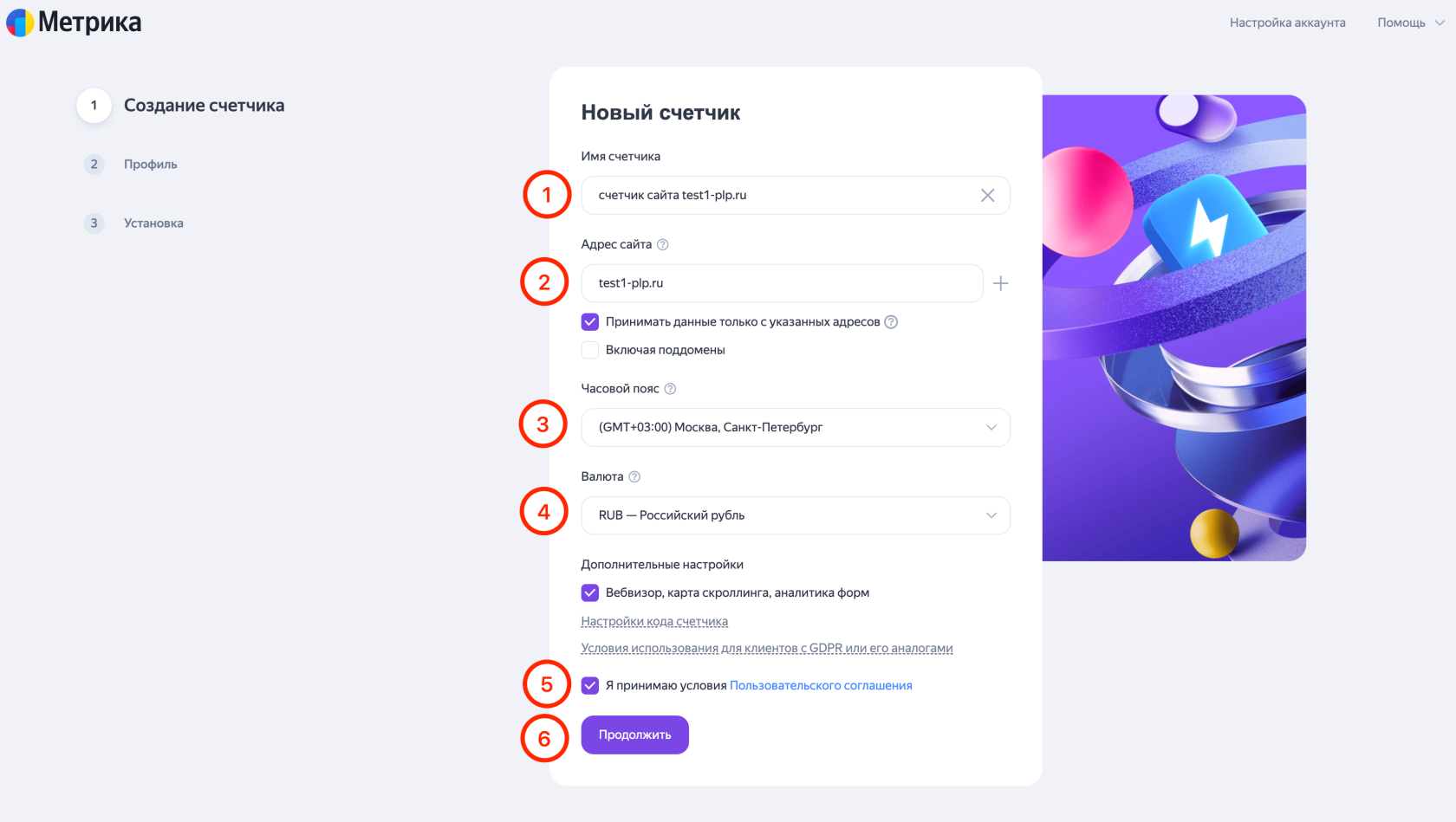
При добавлении нового счетчика указываем:
Название счетчика – любое название для счетчика.
Адрес сайта – ссылка на ваш сайт.
Указываем ваше доменное имя, ваш адрес сайта.
Например: domen.ru, moy_sait.ru, platformalp.ru
Или тестовый поддомен, например: smakkdhs.plp7.me
После того как заполнили и проверили все поля, нажимаем «Продолжить».
Подробное описание создания счетчика и дополнительных настроек в справке Яндекс.Метрики
https://metrika.yandex.ru/support/metrica/ru/general/creating-counter
Шаг 3
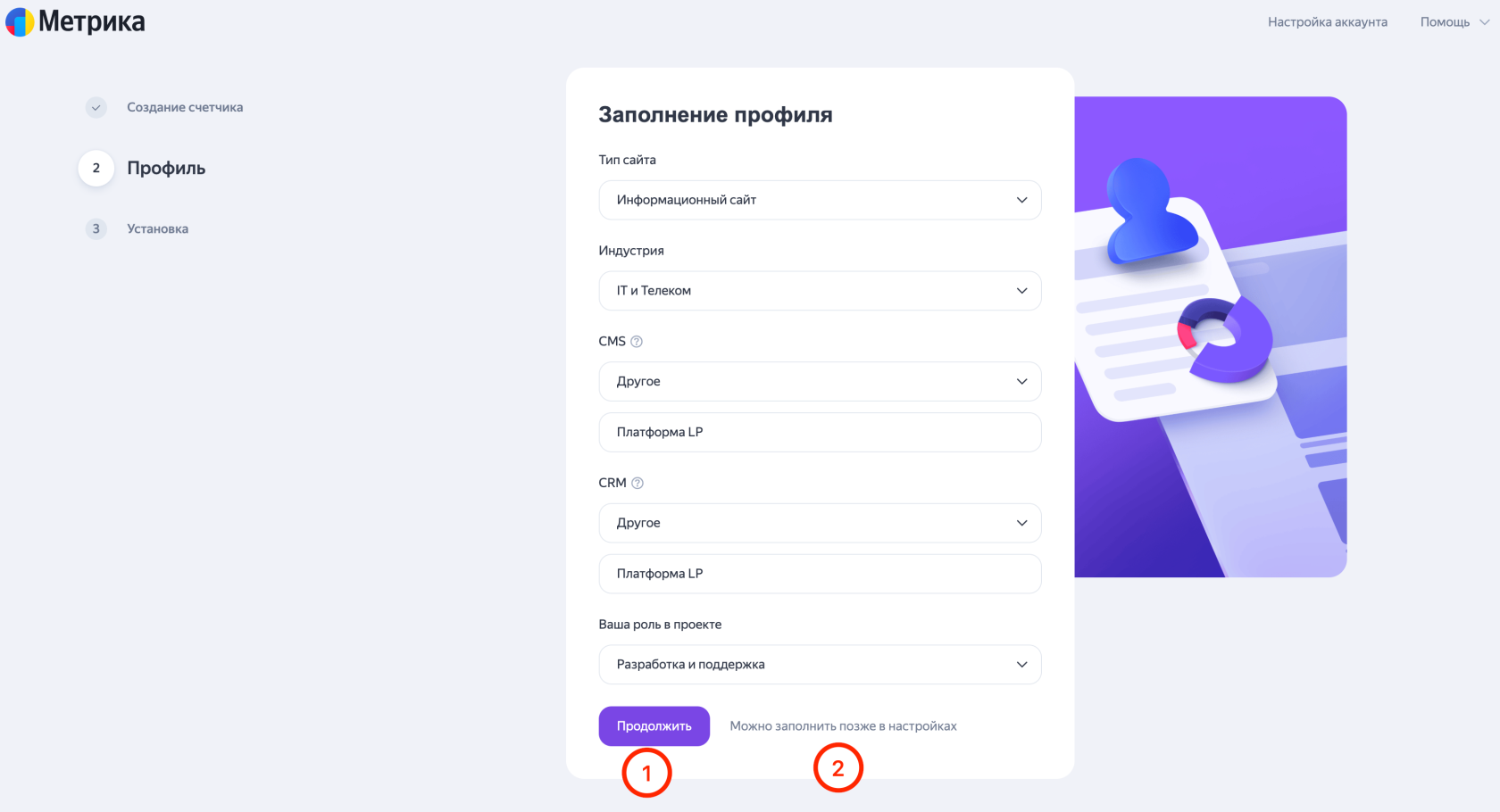
На следующем шаге можно заполнить карточку профиля или заполнить позже из настройках профиля Яндекс.Метрики. Нажимаем "Продолжить".
Шаг 4
Далее переходим к «Выбору установки кода счетчика».
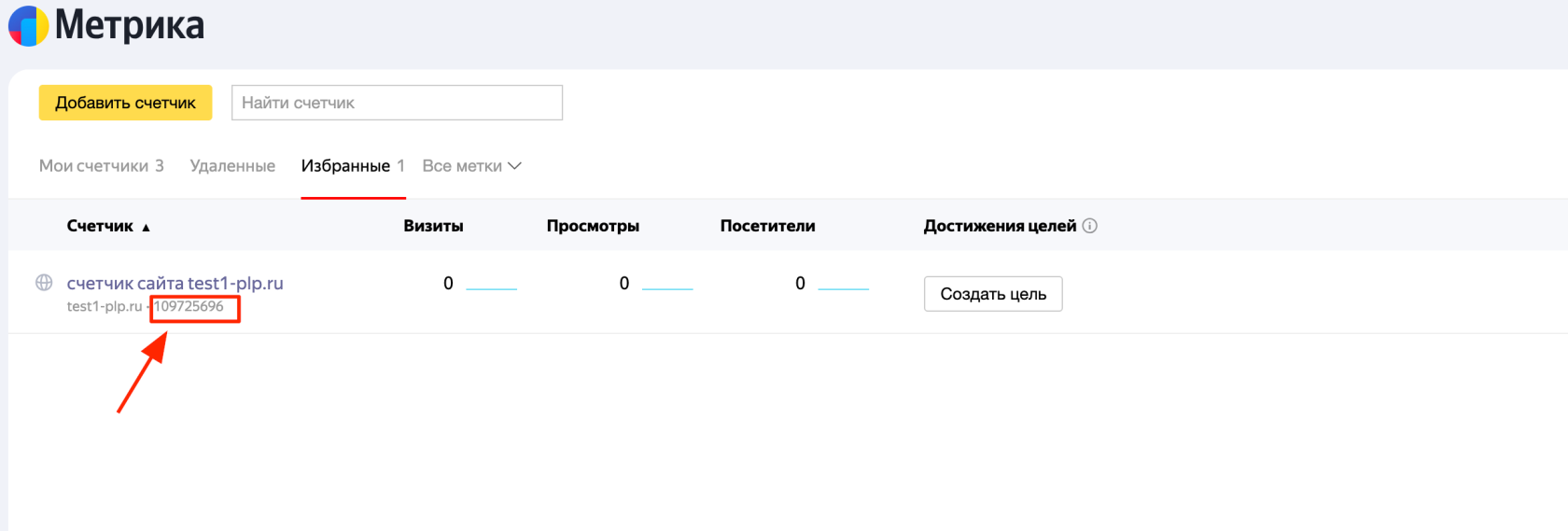
Выбираем способ установки: «CMS и конструкторы сайтов» и копируем номер счетчика из «Вариант 1».
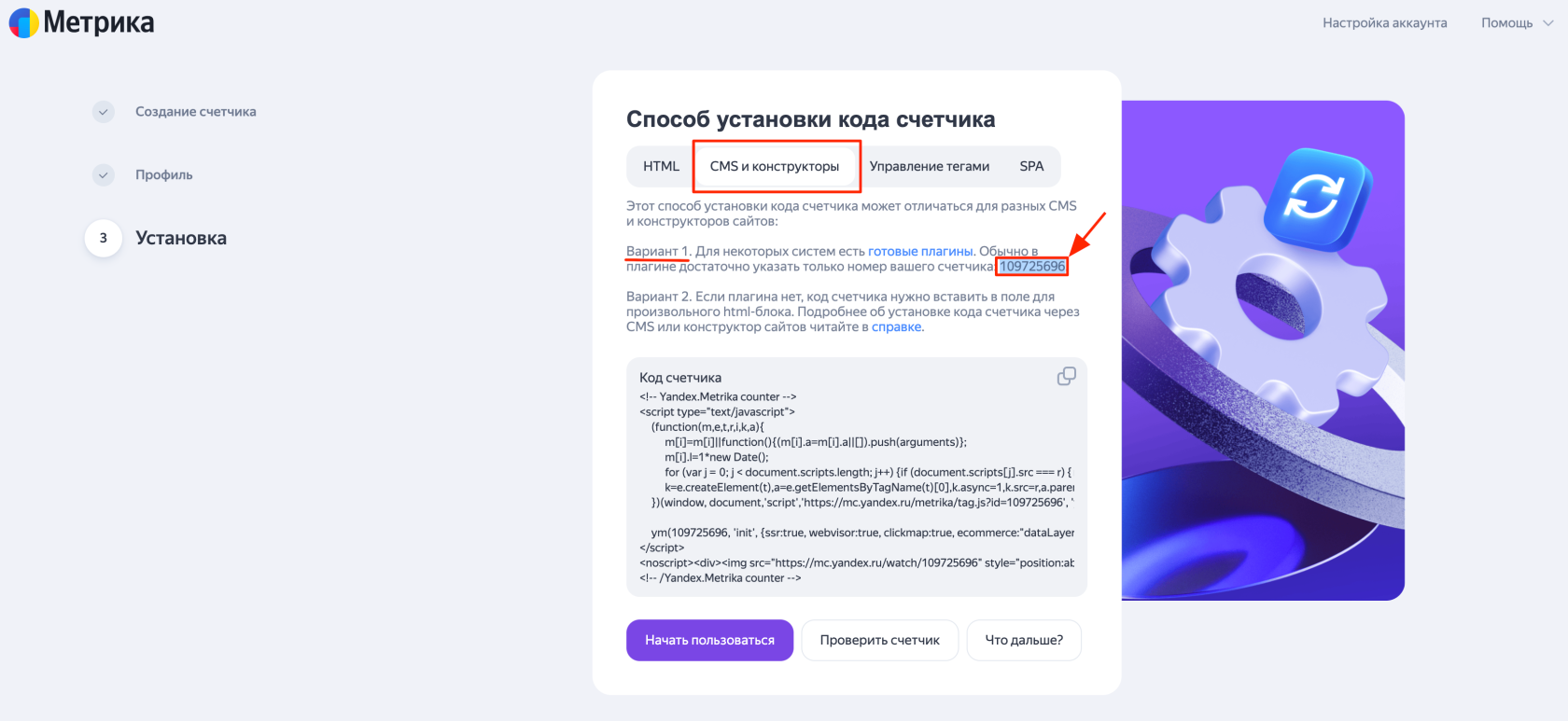
Так же номер счетчика можно найти в разделе «Счетчики».
Шаг 5
Перейдём в личный кабинет Платформы LP, в настройки нужной страницы.
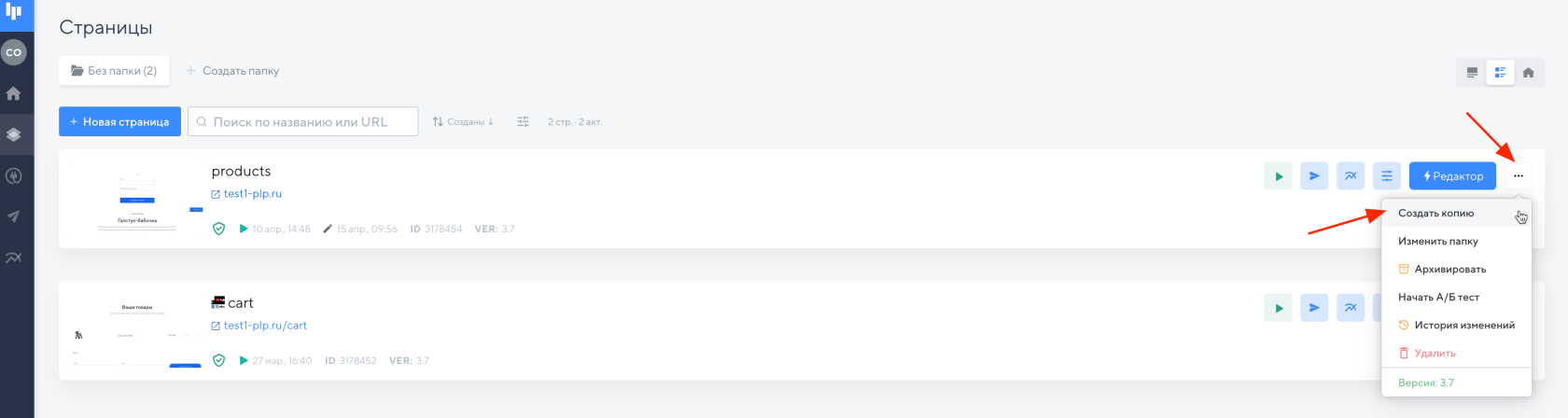
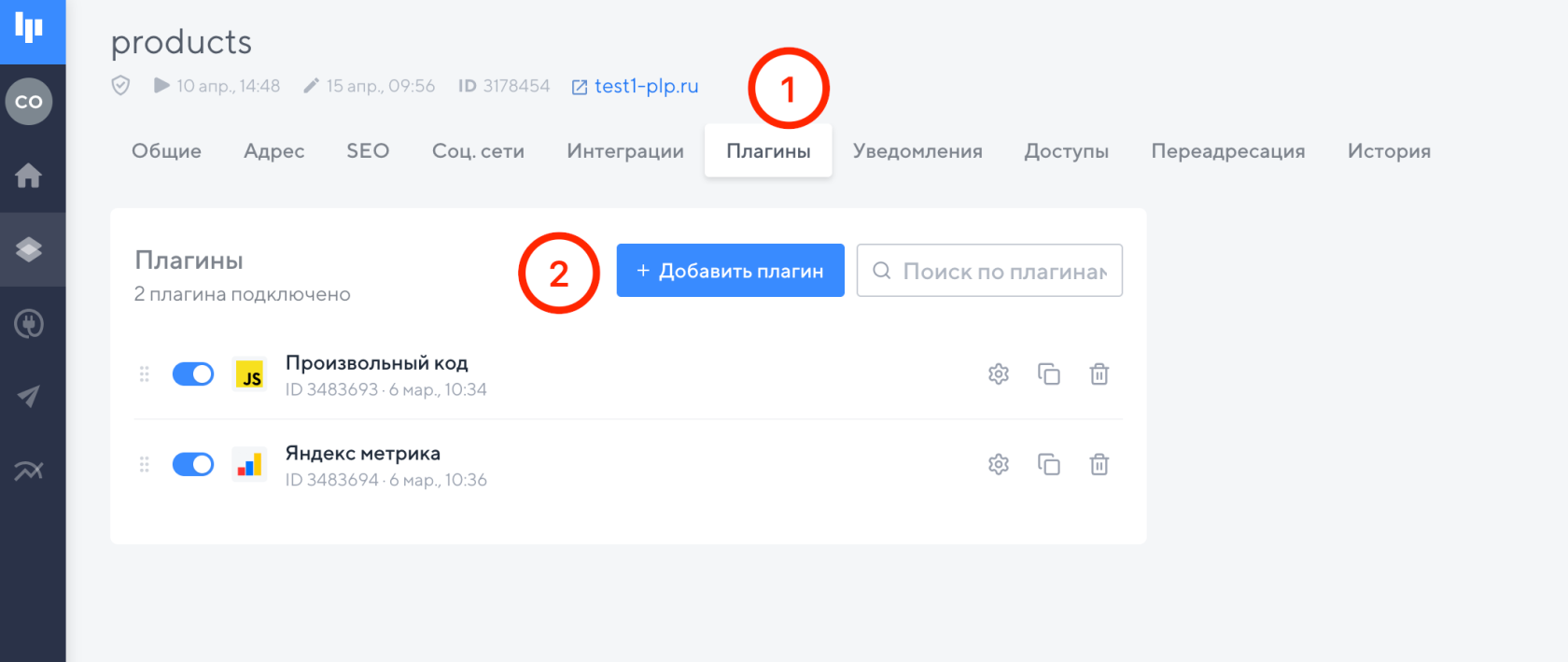
На вкладке "Плагины" нажимаем кнопку "Добавить плагин"
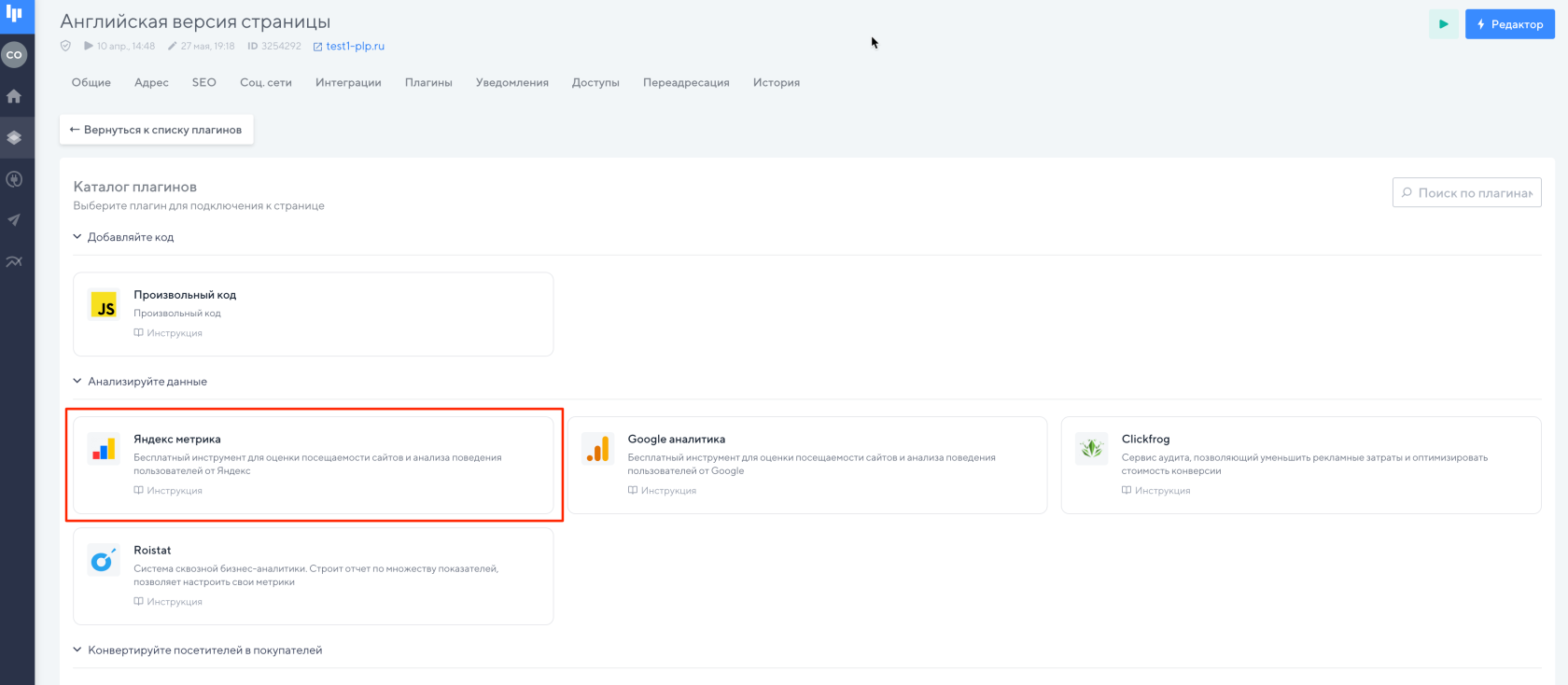
Выбираем нужный нам плагин Яндекс.Метрика
Шаг 6
При добавлении нового плагина укажем:
Название плагина – внутреннее название плагина, показывается только в настройках страницы.
Номер счетчика – в это поле необходимо вставить скопированный номер счетчика Яндекс.Метрики.
Например: 47420095.
Вебвизор – Опция Вебвизор, карта скроллинга и аналитика форм включает запись визитов, строит карту кликов и карту ссылок. Подробнее - Вебвизор
По умолчанию включена последняя версия.
Расположение плагина - можно задать место для вставки кода метрики на странице (Яндекс советует разместить код ближе к началу страницы: так он будет быстрее загружаться).
Альтернативный CDN - Опция позволяет корректно учитывать посещения из регионов, в которых ограничен доступ к Яндекс Метрике. Использование этой опции может снизить скорость загрузки кода счетчика. Даже при включенной опции код счетчика может отправлять предварительный запрос к mc.yandex.ru для экономии трафика.
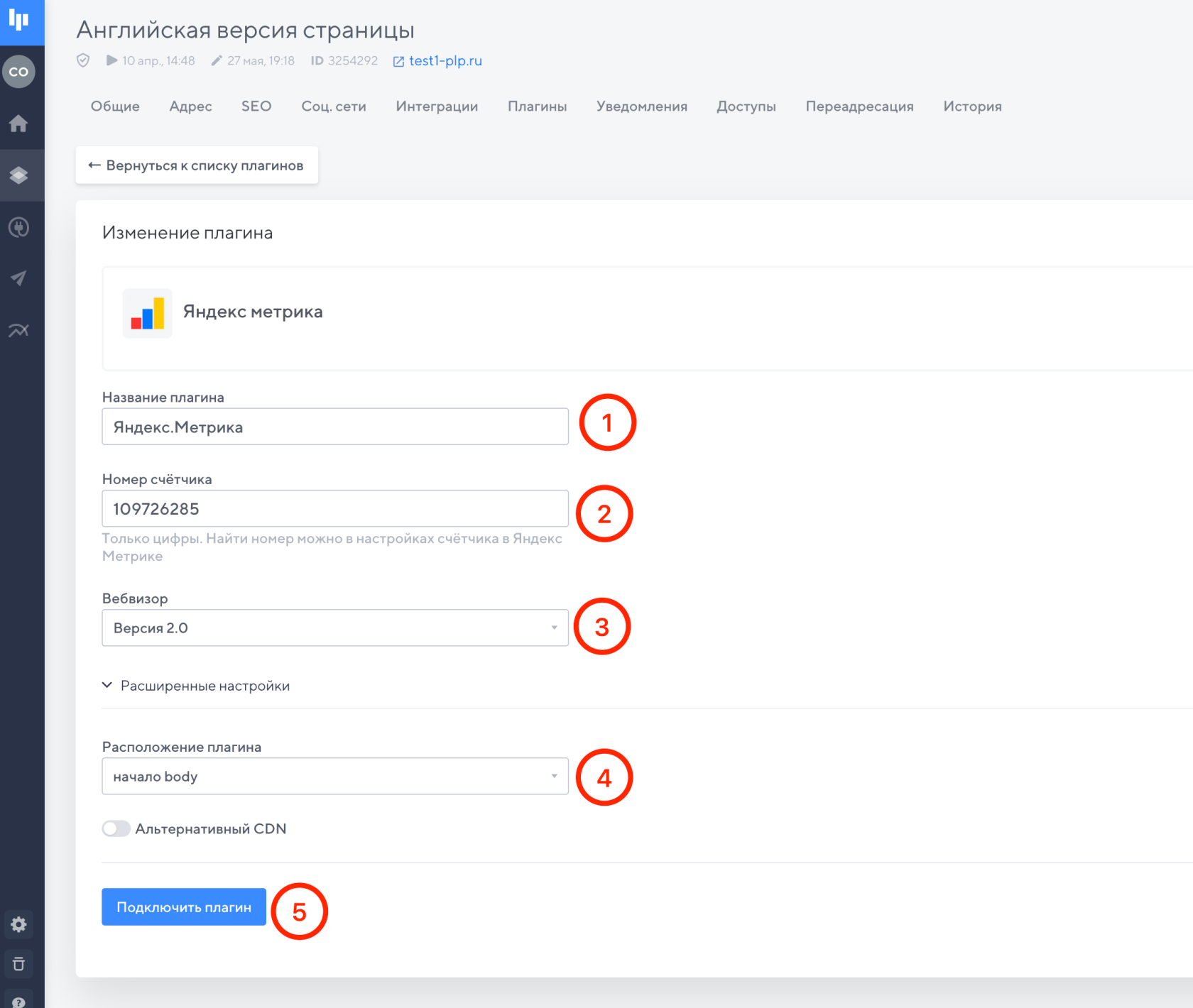
После нажатия «Подключить плагин» код будет автоматически установлен на страницу и готов к работе. Страница должна быть опубликоввана.
Также перейдём в Яндекс.Метрику и убедимся, что всё правильно сделали:
- В окне "Способа установки кода счетчика" нажмите кнопку "Проверить счетчик"
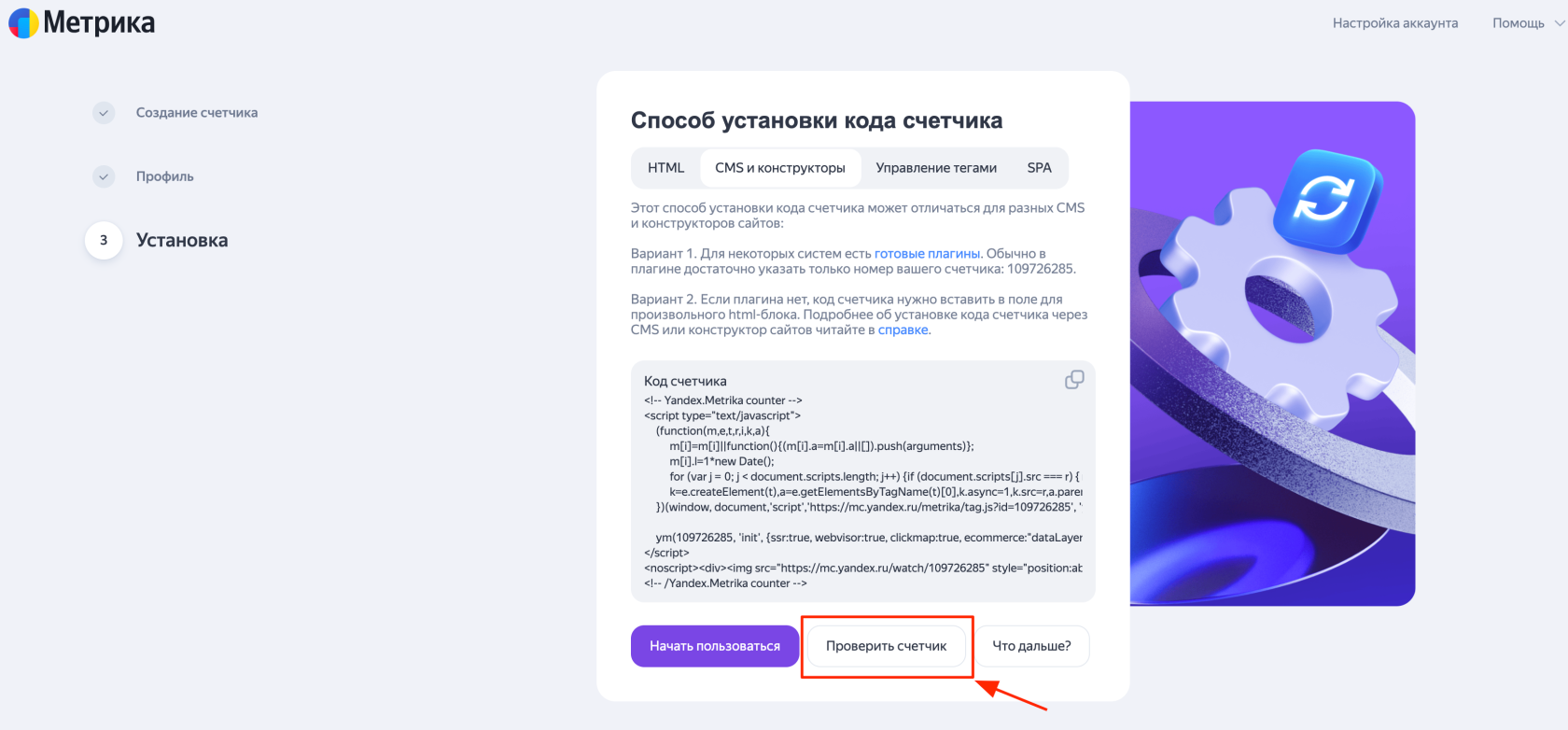
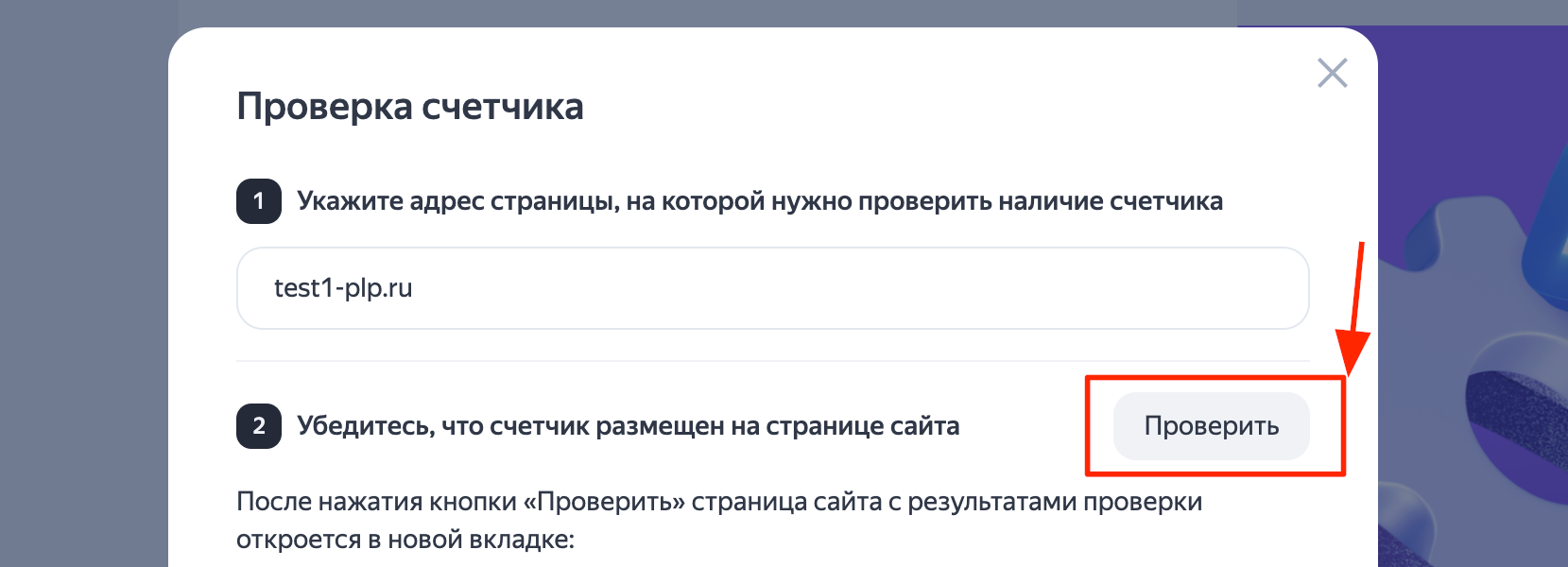

- Либо в настройках Яндекс.Метрики, раздел "Проверка счетчика"
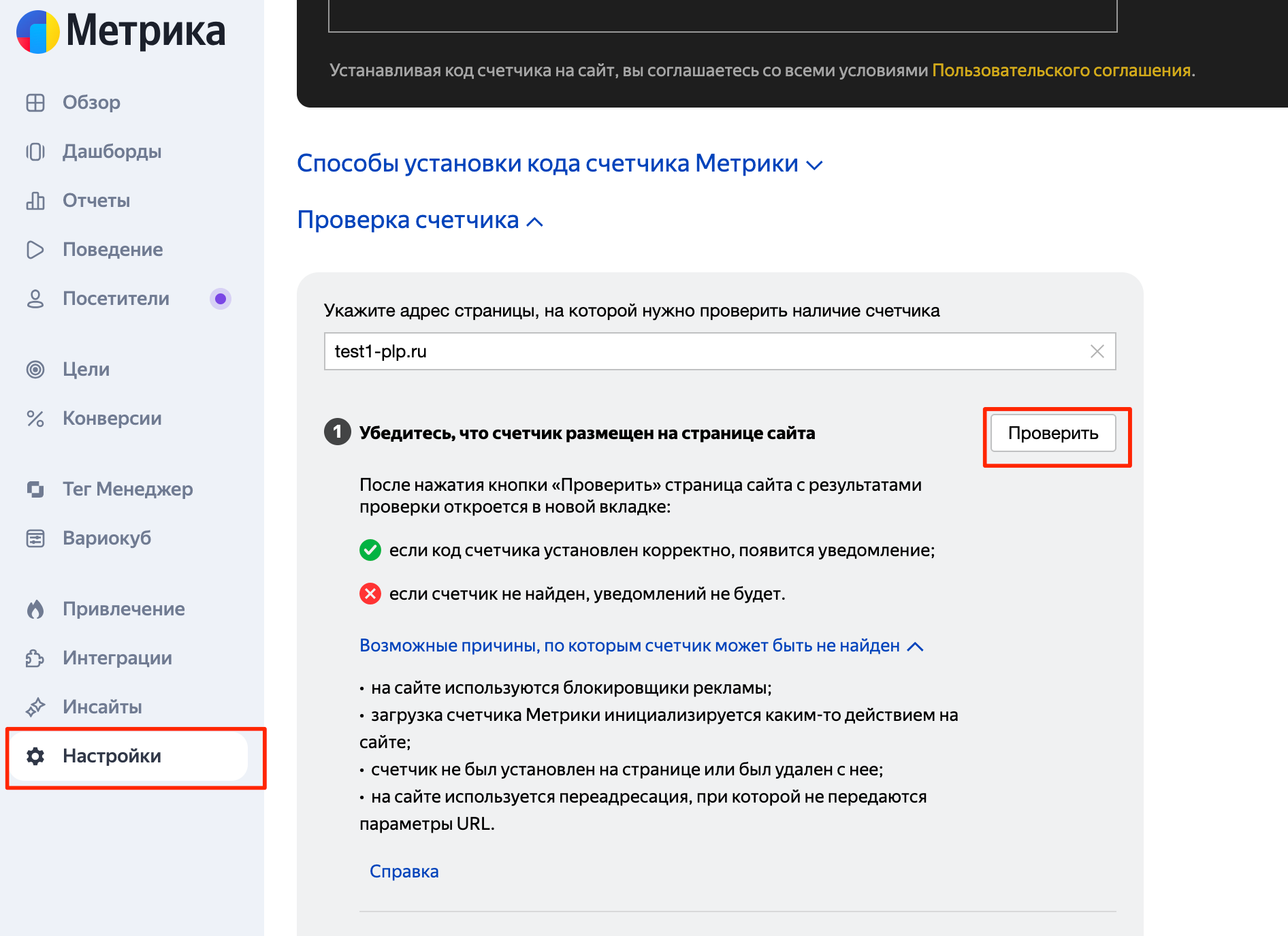
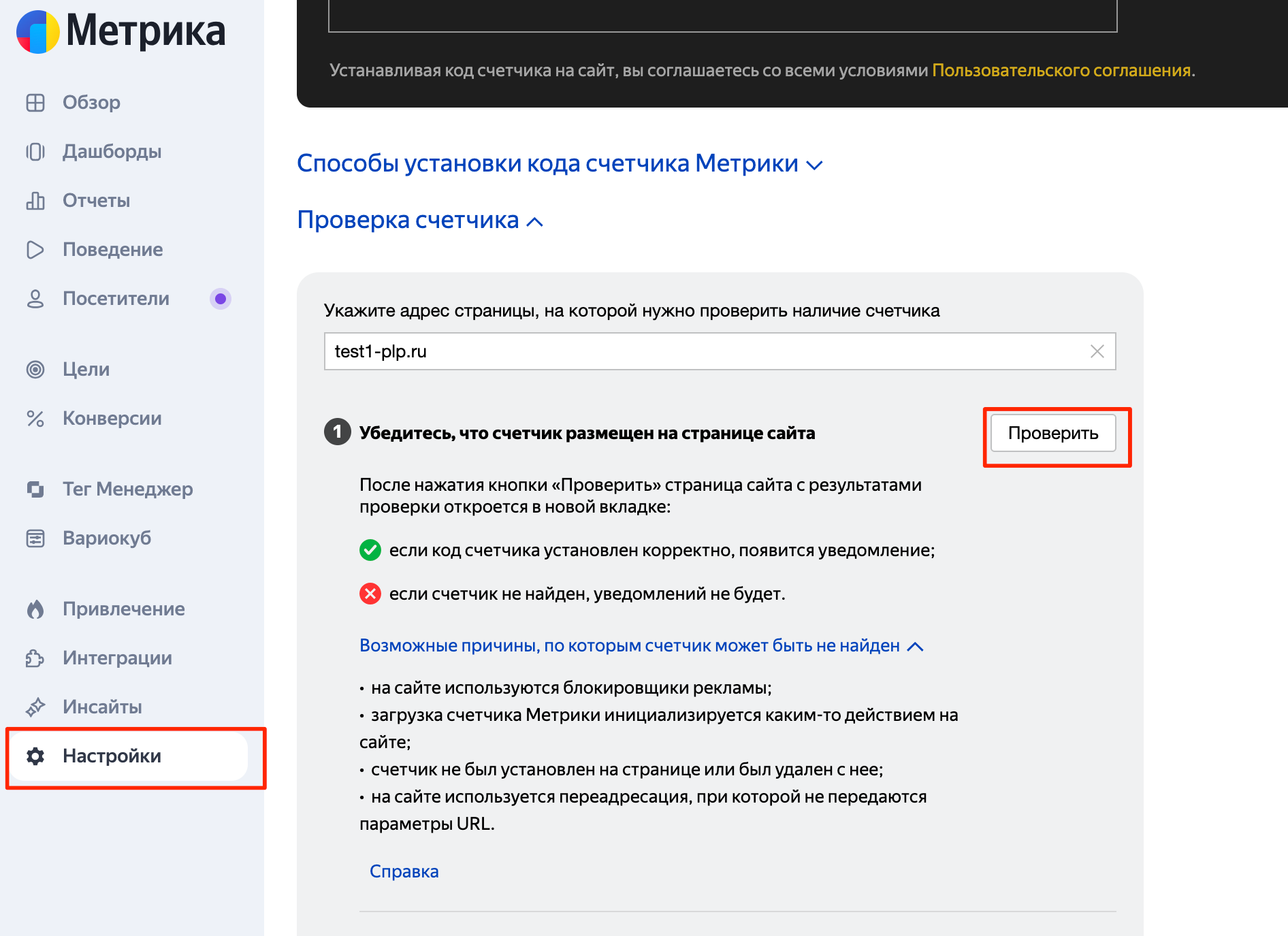
Теперь вы можете смотреть статистику переходов на страницу, использовать Вебвизор, настроить цели и др. Если остались вопросы или хотите углубиться в тему – смотрите инструкцию Яндекса.
2. Создание и настройка цели
Шаг 1
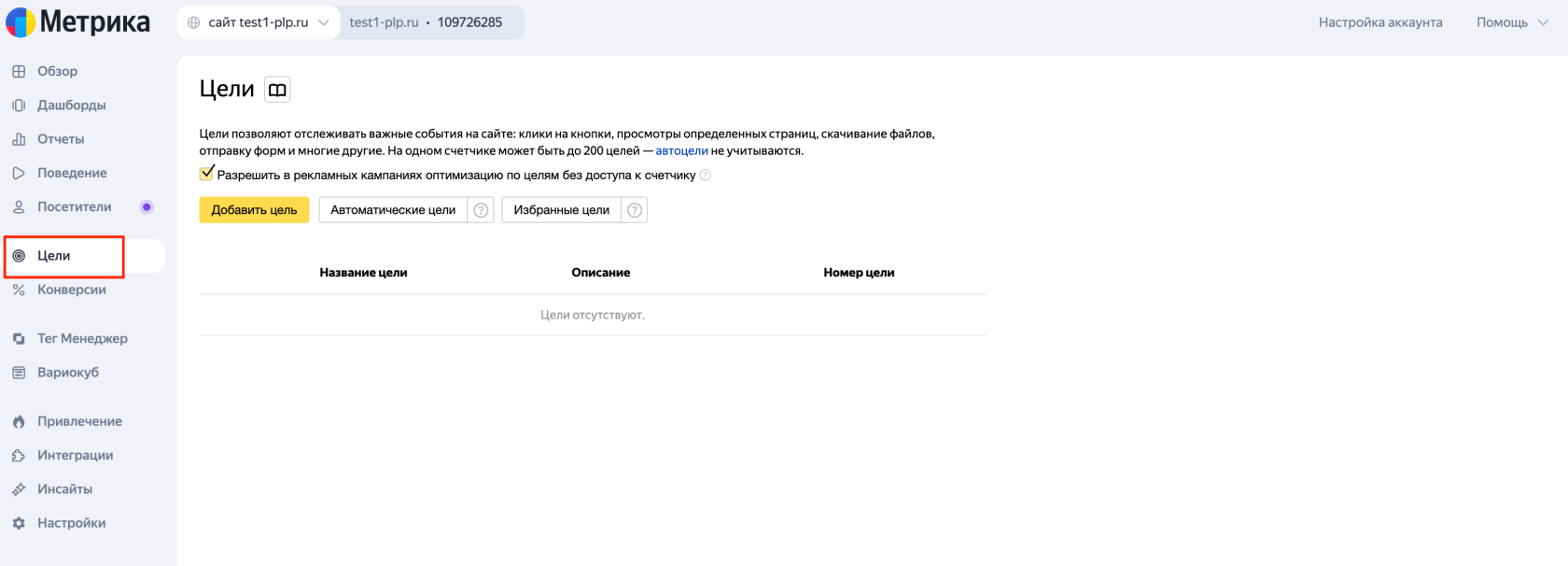
Заходим в личный кабинет Яндекс.Метрика
Переходим в раздел «Настройки» (иконка шестеренки), затем во вкладку «Цели».

Шаг 2
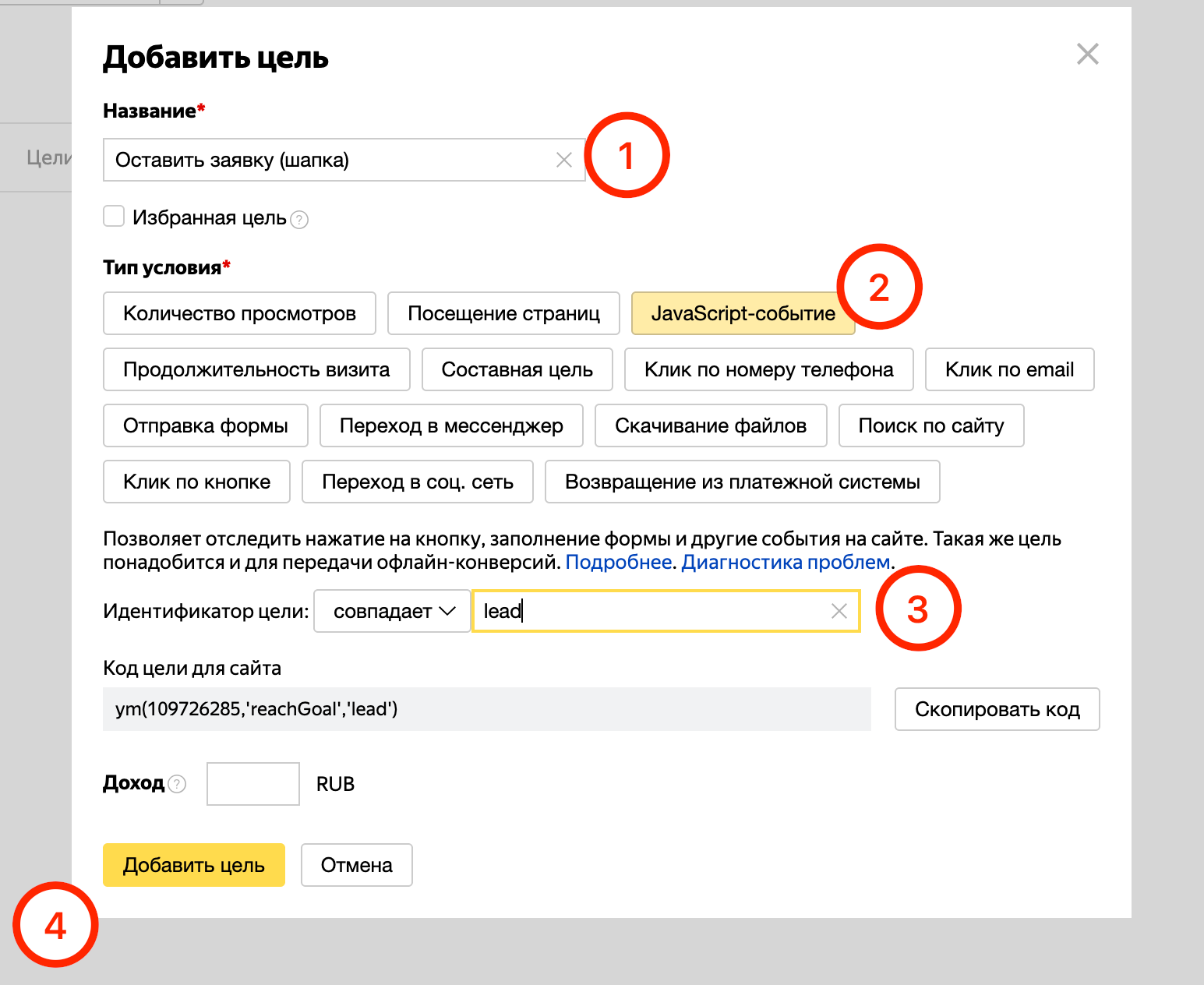
Настраиваем и добавляем цель (более подробнее о целях и их типах)
Нажимаем на «Добавить цель», выбираем вкладку «JavaScript-событие».
В идентификаторе цели укажите «Совпадает».
Вводим название цели и идентификатор – названия могут быть произвольными.
❗Важно: Используйте такие значения идентификаторов, которые не содержатся в URL страниц сайта. Иначе будет собираться некорректная статистика, учитывающая посещения страниц, содержащих в адресе значение, выбранное при создании цели. Используйте символы латиницы, цифры, без пробелов, также идентификаторы не должны содержать следующие символы: / \ & # ? = ".
Шаг 3
Добавляем идентификатор цели на своей странице
Переходим в редактор страницы и выбираем кнопку, которая ведет к целевому действию – например, «Оставить заявку». В настройках кнопки нажимаем на вкладку «Цели» и вписываем туда идентификатор цели, которую указывали в личном кабинете на Яндекс.Метрике.
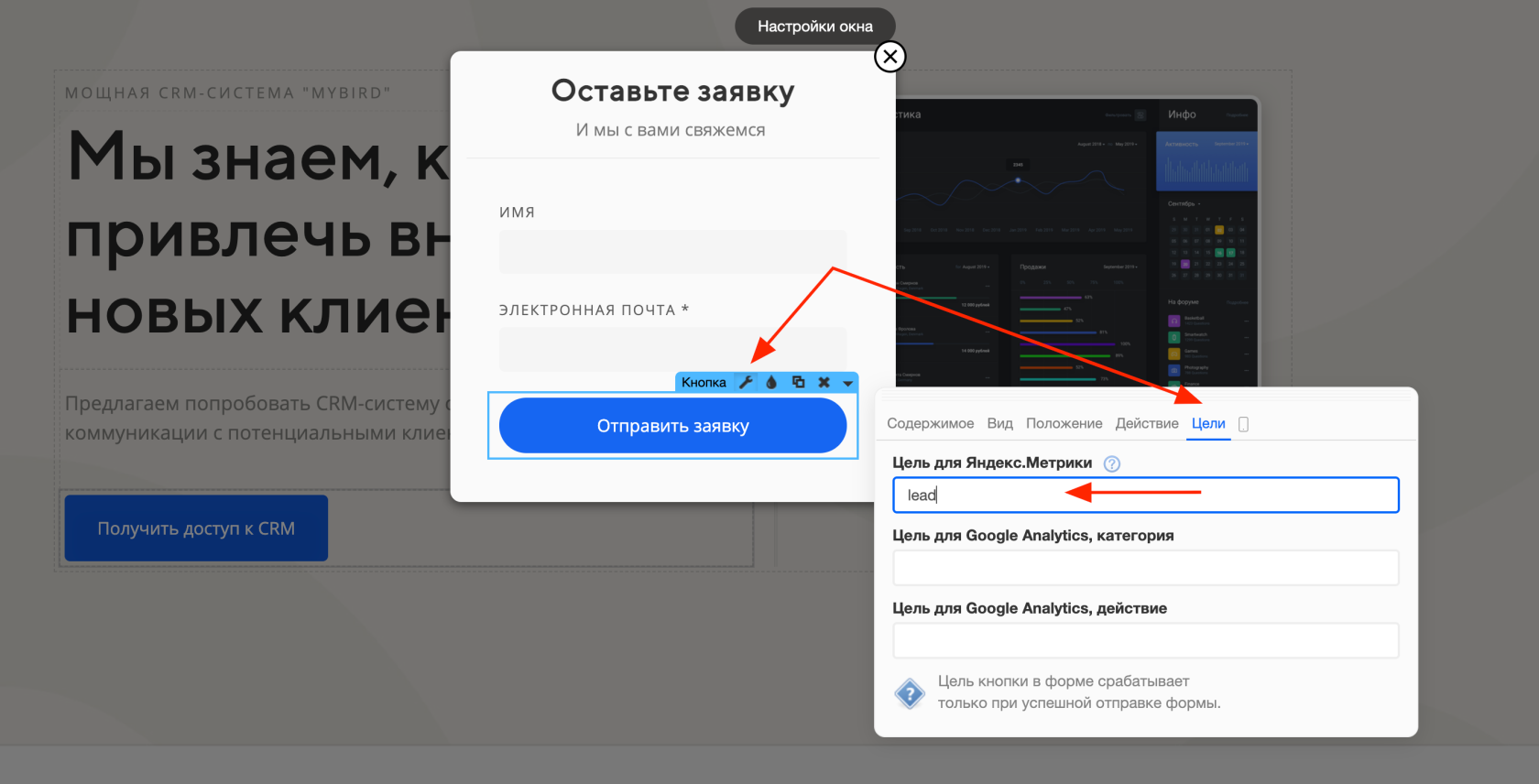
❗Важно: Необходимо опубликовать страницу перед проверкой.
Оставляем заявку со своего устройства и проверяем, отобразилась ли она в личном кабинете в Яндекс.Метрике, спустя некоторое время. Например,
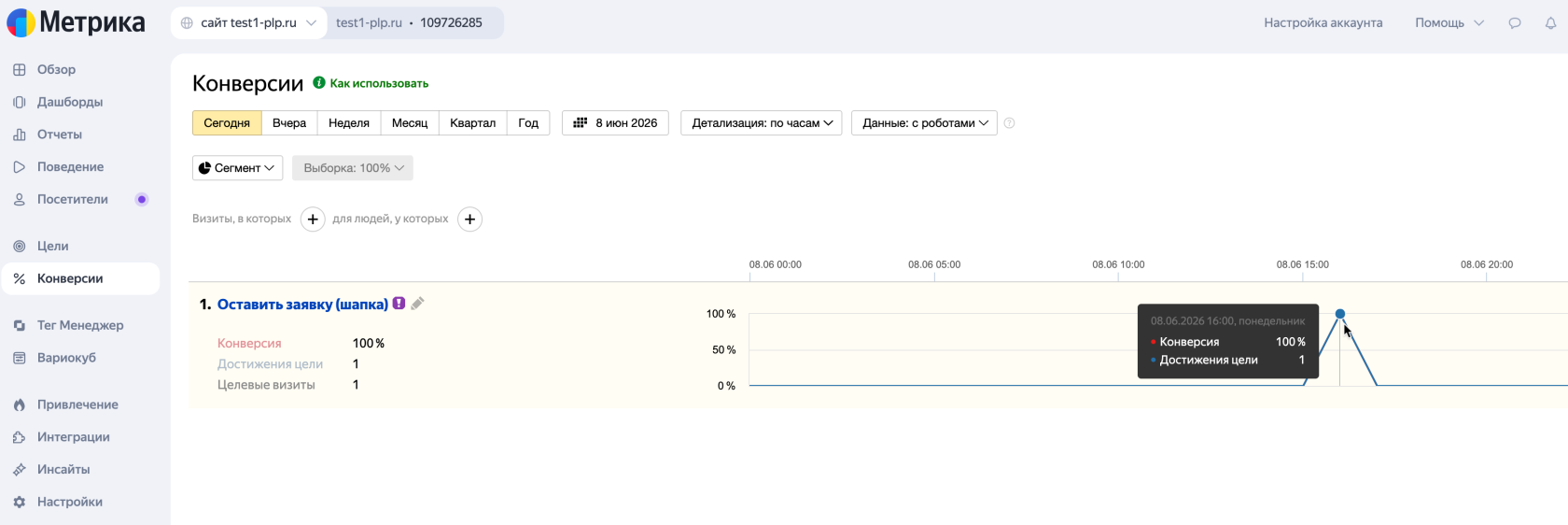
Проверка цели
Проверить корректность установки целей легко способом, описываемым в инструкции Яндекс:
https://yandex.ru/support/metrica/general/check-goal.html («Проверка цели»).
- Перед проверкой убедитесь, что в настройках счетчика (вкладка «Фильтры») не включен фильтр «Не учитывать мои визиты». В ином случае проверяйте цель в режиме инкогнито, либо в браузере, в котором вы не авторизованы в Метрике.
- Работа цели может быть нарушена блокирующими расширениями браузера (например, Adblock Plus), другими скриптами и антивирусом на вашем устройстве.
- На тестируемой странице установлен счетчик Метрики. Проверяем, подключен ли номер счетчика в настройках страницы и самом сервисе.
- Также достижение цели может не засчитаться, если посетитель ушел со страницы сайта до того, как загрузился счетчик.
Данные в отчете Яндекс.Метрики могут появляться с небольшой задержкой (стандартная задержка может составить до 30 минут). Если по истечению 24 часов цель не отобразилась – обращаемся в службу поддержки, она работает круглосуточно.
Почему Вебвизор не отображает посещения?
Иногда при попытке воспроизвести посещение через Вебвизор мы можем столкнуться с проблемой
"Невозможно воспроизвести посещение на данной странице. Возможные причины:
Не установлен код счётчика
Установлен запрет на отображение страницы во фрейме

Как решить данную проблему?
1. Проверьте, что Вебвизор включен:
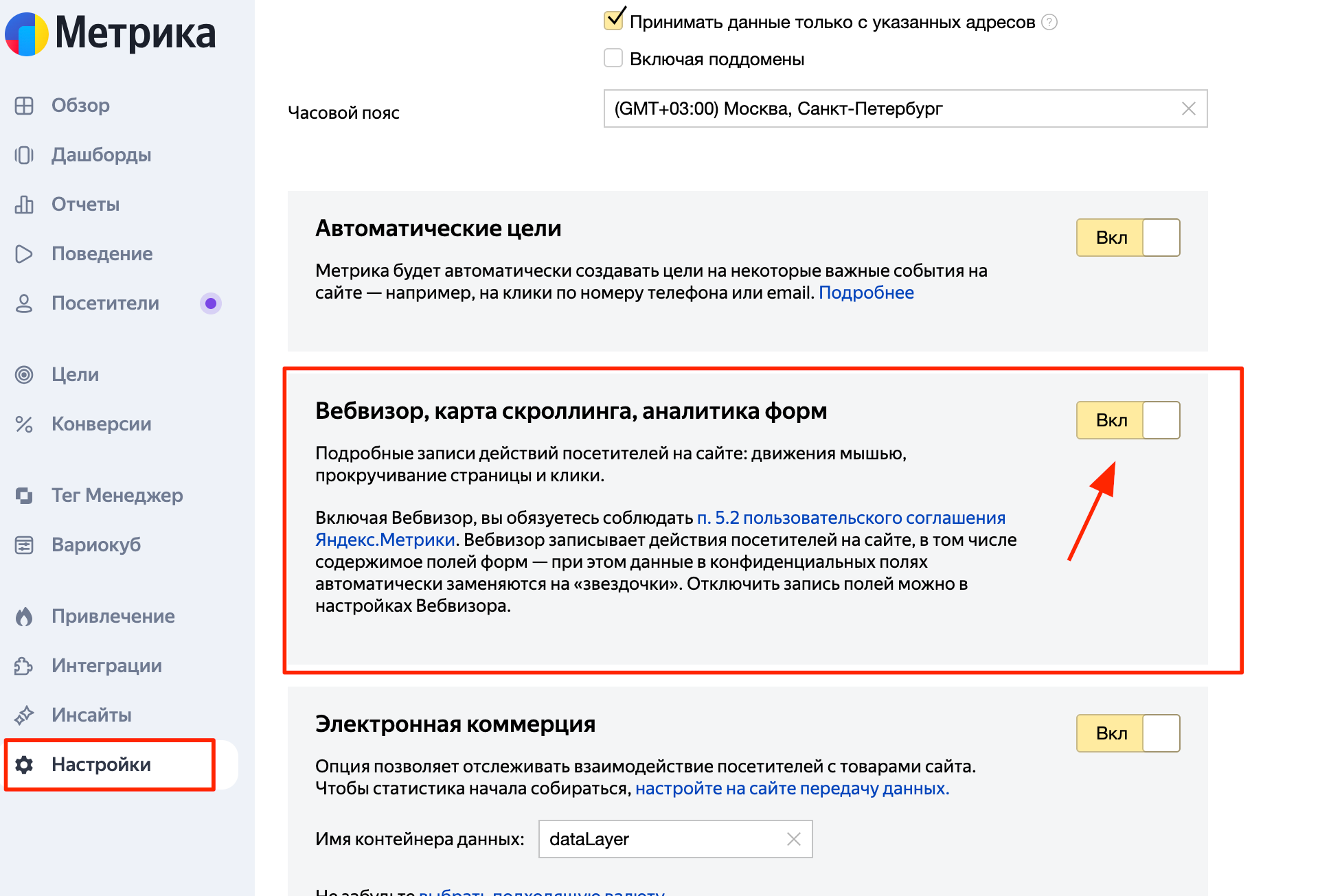
2. Зачастую воспроизведению (как и записи посещения) мешают различные сторонние расширения. Отключите у себя все расширения в браузере. Такие как FriGate, AdBlock и другие.
После этого обновляем страницу с Вебвизором и пытаемся просмотреть запись.
❗Важно: Посещения отображаются с небольшой задержкой, до 30 минут. Поэтому после посещения страницы клиентом нужно подождать, пока информация поступит в Вебвизор.
❗Важно: Расширения в браузере могут не позволять Вебвизору сделать запись. Если у посетителя установлены FriGate, AdBlock и другие расширения, то Вебвизор может не записать посещение и посмотреть его возможности не будет. Такое посещение может даже не отразиться в общей статистике.