
Уведомления в Telegram
Создаем новый контакт Telegram
Добавить контакты можно из основного раздела "Контакты".
Шаг 1
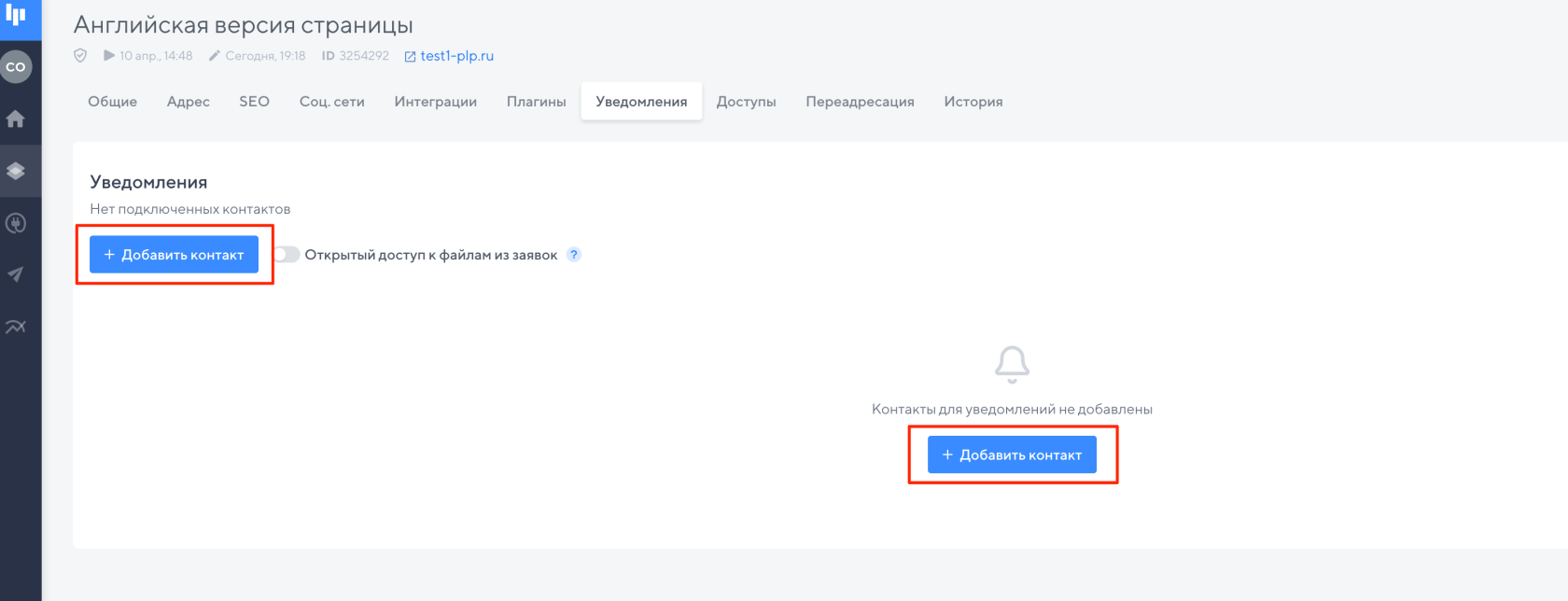
Перейдём в настройки страницы, на вкладке "Уведомления", можно прикрепить ранее созданый контакт или добавить новый, кнопка "Добавить контакт"
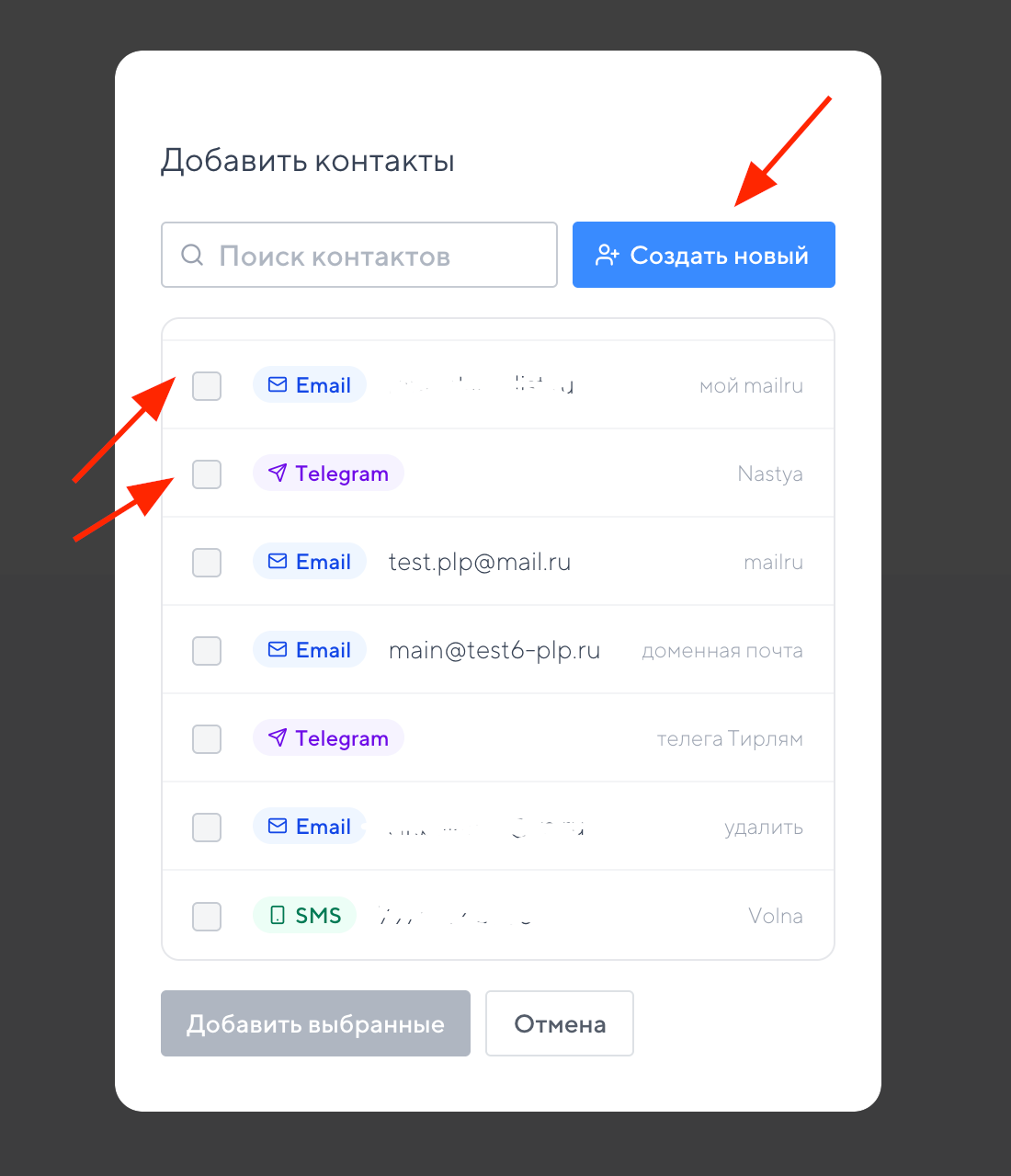
В всплывающем окне выбираем нужный контакт или нажимаем кнопку "Создать новый".
Шаг 2
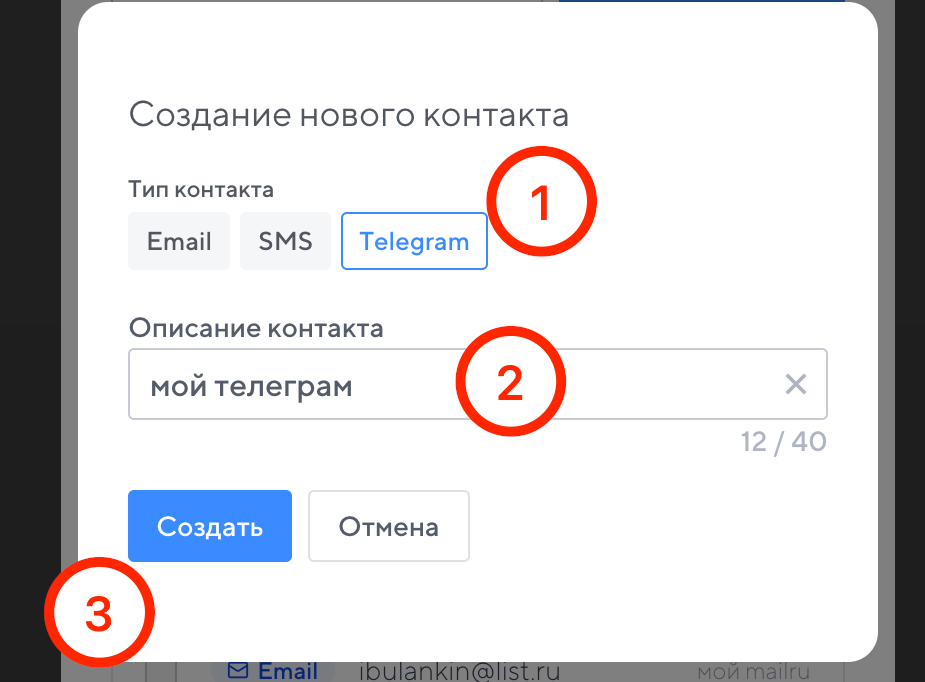
Создаем новый контакт. При создании нового контакта выбираем Telegram и заполняем Описание контакта (название для вашего понимания), и нажимаем “Создать”
Шаг 3
На стадии подтверждения контакта, у нас есть 2 варианта для выбора:
- В личные сообщения. Отправляем заявки в личные сообщения, для одного пользователя.
- В группу или канал. Отправляем заявки в группу или канал, в котором могут находиться сразу несколько пользователей.
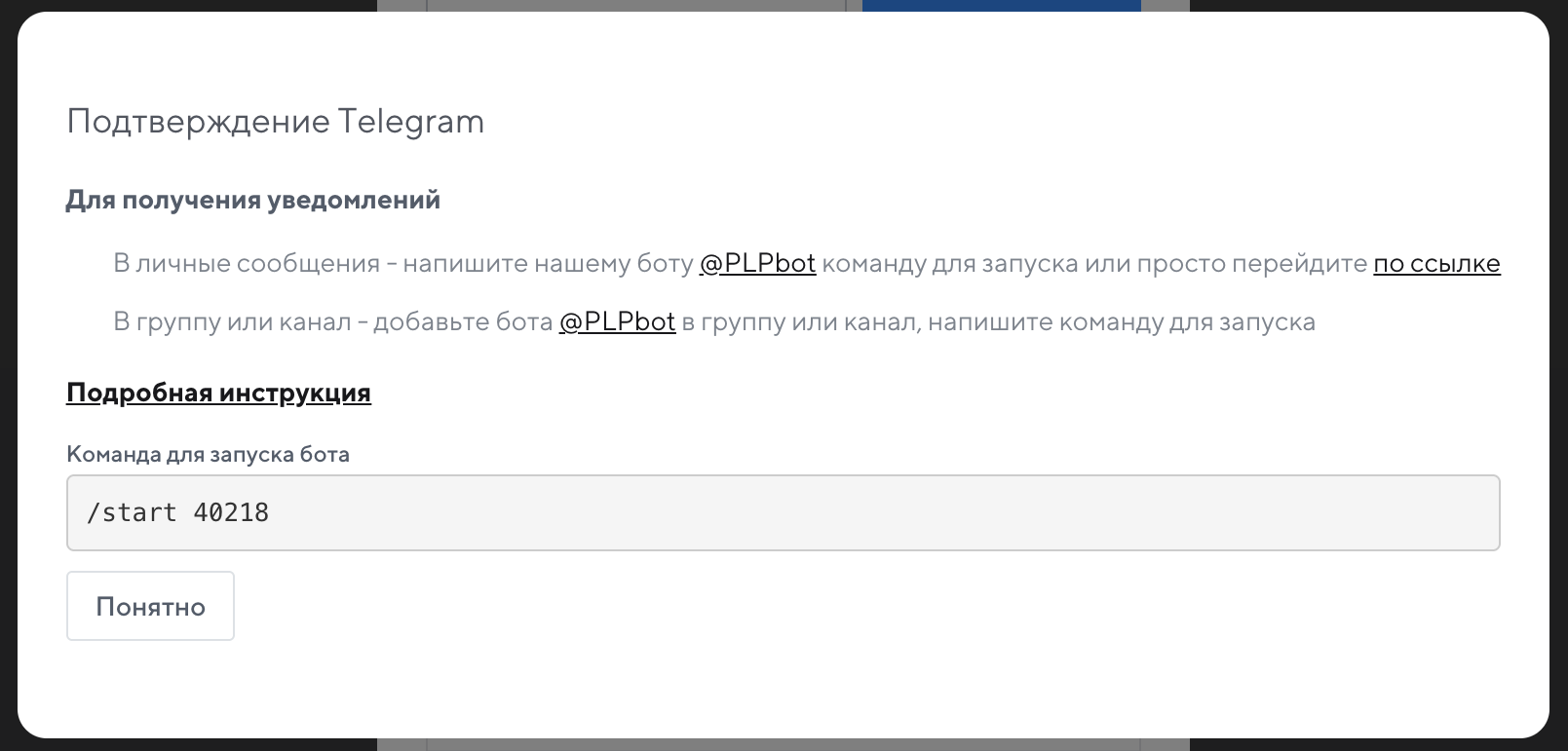
После того как вы нажали кнопку "Создать", в предыдущем шаге, следуйте инструкции из появивщегося окна
3.1 Уведомления в личные сообщения
Для получения уведомлений в личные сообщения - напишите нашему боту @PLPbot команду для запуска (выглядит так /start 342210).
Подтверждение контакта необходимо выполнить один раз, после чего его можно будет прикрепить к нужным страницам.
Когда мы добавляем контакт, он автоматически прикрепляется к странице, к остальным его необходимо будет прикреплять вручную. Сделать это можно в настройки страницы, на вкладке "Уведомления".
Готово! Telegram подключен.
❗ Важно: Если канал Telegram не подключается корректно, например:
при попытке его подтверждения в Telegram, бот ответным сообщением пишет, что указанный код для активации подписки (код подтверждения) не найден в базе.
Необходимо полностью удалить контакт из раздела "контакты", подождать 10-20 минут и добавить его заново.
Также попробуйте при повторном добавлении изменить название контакта и формат. То есть если вы использовали формат 8-9ХХ-ХХХ-ХХ-ХХ, то добавьте контакт через +7-9ХХ-ХХХ-ХХ-ХХ и наоборот.
3.2 Уведомления в группу или канал
Для получения уведомлений в группу или канал - добавьте бота @PLPbot в группу или канал, напишите команду для запуска (выглядит так /start 342210).
Чтобы отравлять заявки в группу или канал - подтвердите контакт. Для этого зайдите в Telegram, найдите в поиске нашего бота: @PLPbot и зайдите в него.
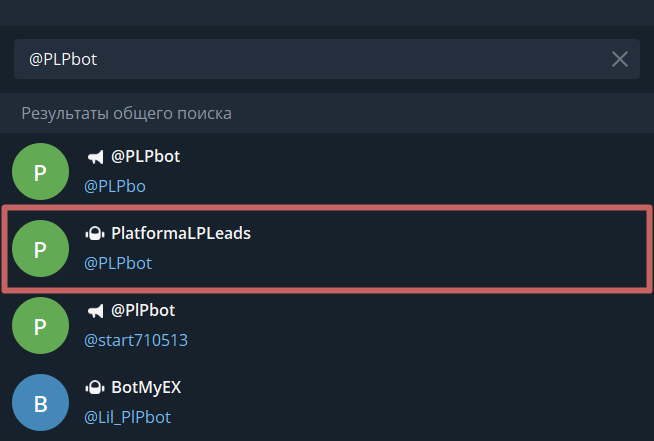
Нажмите на название бота и на кнопку «Добавить в группу »
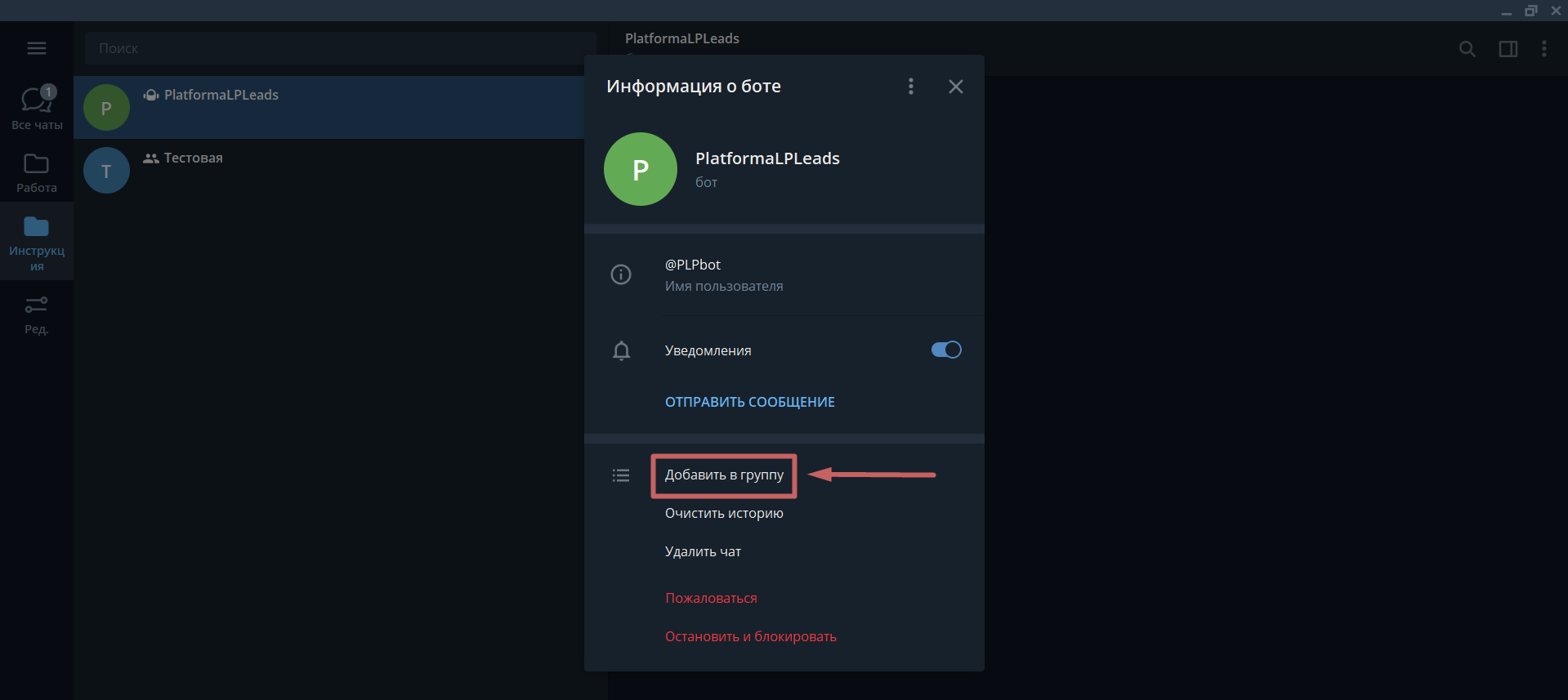
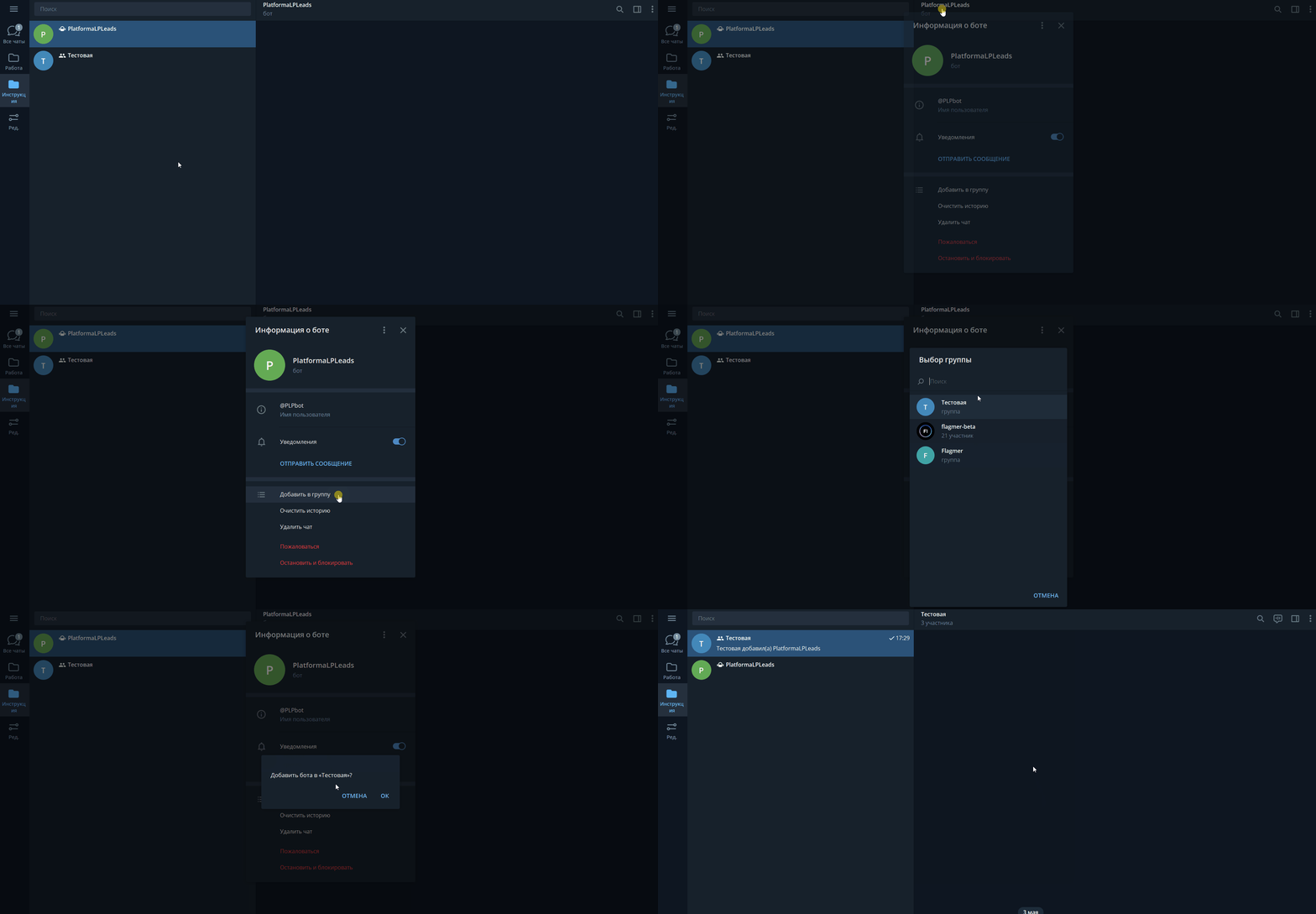
Далее, в списке нажмите на канал или группу, в которую хотите отправлять заявки и подтвердите действие.
Запись проделанных шагов:
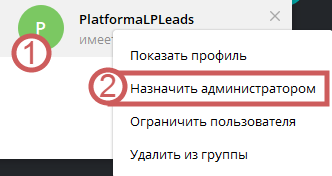
❗ Важно: Необходимо назначить бота администратором.
Скопируйте "Команду для запуска бота" из окна подтверждения:
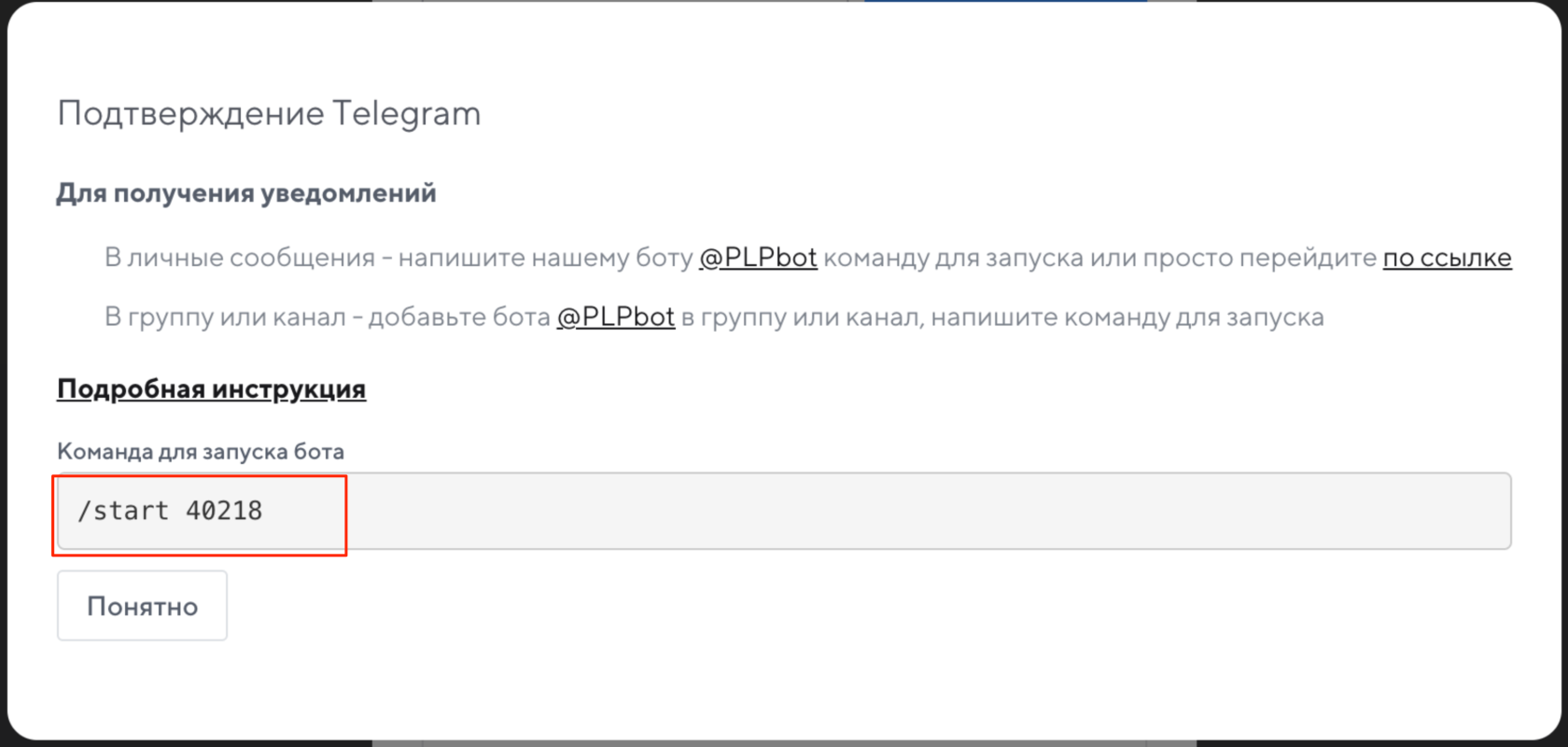
Далее, зайдите в группу, в которую добавили бота и напишите в ней скопированную команду
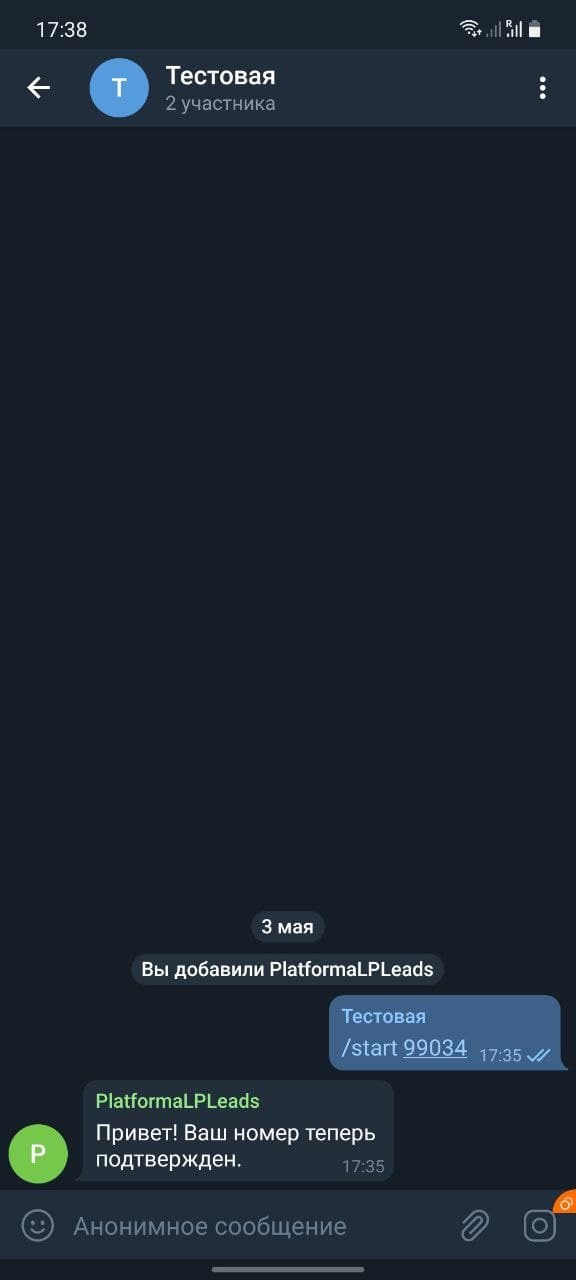
Теперь можно вернуться в настройки бота и забрать права администратора.
Готово! Вы подтвердили контакт, и теперь заявки будут приходить в вашу группу или канал Telegram.
Обратите внимание, если вы добавите бота в канал - заявки смогут просматривать все участники, но комментарии оставлять не смогут.
Если добавить бота в группу(чат) - все или только выбранные участники смогут оставлять комментарии.