Быстрые ссылки
1. Создаем быстрые ссылки
С помощью быстрых ссылок можно перейти сразу на нужную часть сайта (к секции или виджету). То есть при заходе на страницу по ссылке, посетитель сразу попадет не на первую секцию, а на ту, которую вы укажете.
Устанавливаются быстрые ссылки с помощью якоря.
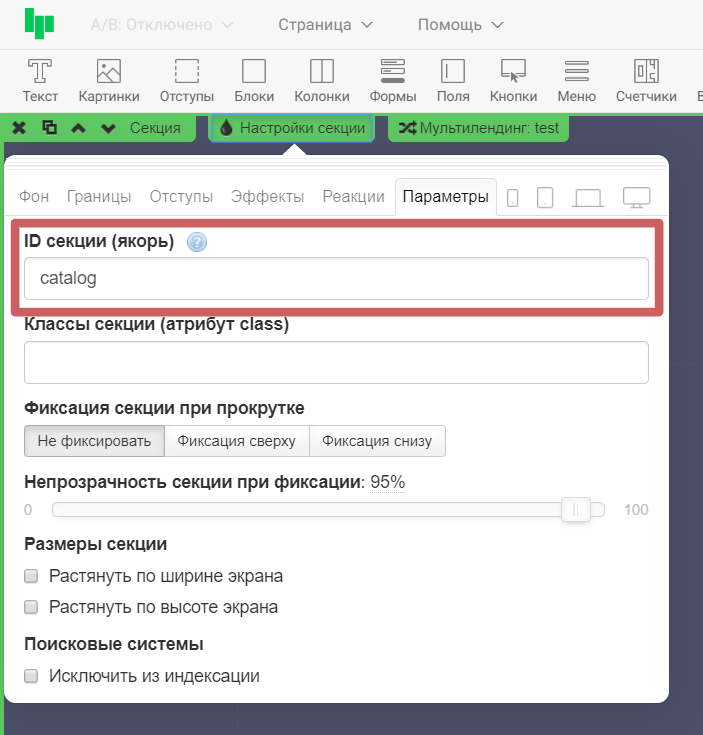
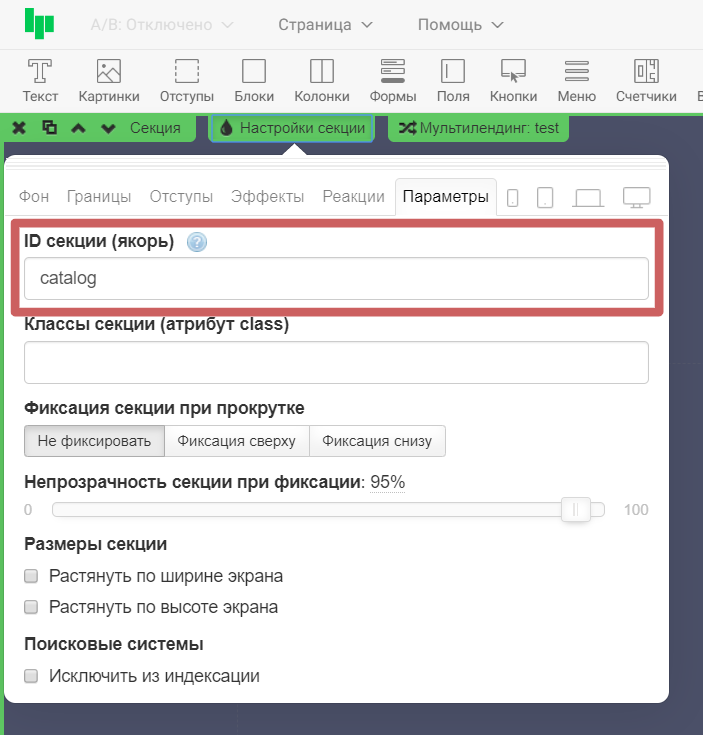
➢Шаг 1. Заходим в настройки секции (иконка капельки). В разделе «Параметры » указываем желаемый ID секции (якорь). Можно указать любое сочетание русских/английских букв и цифр без использования пробелов. Например, для секции с каталогом товара установим якорь с названием catalog
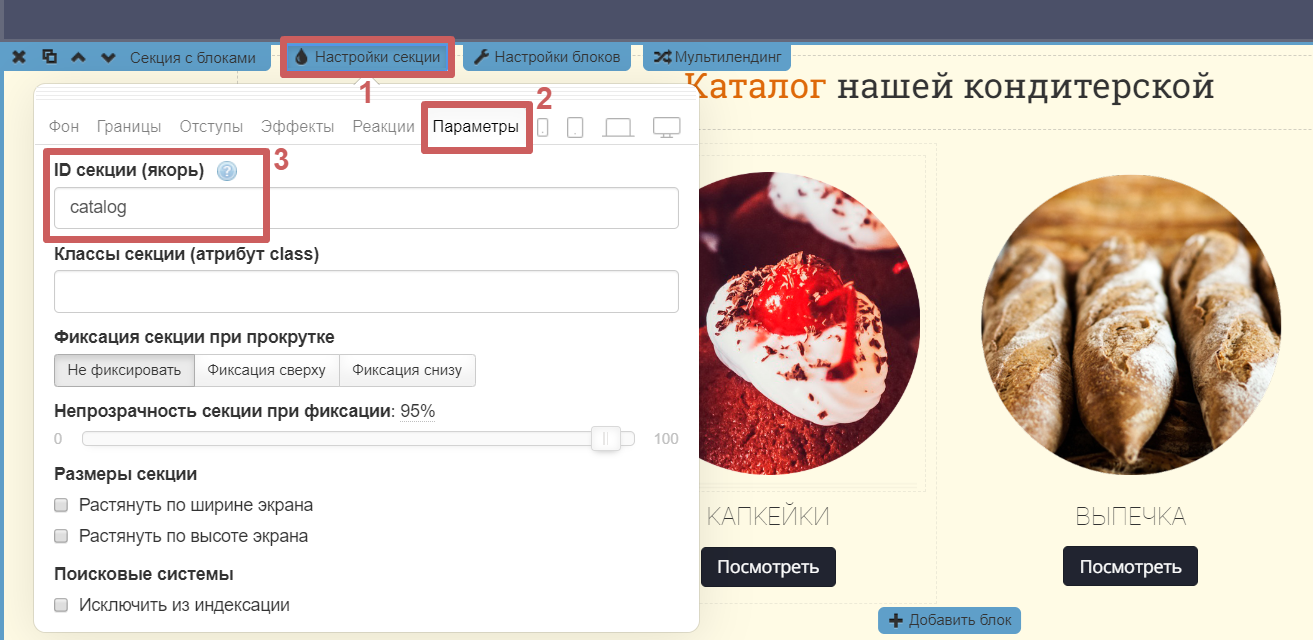
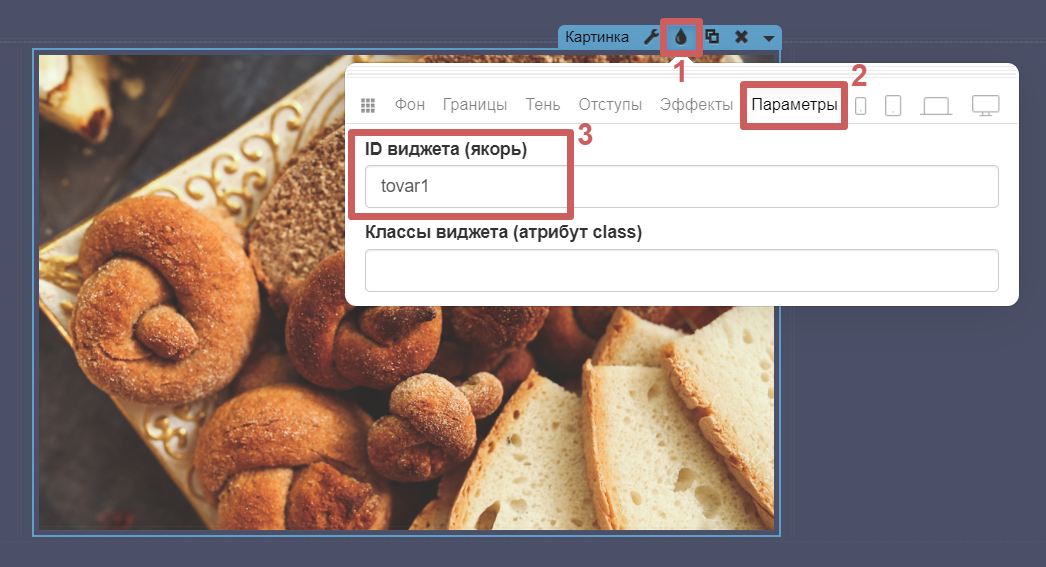
Если нужно настроить прокрутку к виджету, а не к секции, то выполняем те же действия, только в настройках стилей виджета (иконка капельки), а не в настройках секции.
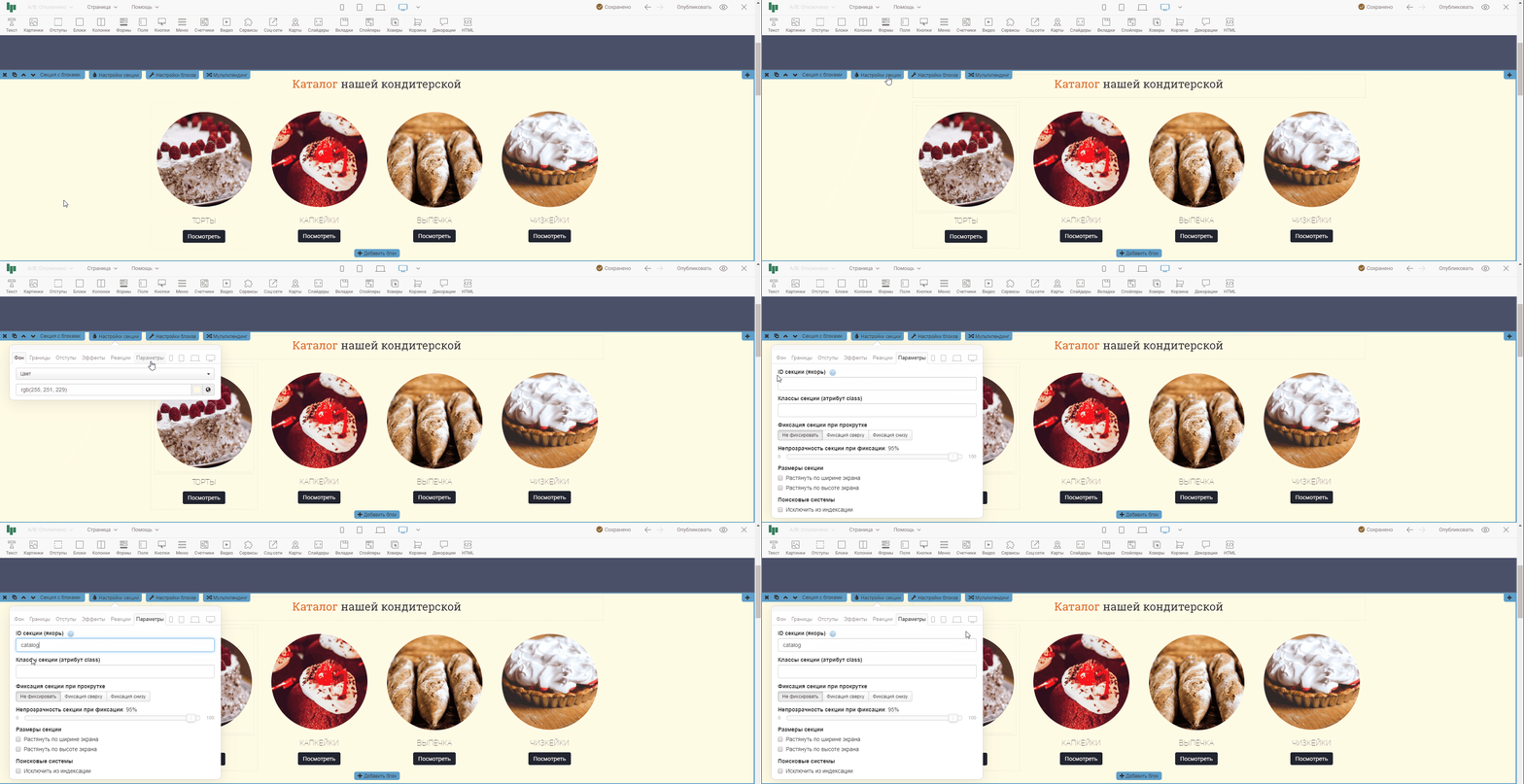
Проделаем вышеописанные действия на записи:
➢Шаг 2. Осталось правильно добавить название установленного якоря (catalog) к вашей ссылке сайта.
Ссылка собирается из:
Адрес вашего сайта +символ # + id (якорь)
Например: http://domain.ru/#catalog
где catalog – название установленного якоря в секции.
Обратите внимание, что между адресом страницы и решеткой должен быть слеш ( символ косой черты /)
2. Для чего нужны быстрые ссылки?
Зачастую быстрые ссылки используются для рекламных объявлений. Например, в Яндекс Директе вы можете добавить их под заголовок объявления:
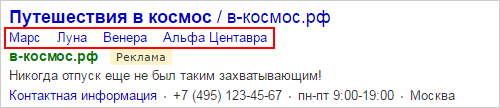
В таком случае, они позволят посетителю перейти не на первый экран страницы, а к интересующему его разделу.
Более подробно о настройках быстрых ссылок в Яндекс Директе:
«Быстрые ссылки (инструкция Яндекса) »
Настройка быстрых ссылок в Google Ads:
«Использование дополнительных ссылок (инструкция Google) »
3. Как создать быструю ссылку для страницы с мультилендингом?
Если у вас на странице настроен мультилендинг - можно сделать прокрутку к секции, в определенном варианте мультилендинга.
Более подробно про функцию мультилендинга в нашей инструкции:
«Мультилендинг »
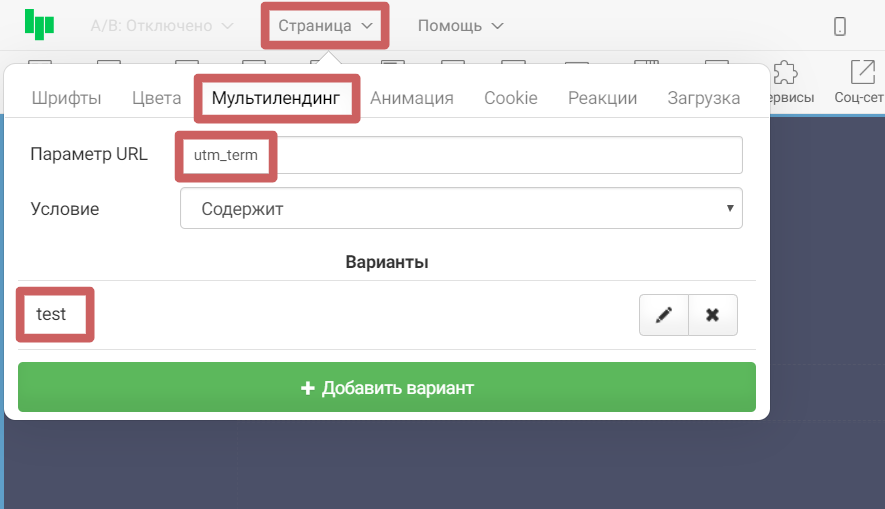
Например, если у нас есть мультилендинг, с вариантом utm_term=test
И секция в этом варианте, с якорем catalog
То ссылка на секцию с этим вариантом будет выглядеть так:
htpp://domain.ru/?utm_term=test#catalog
Обратите внимание, в какой последовательности собирается ссылка:
Адрес вашего сайта + UTM метка, которая ведет на нужный вариант мультилендинга + символ # + id секции (якорь)
Готово! Перейдя по такой ссылке, мы попадем на вариант мультилендинга utm_term=test , на секцию с якорем #catalog.
❗Обратите внимание, что если вы хотите открыть секцию не в базовом варианте (без мультилендинга), а в варианте utm_term=test(с мультилендингом) - сначала нужно выбрать его возле настроек секции:
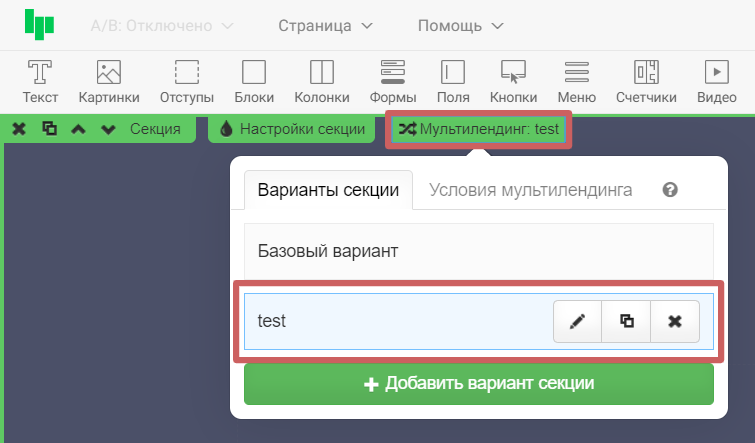
И только после выбора варианта, задавать ID для секции