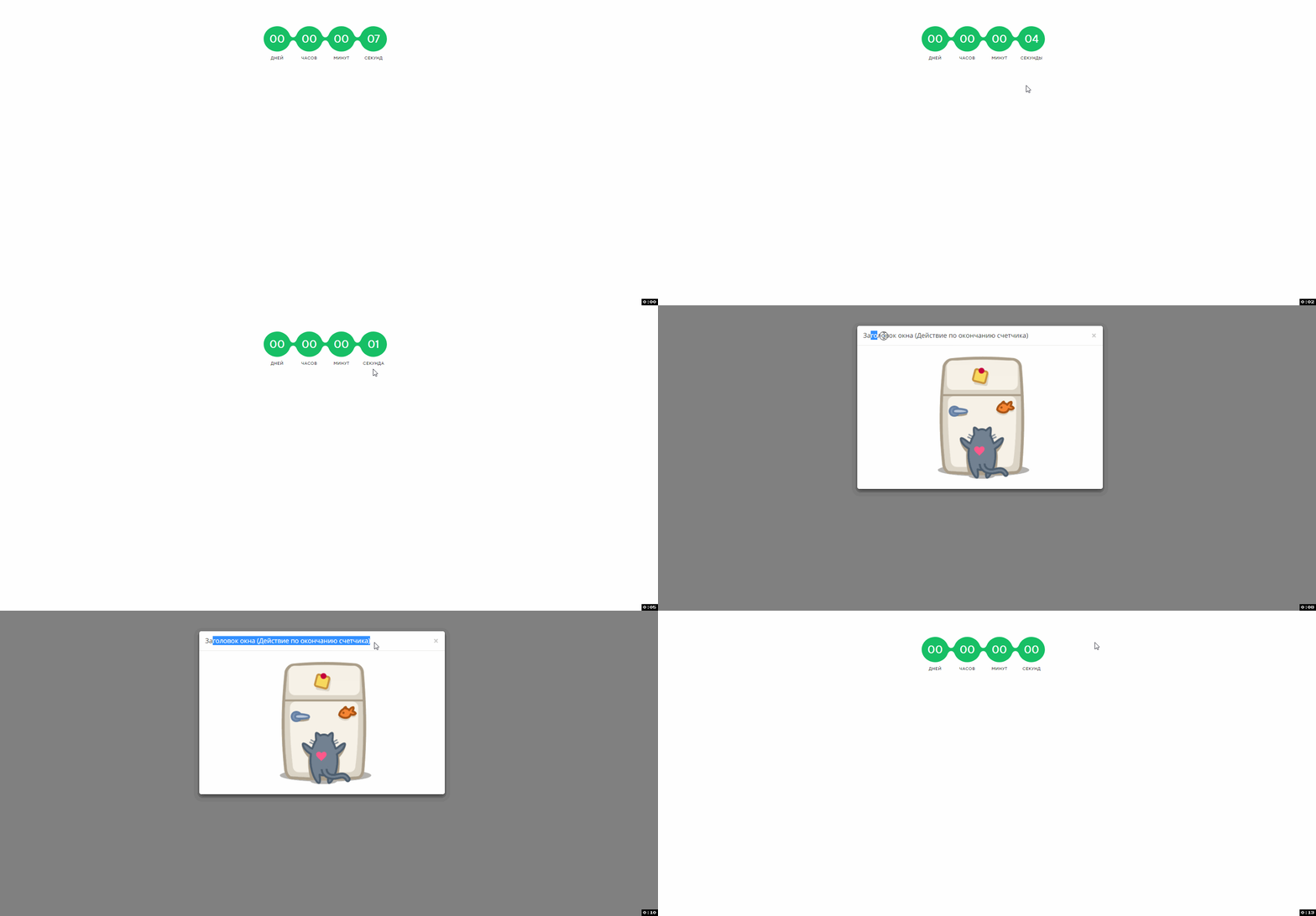
Kак настроить действие по окончанию счетчика
В настройках счетчика можно задать действие по окончанию.
Например, мы хотим по окончанию счетчика спрятать виджет или перенаправить пользователя со страницы, на которой размещена акция, на страницу без акции.
Шаг 1. Установим счетчик на страницу.
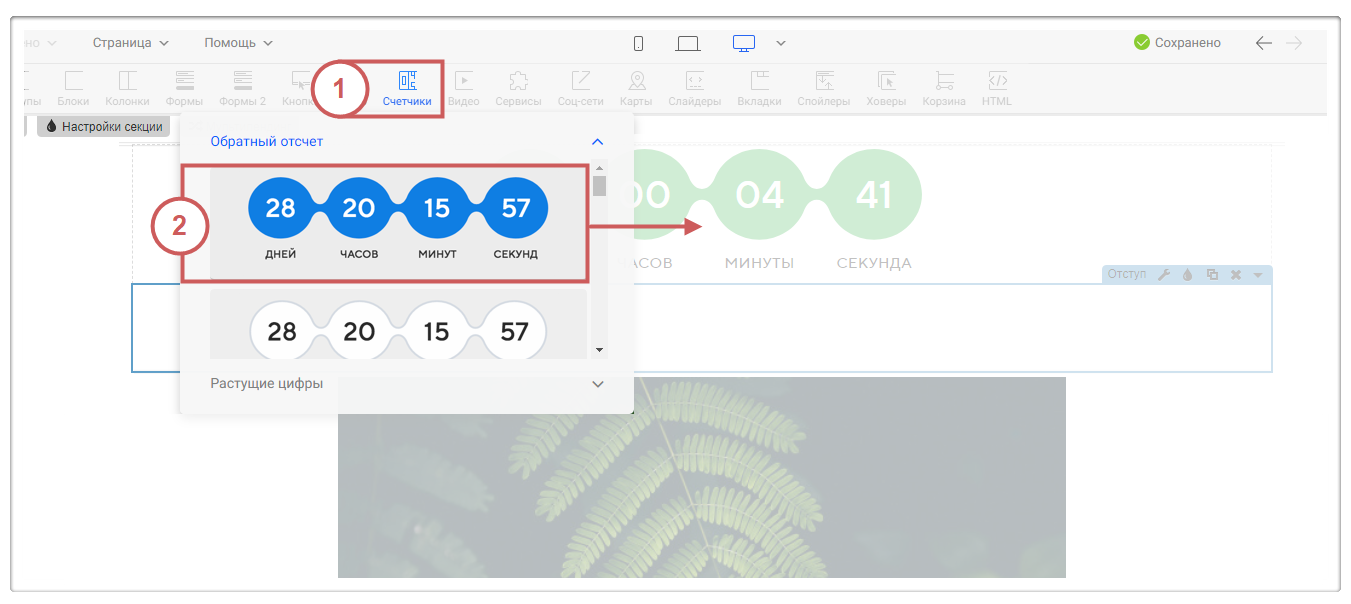
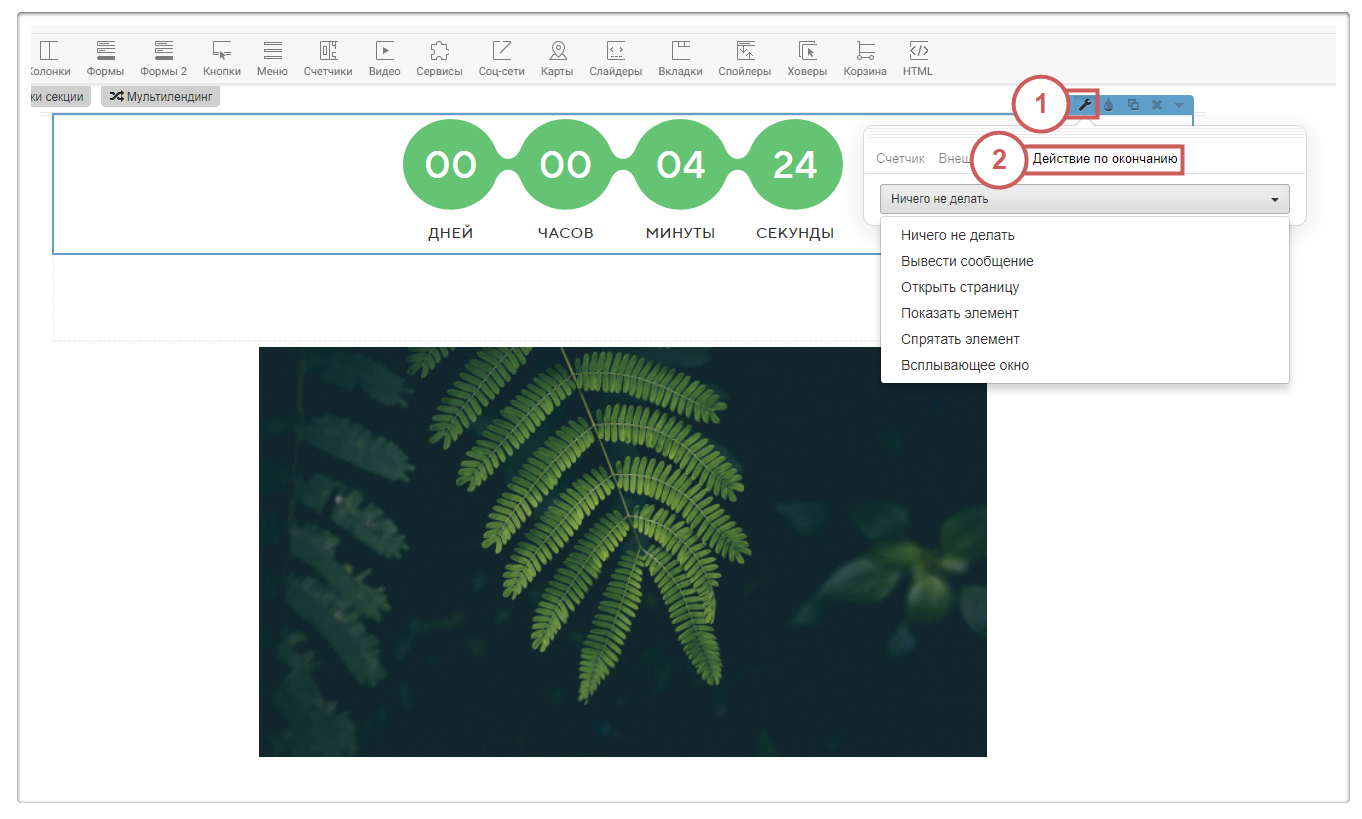
Шаг 2. Перейдём в «Настройки счетчика (гаечный ключ) » во вкладку «Действие по окончанию ».
Шаг 3. Выберем действие, например, открыть страницу, и укажем нужный url.
Важно! Перед адресом сайта обязательно пишите http:// или https://, если вы активировали функцию HTTPS (SSL).
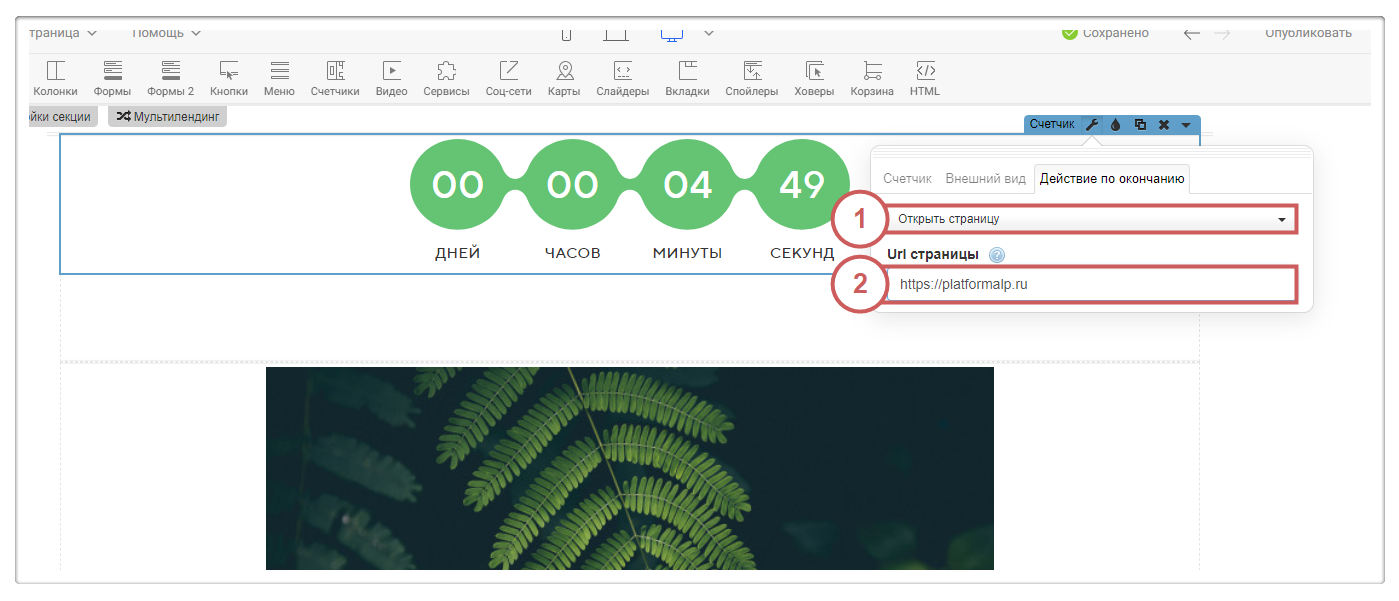
Готово! Действие по окончанию счетчика настроено.
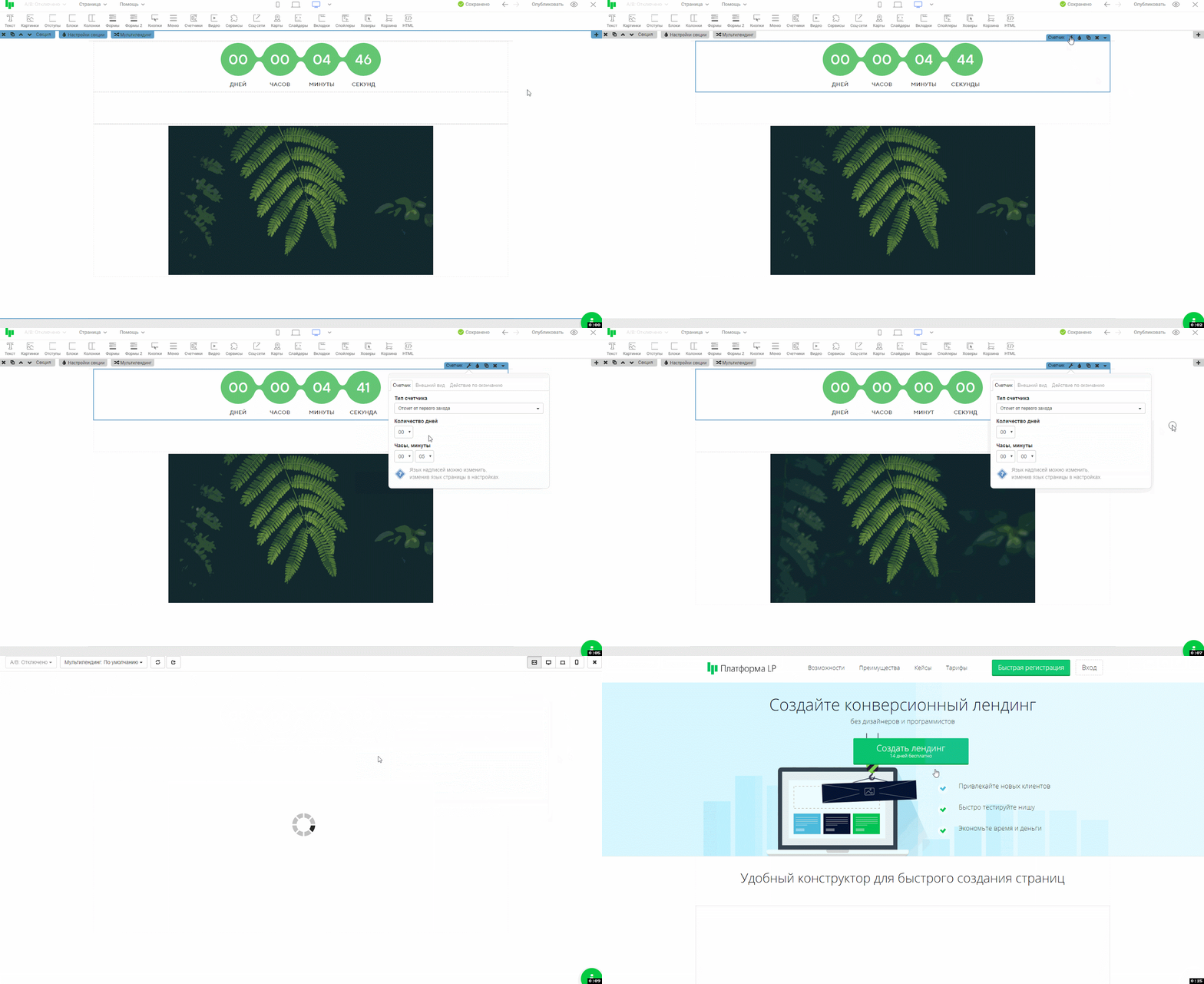
Для проверки необходимо установить на счетчике ноль минут и ноль секунд или прошедшую дату.
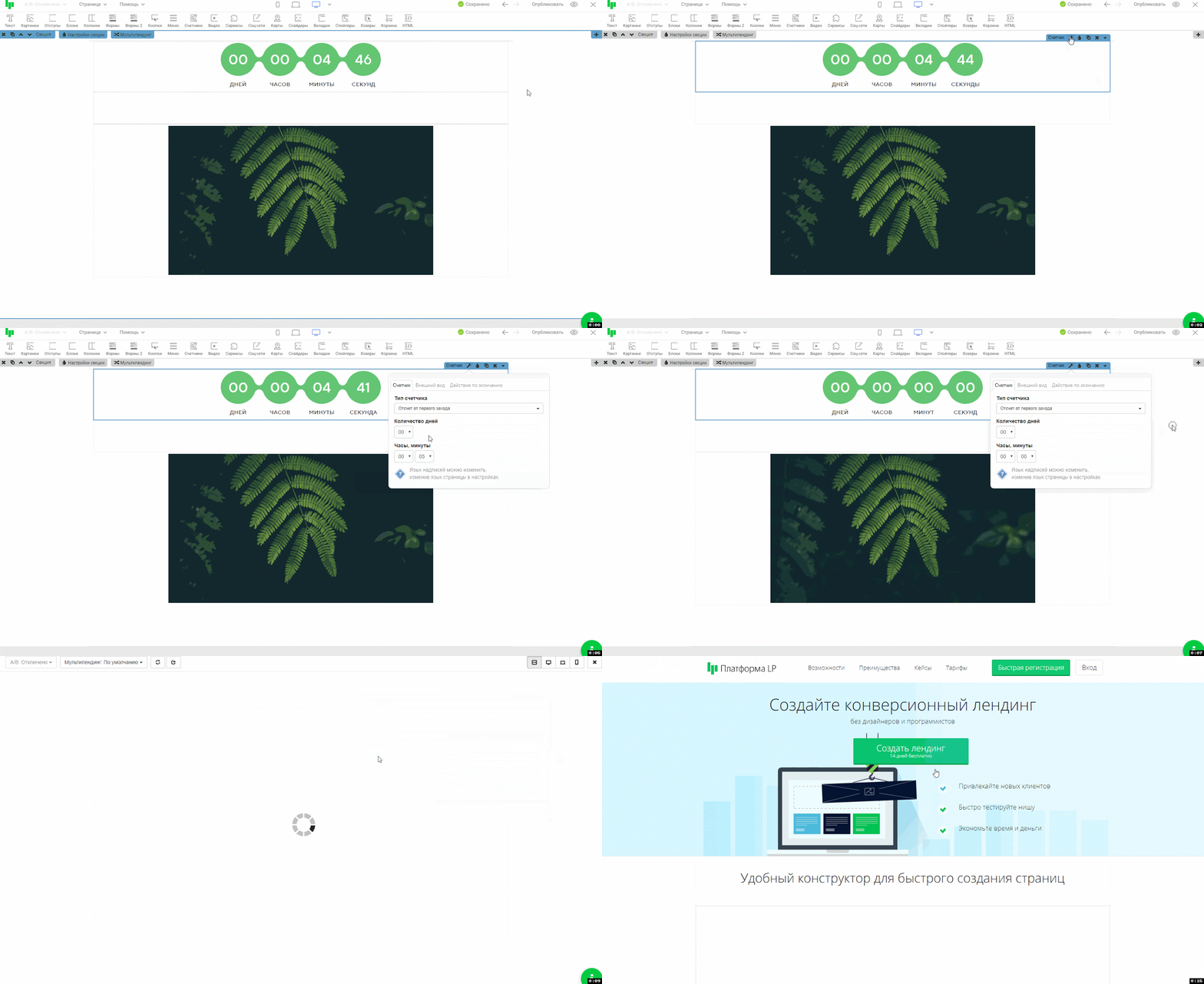
Список действий по окончанию
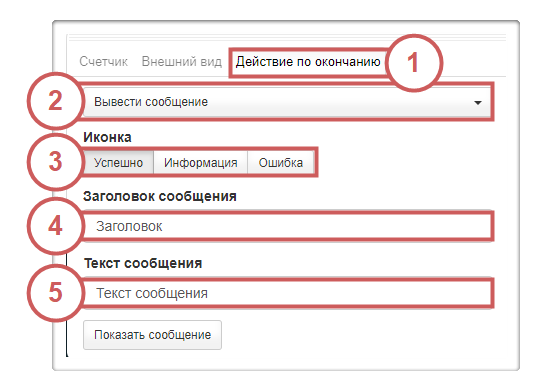
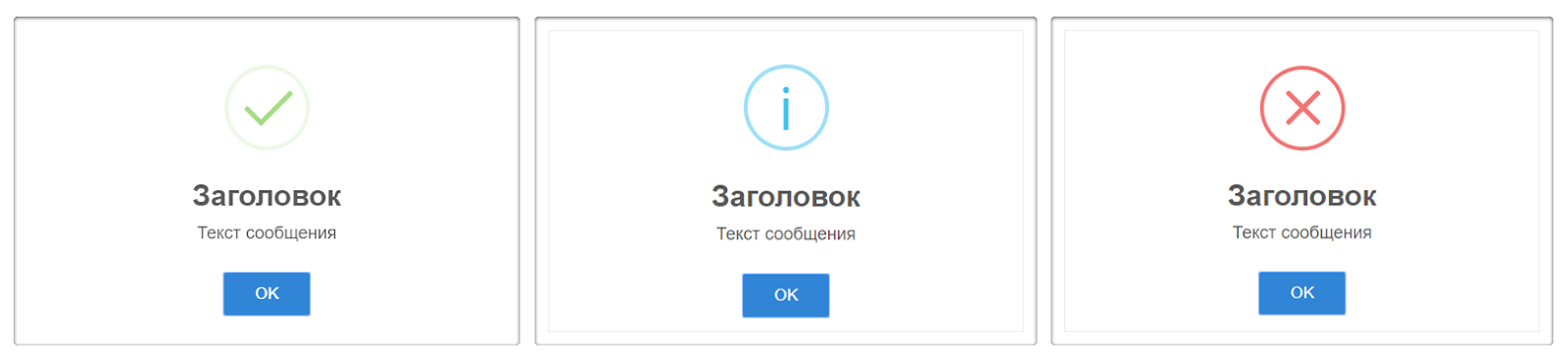
Вывести сообщение
Например сообщить, что действие выполнено успешно, сообщить информацию или сказать об ошибке.
Открыть страницу
Позволяет открыть страницу, указанную в поле url.
Показать элемент
Эта функция покажет нужный элемент через заданное время. Счетчик сам скроет элемент и покажет его.
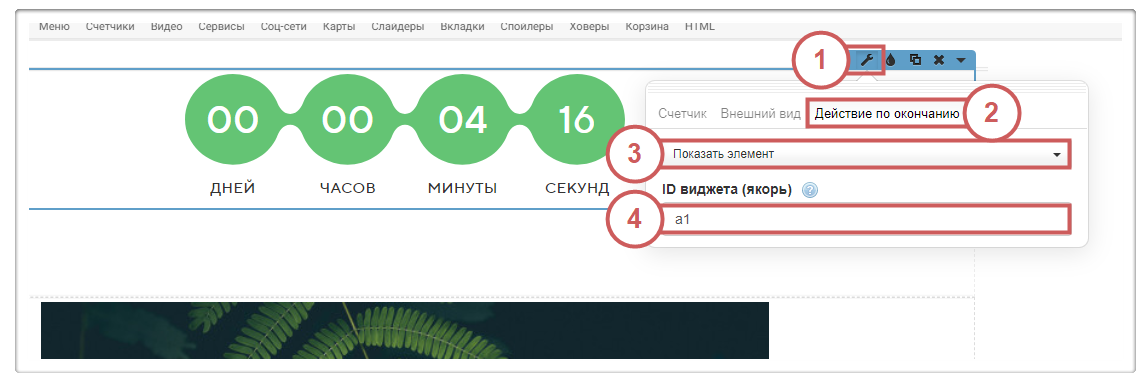
Шаг 1. Выбираем «Показать элемент » и в появившемся поле «ID виджета (якорь) » укажем, например, a1.
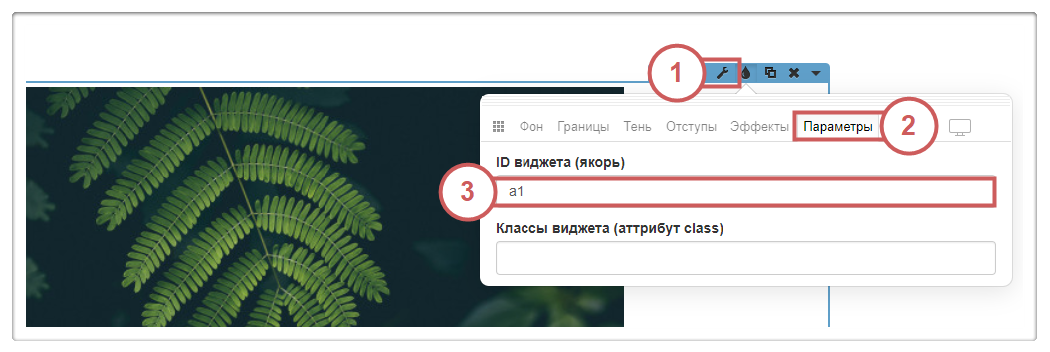
Шаг 2. На нужном элементе (который будем показывать через заданное время) установим тот же якорь.
Перейдём в «Настройки виджета (знак капли) » во вкладку «Параметры » и в поле «ID виджета (якорь) » укажем тот же якорь a1.
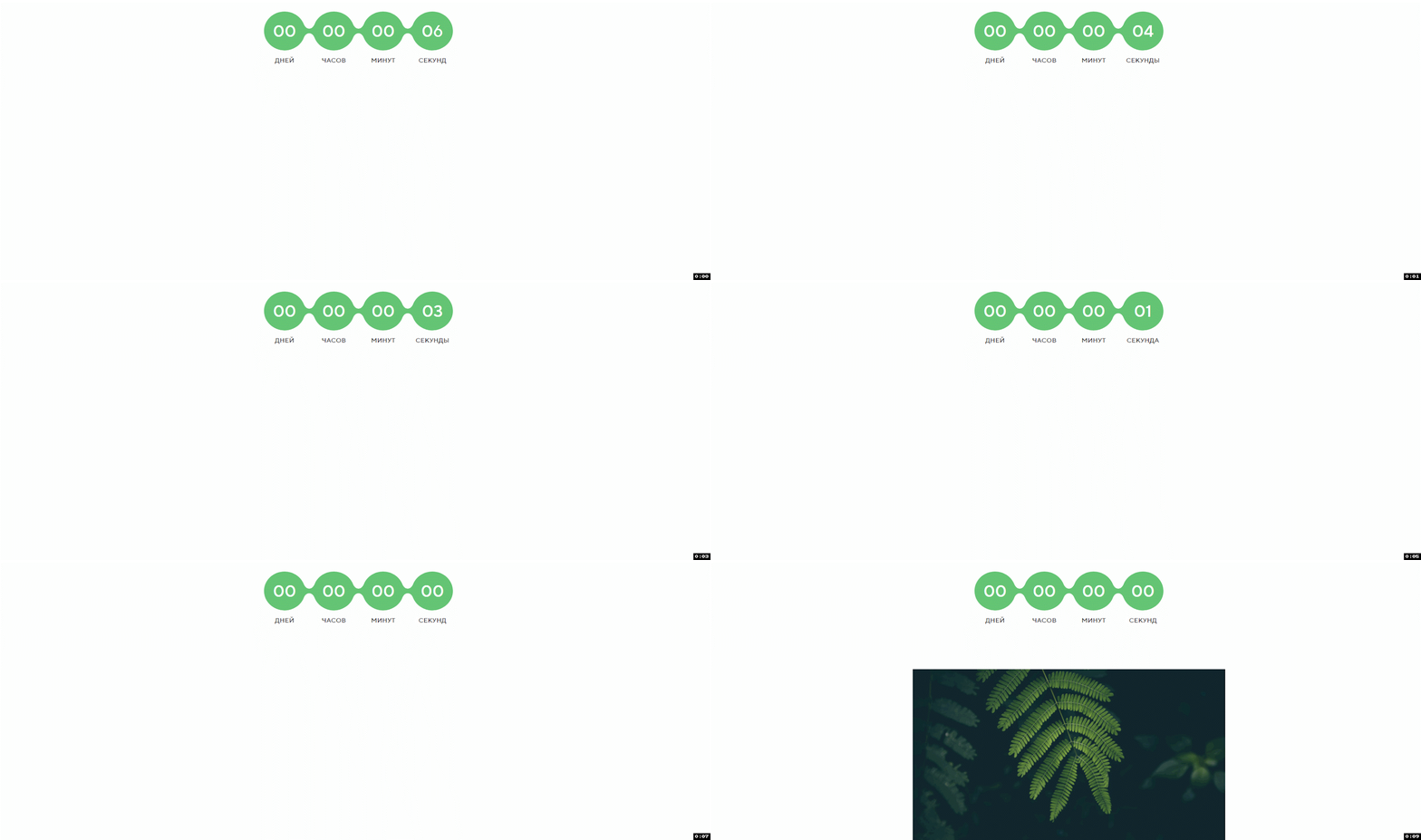
Действие настроено – теперь выбранный элемент будет показываться через указанное время.
Для проверки установите на счетчике ноль минут и ноль секунд или прошедшую дату.
Пример:
Спрятать элемент
Эта функция позволяет скрыть элемент по окончанию времени в счетчике.
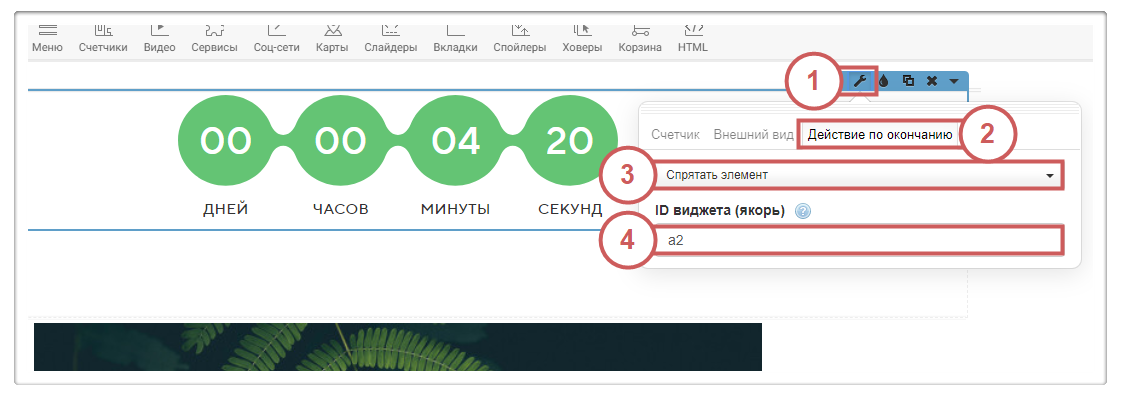
Шаг 1. Выбираем «Спрятать элемент » и в появившемся поле «ID виджета (якорь) » укажем, например, a2.
Шаг 2. На нужном элементе (который будем показывать через заданное время) установим тот же якорь.
Перейдём в «Настройки виджета (знак капли) » во вкладку «Параметры » и в поле «ID виджета (якорь) » укажем тот же якорь a2.
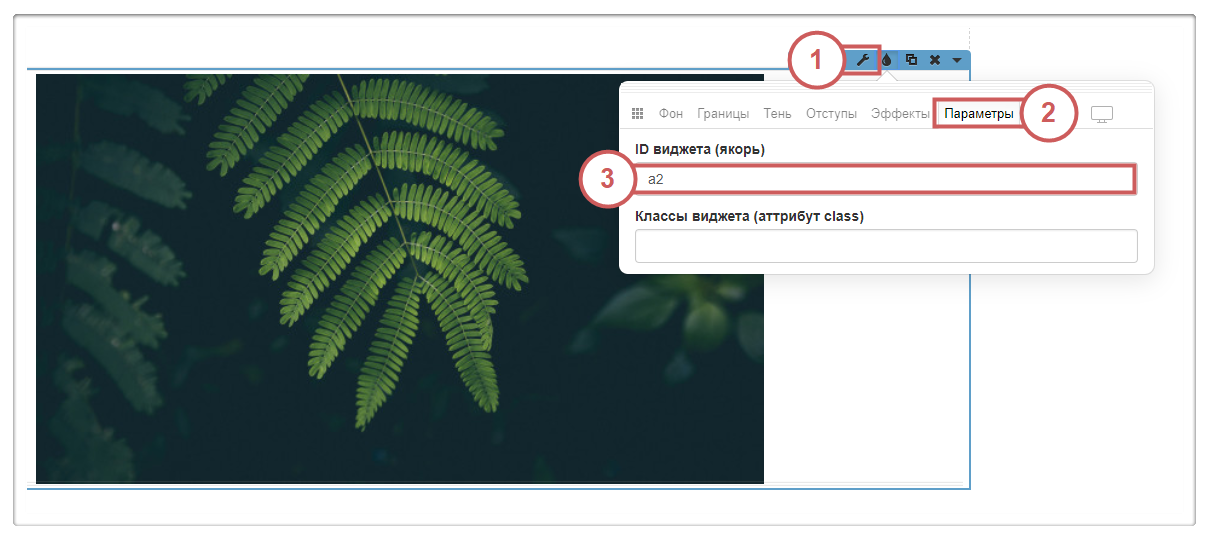
Действие настроено, и теперь выбранный элемент будет скрываться через указанное время.
Для проверки установите на счетчике ноль минут и ноль секунд или прошедшую дату.
Пример:
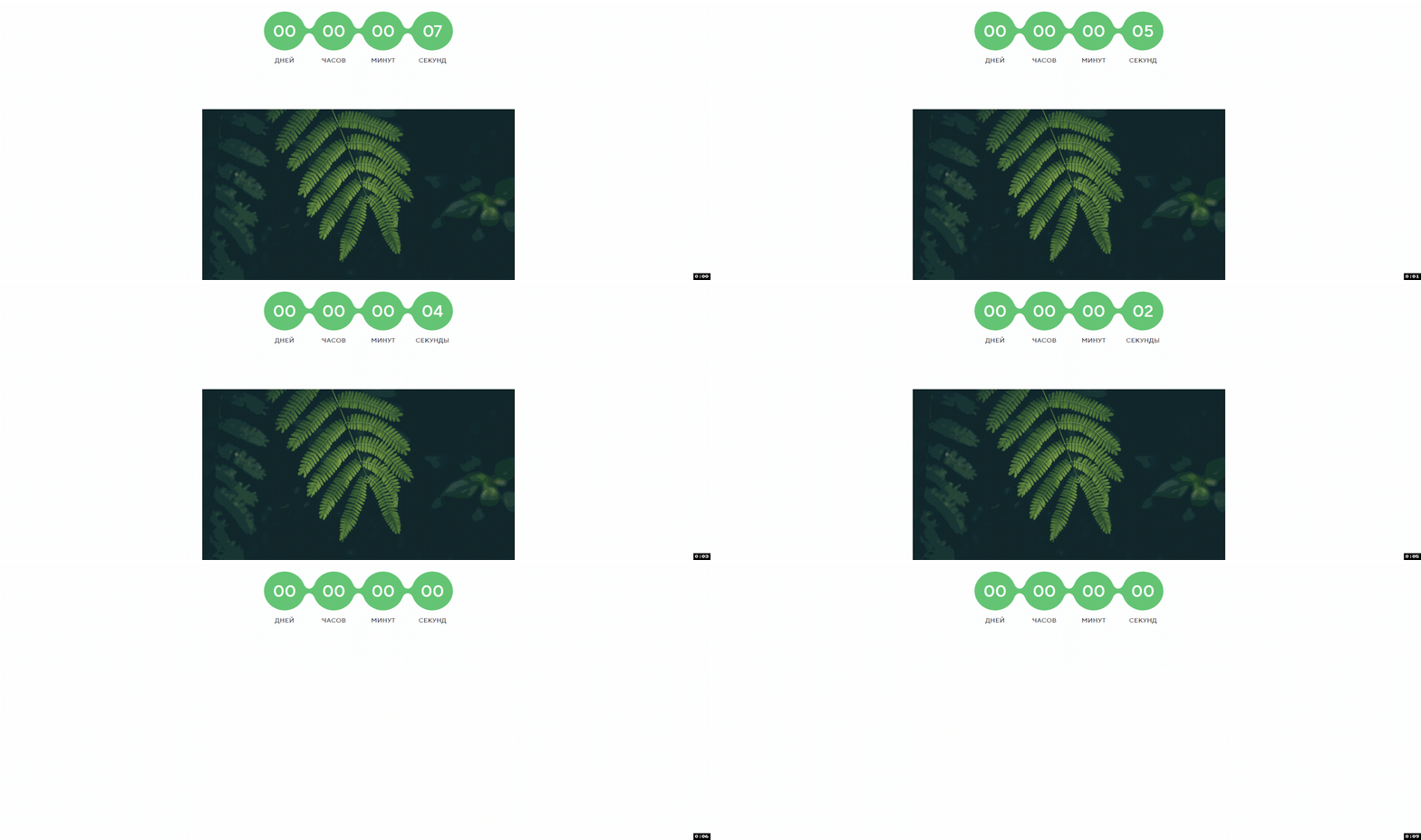
Всплывающее окно
Действие «Всплывающее окно » позволяет вызвать всплывающее окно окончанию заданного времени в счетчике.
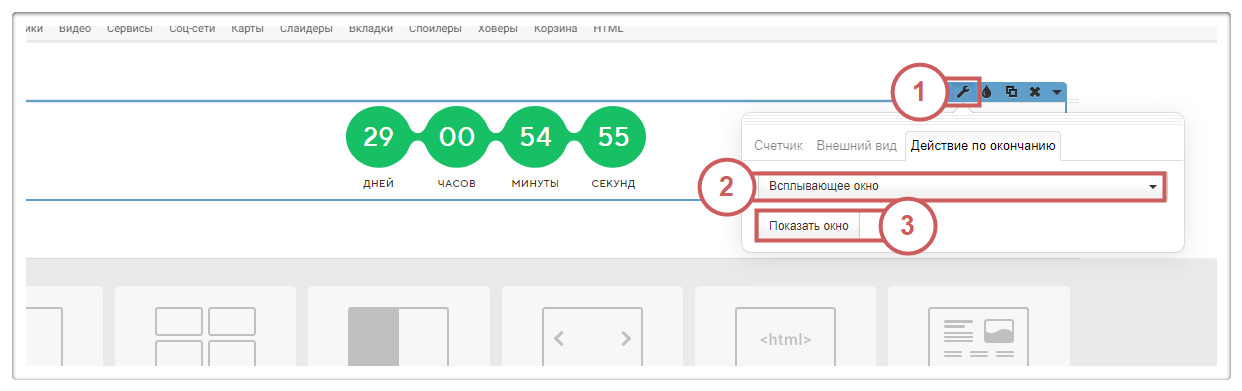
Шаг 1. Выбираем действие «Всплывающее окно » и нажимаем кнопку «Показать окно ».
Шаг 2. В появившееся всплывающее окно можно установить любые виджеты, перетащив их из верхней части редактора.
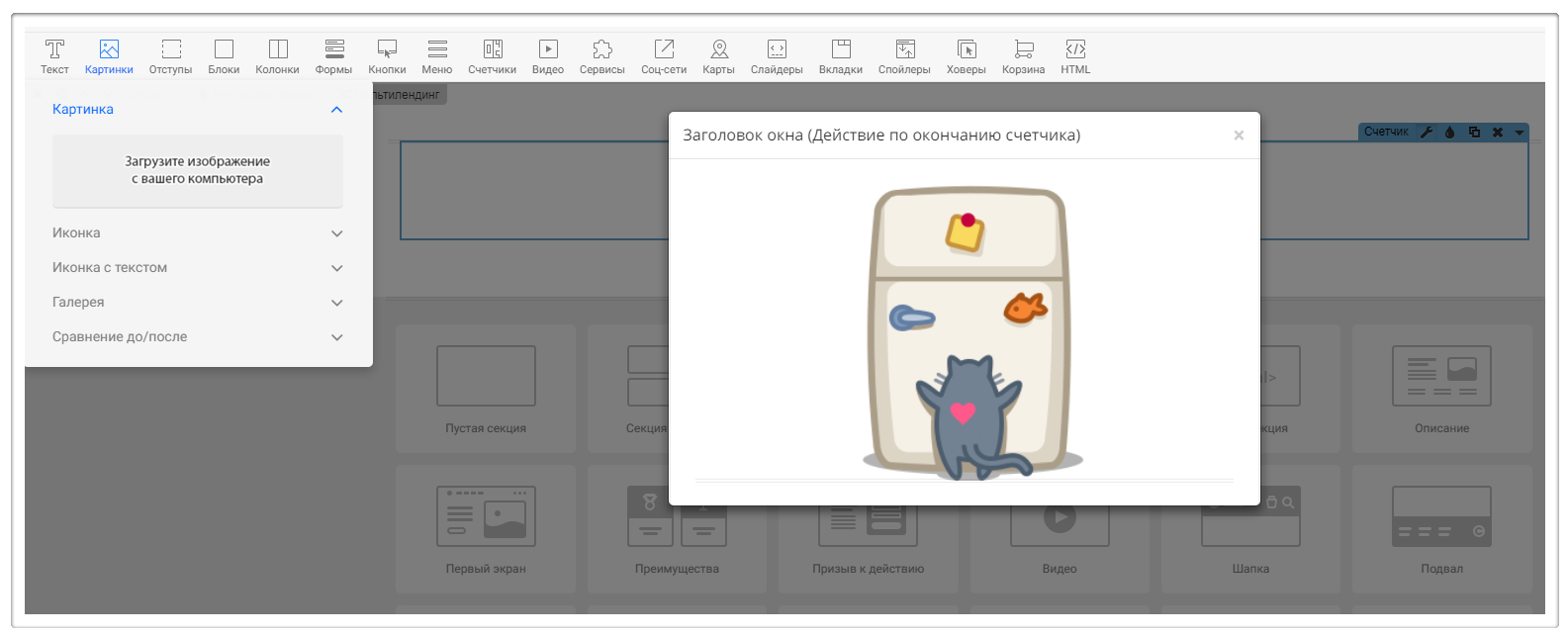
Пример: