
Виджет Кнопки-ссылки на социальные сети
1.Как установить виджет?
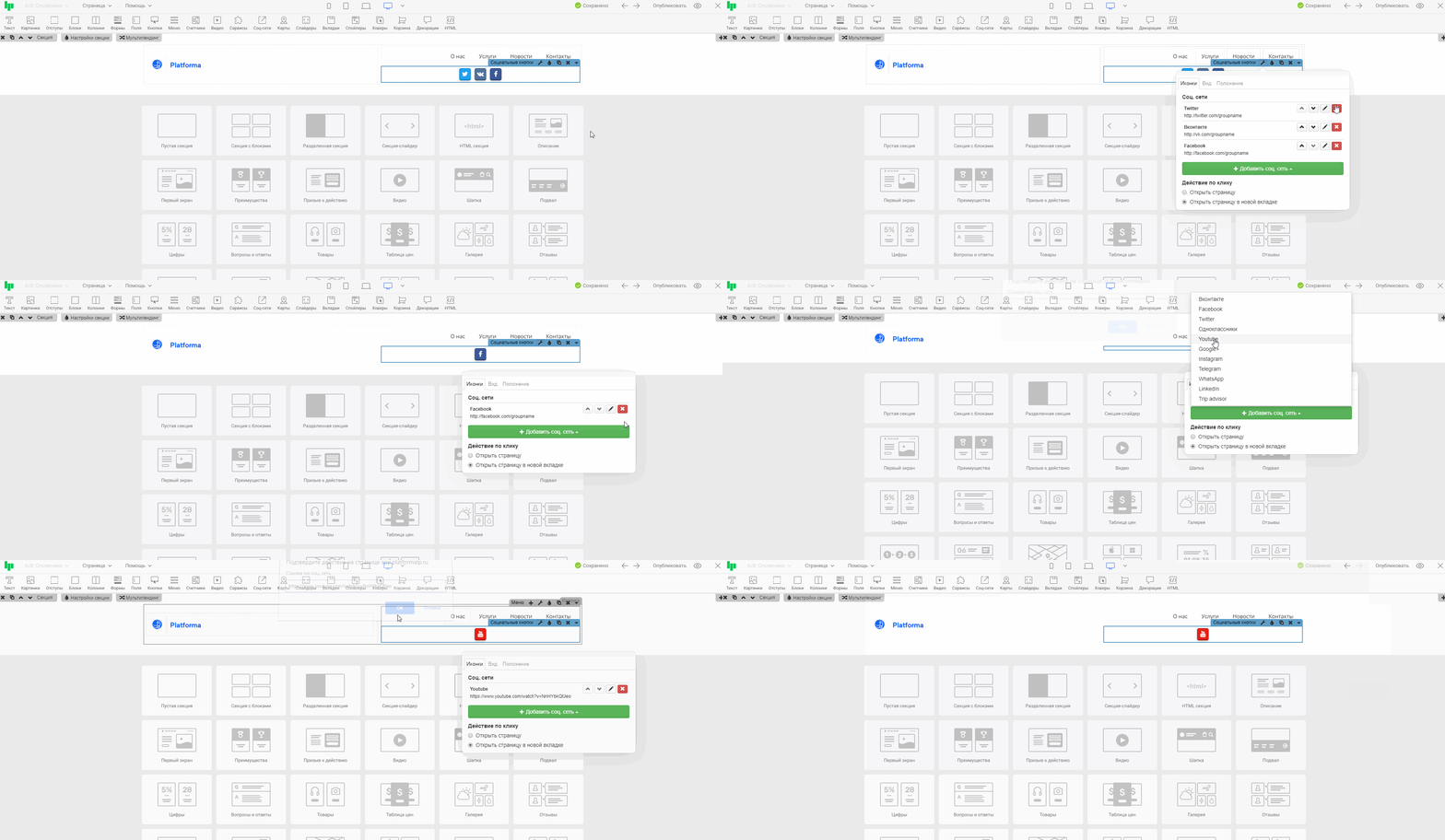
Шаг 1. Установим виджет «Кнопки-ссылки на социальные сети» на страницу.
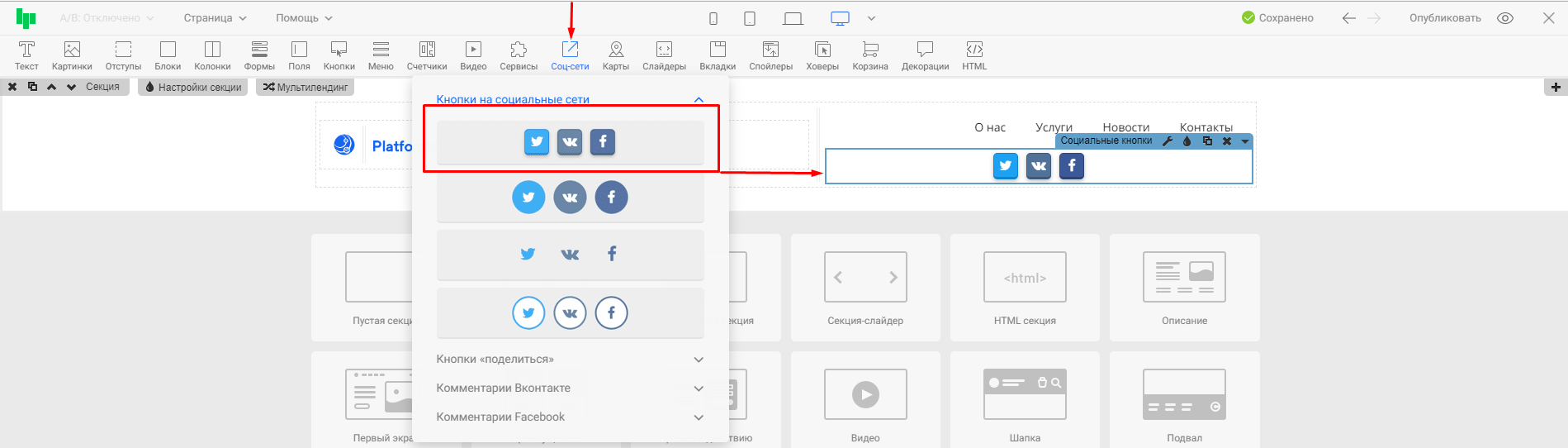
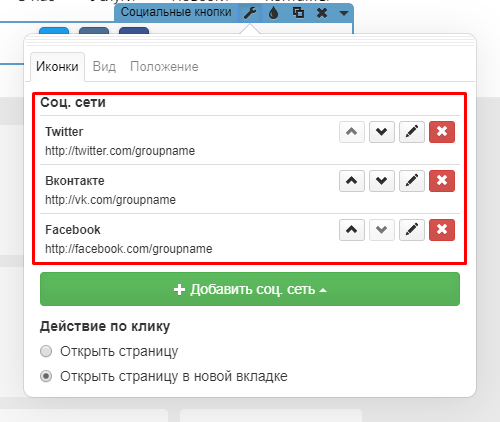
В настройках виджета можно добавлять, редактировать или удалять социальные сети.
По умолчанию добавлены 3 социальные сети: Twitter, ВКонтакте и Facebook.
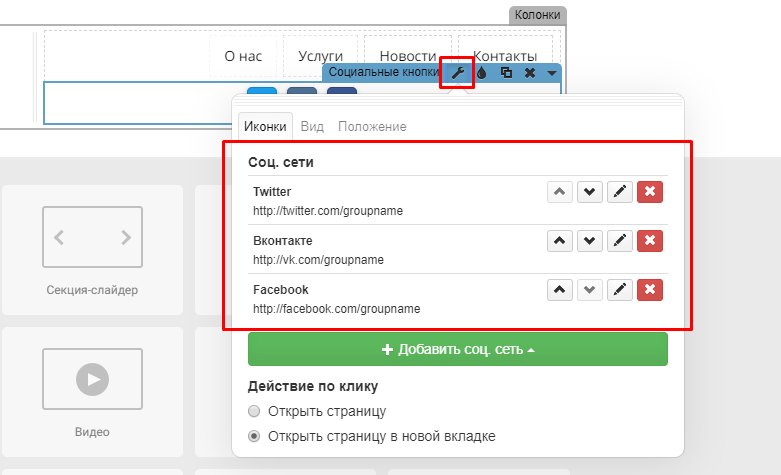
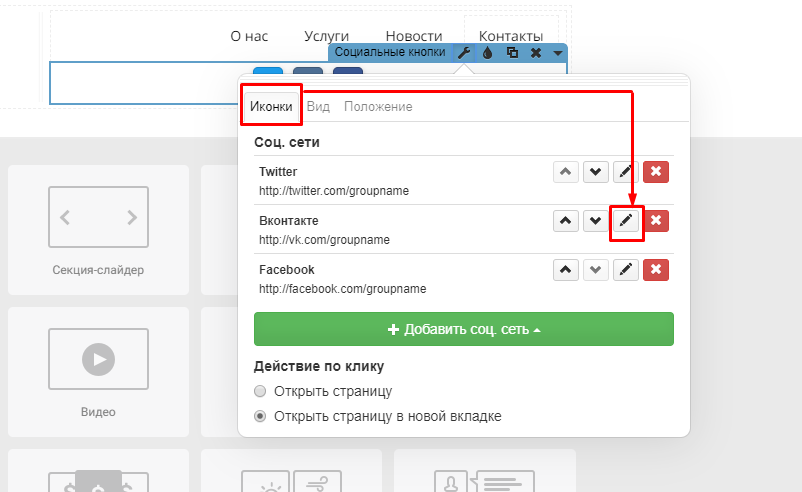
Шаг 2. Откроем «Настройки» виджета, вкладку «Иконки» и нажмём кнопку редактирования «ВКонтакте».
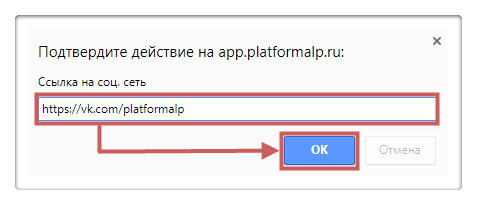
Шаг 4. Вставим ссылку на нашу группу https://vk.com/platformalp и нажмём «ОК».
Теперь кнопка в виджете с иконкой VK ведет на нашу группу. Так же добавляются другие социальные сети.
2.Настройки виджета «Кнопки на социальные сети»
2.1.Вкладка «Иконки»
Соц. сети – список добавленных социальных сетей, иконки которых отображаются на вашем сайте.
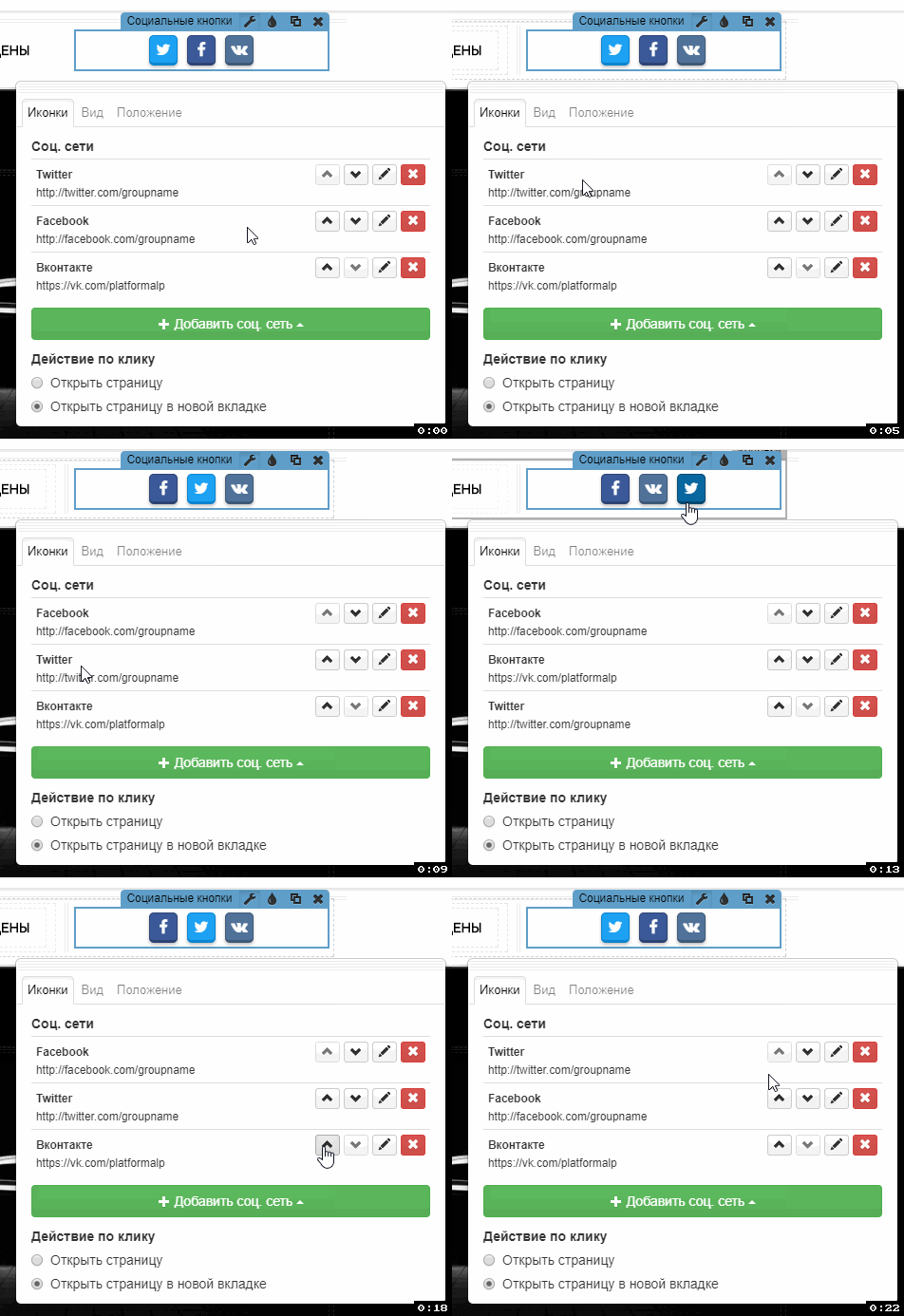
В списке социальных сетей можно:
Изменять положение нужной социальной сети в списке и положение иконки на сайте.
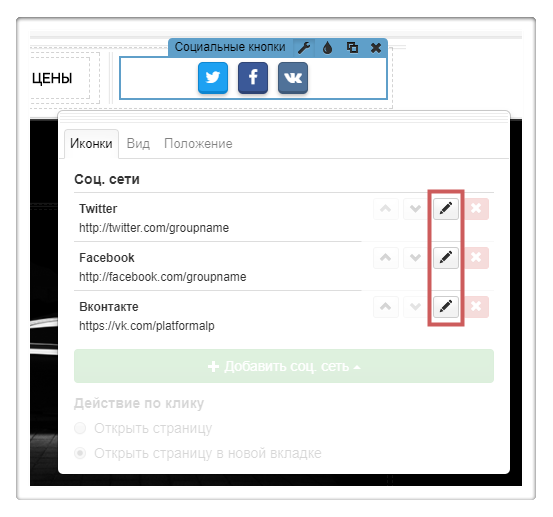
Редактировать ссылку на социальную сеть.
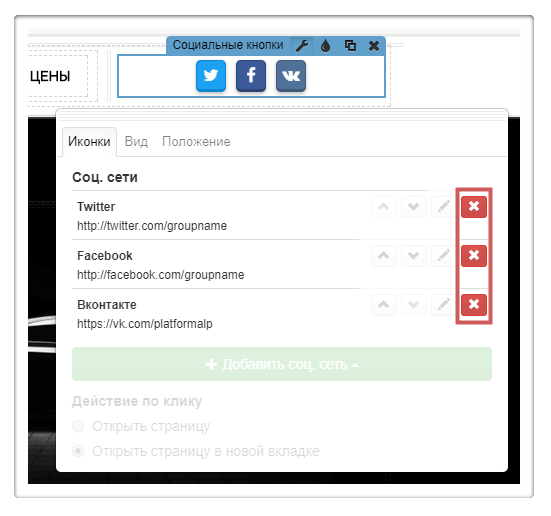
Удалить социальную сеть.
Добавить социальную сеть
При нажатии на кнопку «Добавить соц. сеть» , откроется список с доступными сервисами:
- ВКонтакте
- Одноклассники
- Youtube
- Google+
- Telegram
- Trip Advisor
Можно выбрать нужную социальную сеть, создать кнопку, указать ссылку. При нажатии на кнопку клиент будет перенаправлен в вашу группу или канал.
Действие по клику:
- Открыть страницу
При нажатии на иконку посетитель перейдет по указанной ссылке. - Открыть страницу в новой вкладке
При нажатии на иконку посетитель перейдет по указанной ссылке, которая откроется в новой вкладке.
2.2. Вкладка «Вид»
Переходим во вкладку « Вид» – там можно выбрать один из предустановленных шаблонов иконки.
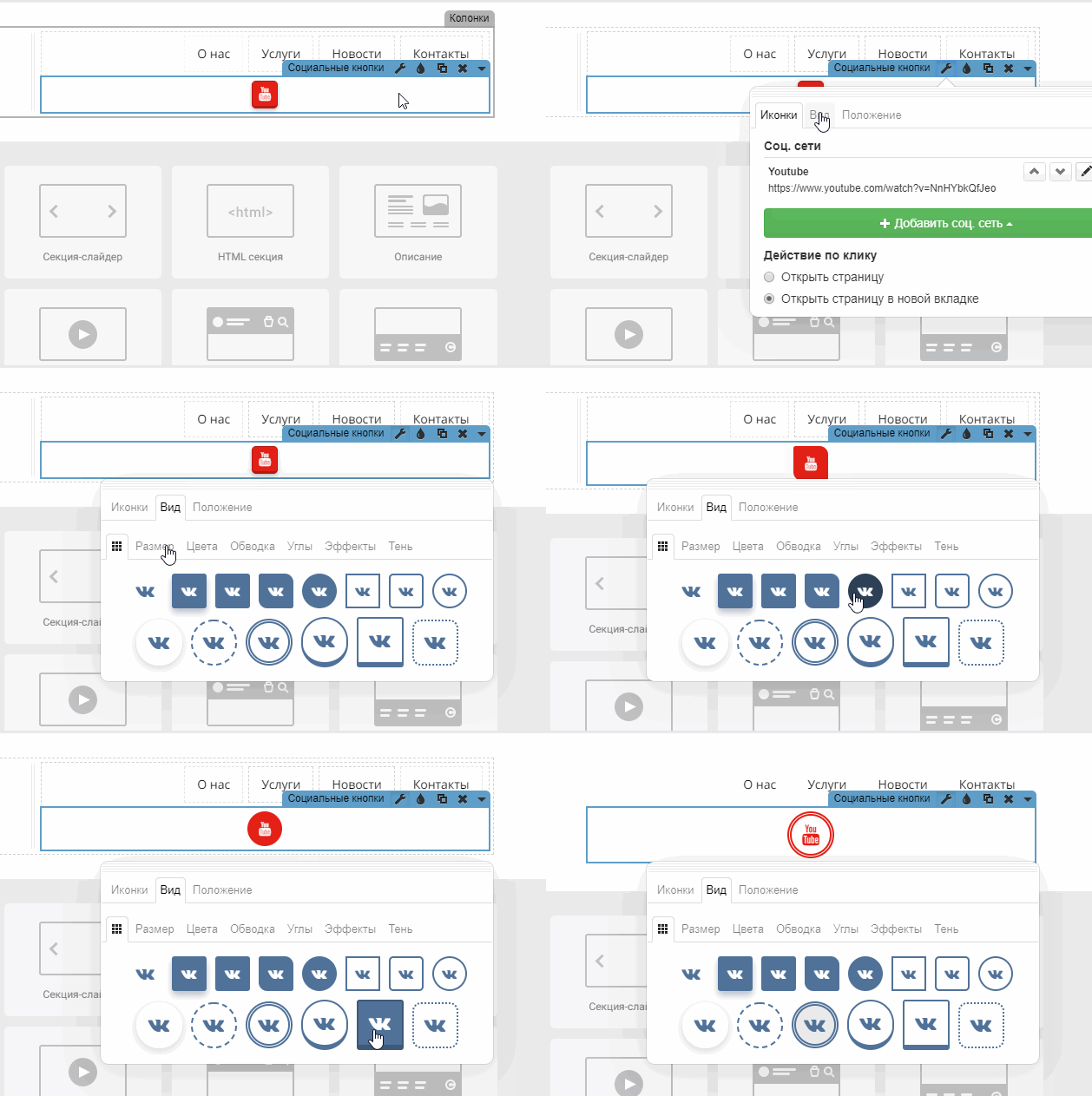
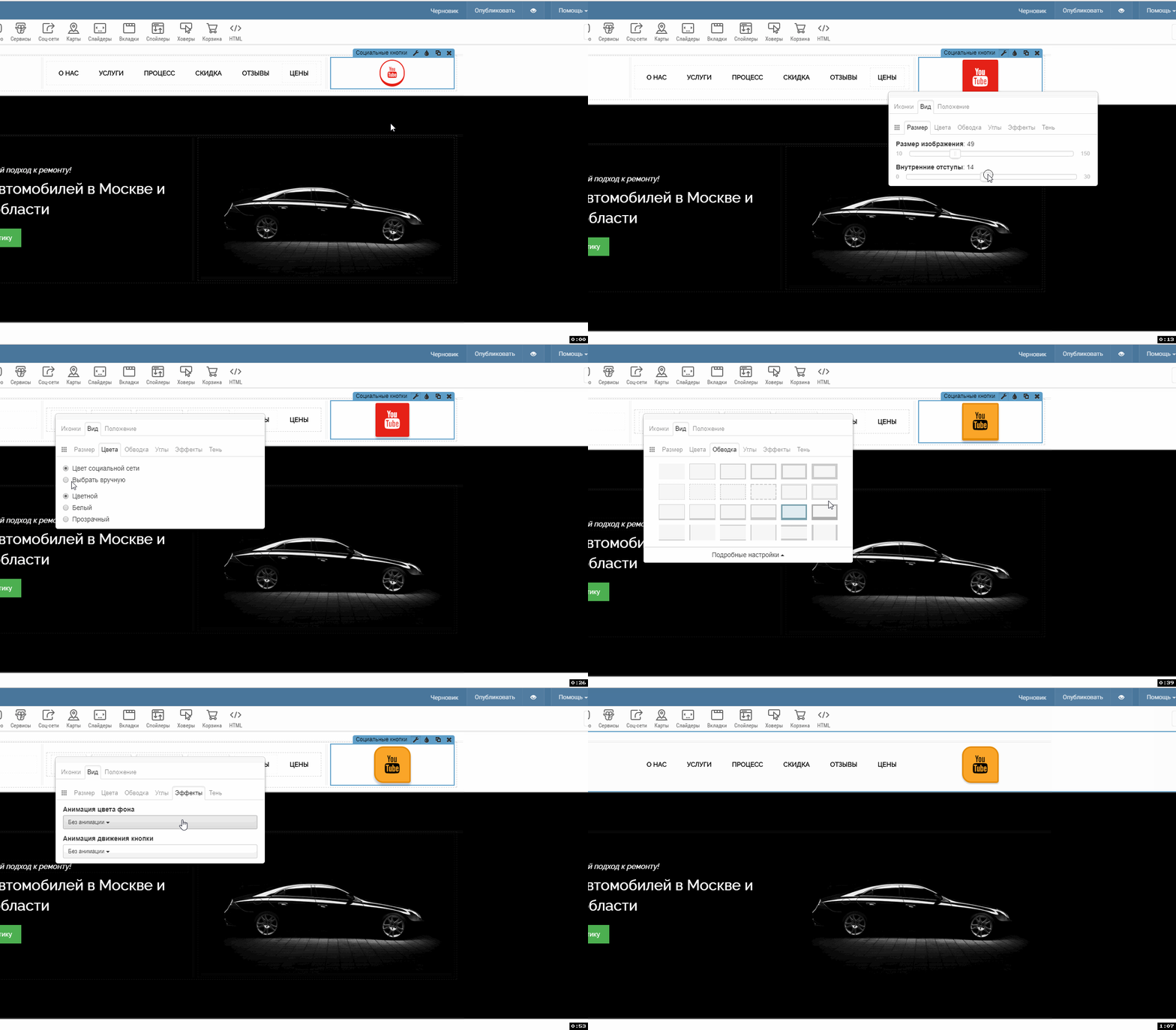
Если нужен уникальный стиль иконки, его можно настроить вручную.
Сделать это можно во вкладках: Размер, Цвета, Обводка, Углы, Эффекты и Тень.
2.3. Вкладка «Положение»
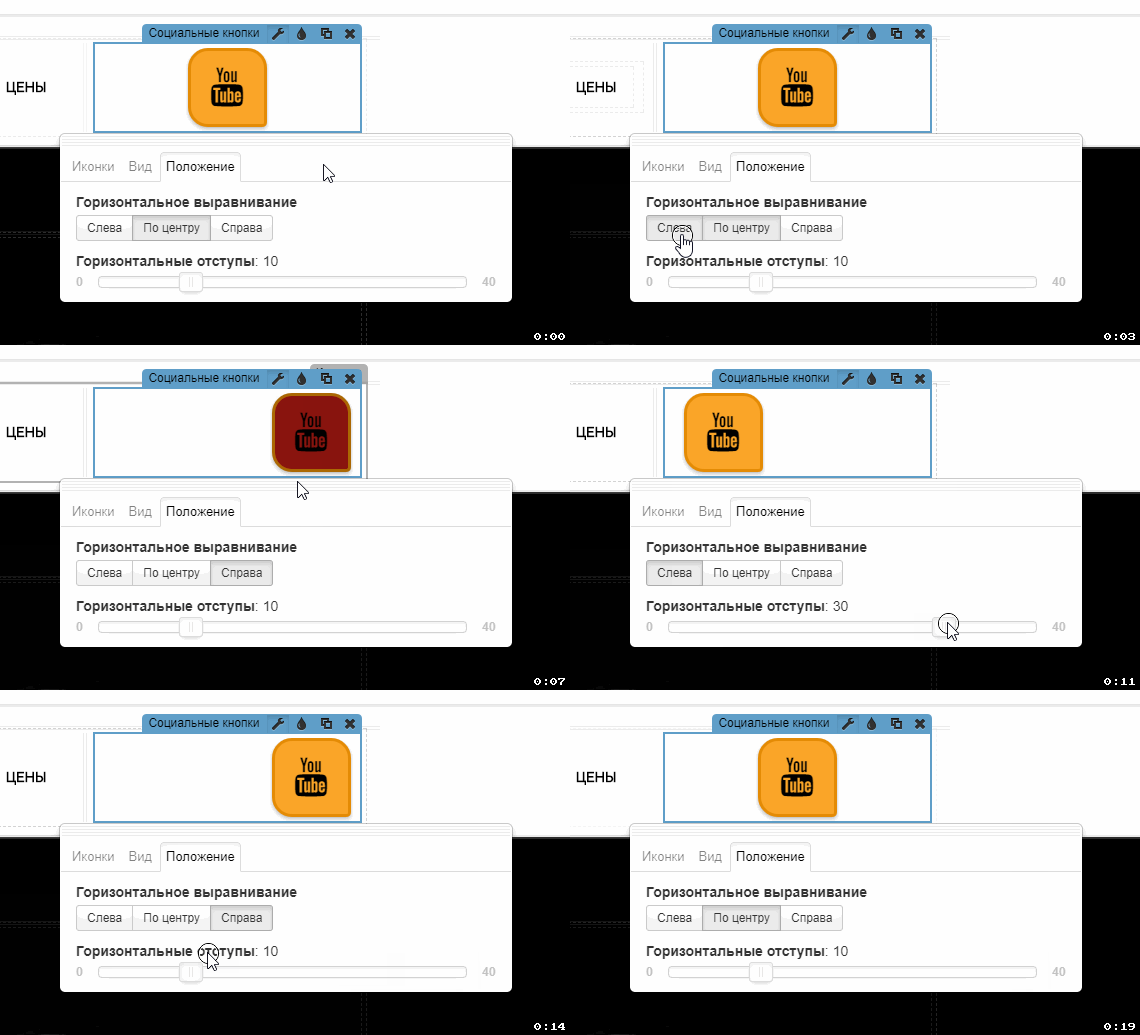
Положение иконок в виджете предустановлено «По центру», но его можно изменить на « Слева» или «Справа»
3.Как отправить сообщение в WhatsApp?
Шаг 1. Создадим ссылку.
https://wa.me/ВашНомерЗаменим ВашНомер на номер телефона для связи, который вы хотите указать. Телефон необходимо вводить в формате 71234567890 , без пробелов.
Пример:
Возьмём номер 71234567890. Ссылка будет выглядеть так:
https://wa.me/71234567890Шаг 2. Создадим новую социальную сеть WhatsApp и в поле «Ссылка на соц. сеть» укажем созданную ранее ссылку
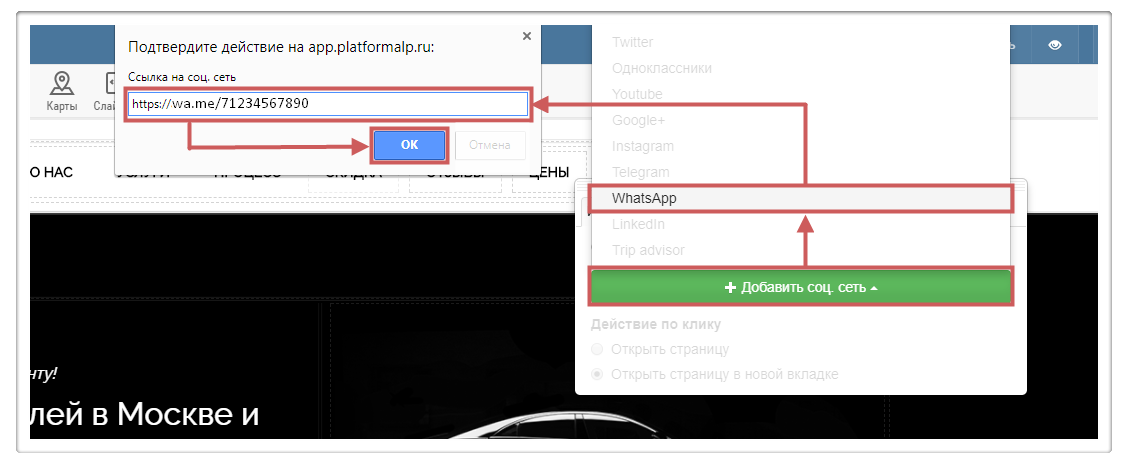
Чтобы сразу добавить сообщение при переходе по ссылке, используйте такой формат:
https://wa.me/79235678910?text=Я%20заинтересован%20в%20покупке%20вашего%20автоВ данном примере будет текст: "Я заинтересован в покупке вашего авто".
В ссылке "%20" используется для формирования пробела.
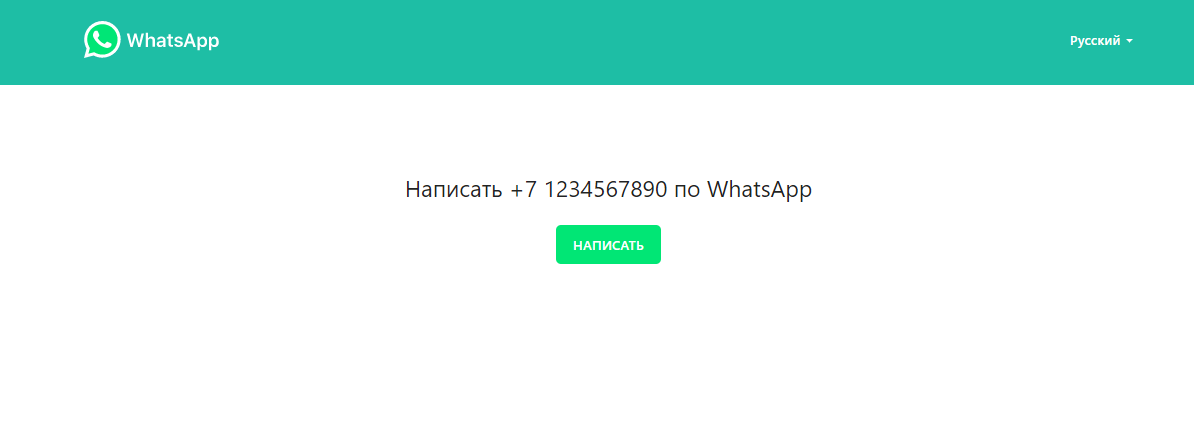
Готово! Теперь при нажатии на иконку WhatsApp клиент сможет отправить вам сообщение на указанный номер.
4.Как отправить сообщение в Telegram?
Шаг 1. Создадим ссылку:
https://telegram.im/@UserNameЗамените UserName на ваше имя в Телеграме.
Если вы не знаете его, то ознакомьтесь с данной статьей.
Пример
Возьмём имя «PLPbot» Ссылка будет выглядеть так: https://telegram.im/@PLPbot
Шаг 2. Создадим новую социальную сеть Telegram и в поле «Ссылка на соц. сеть» укажем созданную ранее ссылку https://telegram.im/@PLPbot
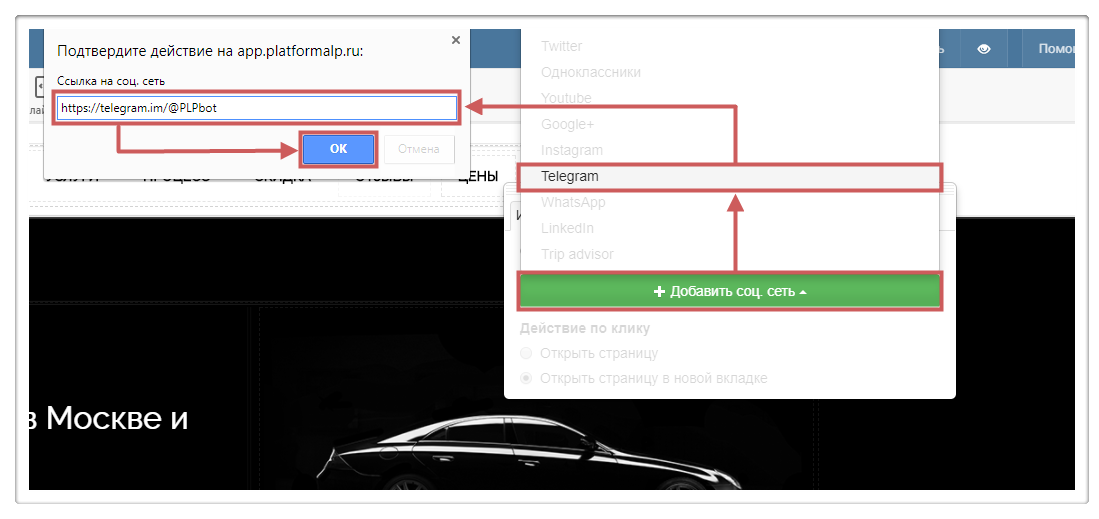
Готово! Теперь при нажатии на иконку Telegram клиент сможет отправить вам сообщение на указанный аккаунт.
5.Как отправить сообщение в ВКонтакте?
Шаг 1. Создадим ссылку.
Ссылка: http://vk.com/writeВашID
Заменим ВашID на ваш id аккаунта ВКонтакте. ID профиля необходимо вводить в формате 1234567 , без пробелов.
Пример
Возьмём id 1234567. Ссылка будет выглядеть так: http://vk.com/write1234567
Шаг 2. Создадим новую социальную сеть ВКонтакте и в поле «Ссылка на соц. сеть» укажем созданную ранее ссылку http://vk.com/write1234567
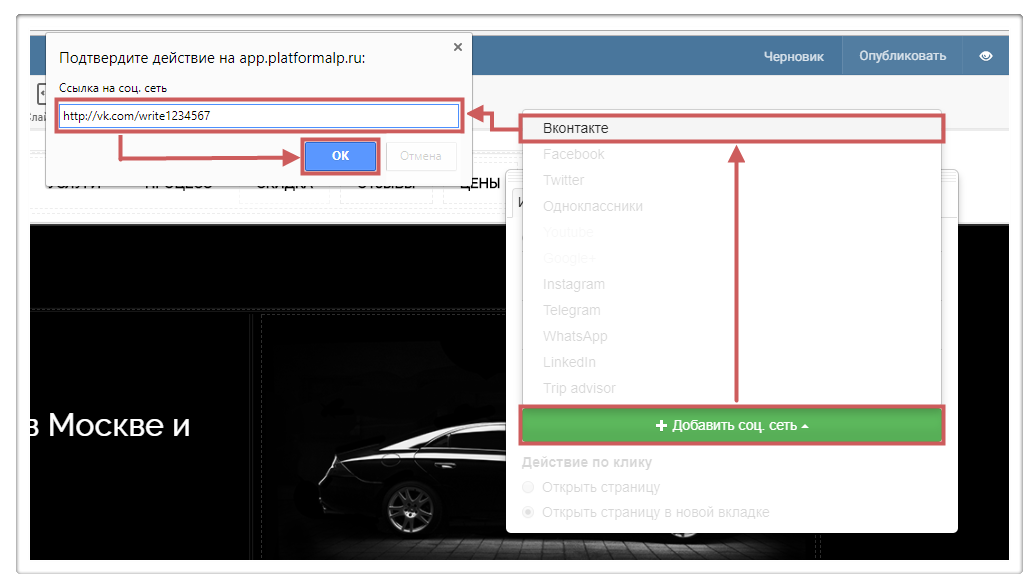
Готово! 😊
Теперь при нажатии на иконку ВКонтакте клиент сможет отправить вам сообщение на указанный аккаунт.