
Кликабельные номер телефона и электронная почта
Если на вашей странице добавлен номер контактного телефона для связи или адрес электронной почты - можно сделать их кликабельными. Эта функция позволит выполнять автоматический набор номера, если посетитель нажмет на него, или открыть почтовый сервис (например outlook), если нажмет на электронный адрес (откроется новое письмо в браузере, или в специальном сервисе - зависит от браузера и устройства посетителя).
Например, если посетитель зайдет на страницу с мобильного и нажмет на ваш номер - ему останется только нажать на кнопку вызова, чтобы позвонить вам.
1. Кликабельный номер телефона
Есть 2 варианта настройки кликабельного телефона: с использованием виджета кнопки или виджета текста. Разберем оба способа ниже.
1.1 Используем виджет «Кнопка»
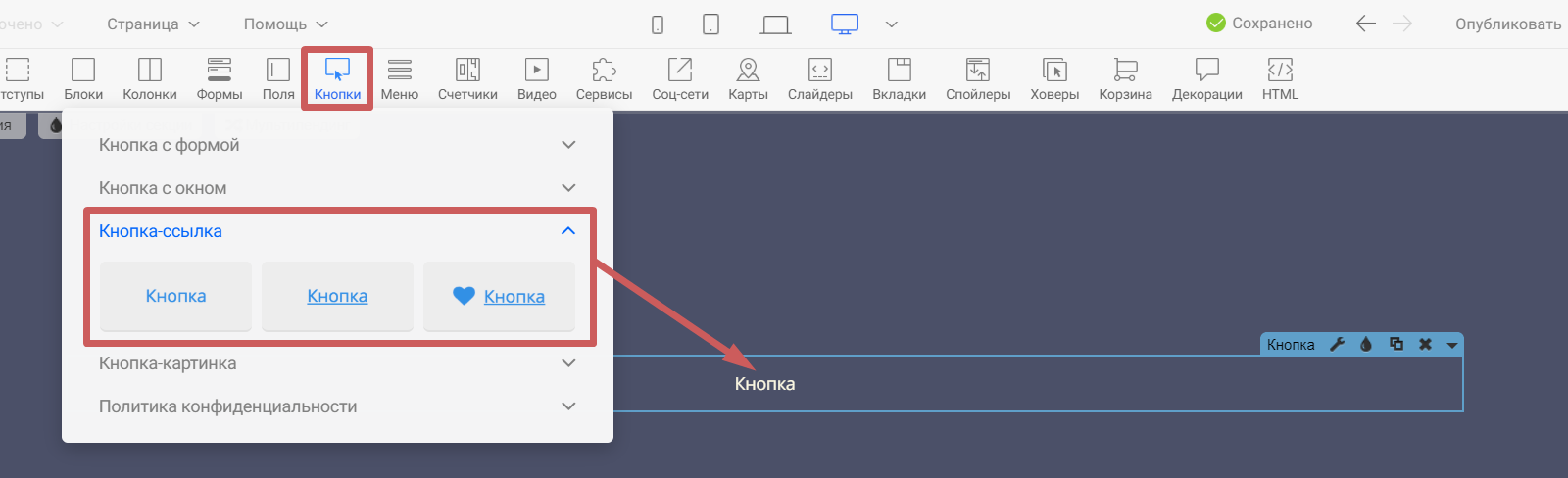
Шаг 1. Добавим виджет «Кнопка» на страницу. Если хотите чтобы кнопка выглядела как обычный текст - воспользуйтесь виджетом «Кнопка-ссылка».
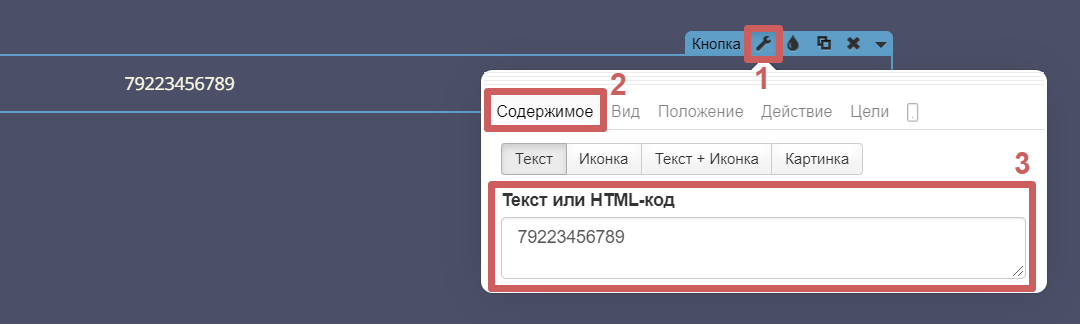
Шаг 2. Перейдём в настройки виджета кнопки (гаечный ключ), в раздел «Содержимое» и укажем наш номер телефона, который будут видеть посетители (можно указать в любом формате).
Далее переходим в раздел «Вид» во вкладку «Текст» и настроим нужный нам размер текста.
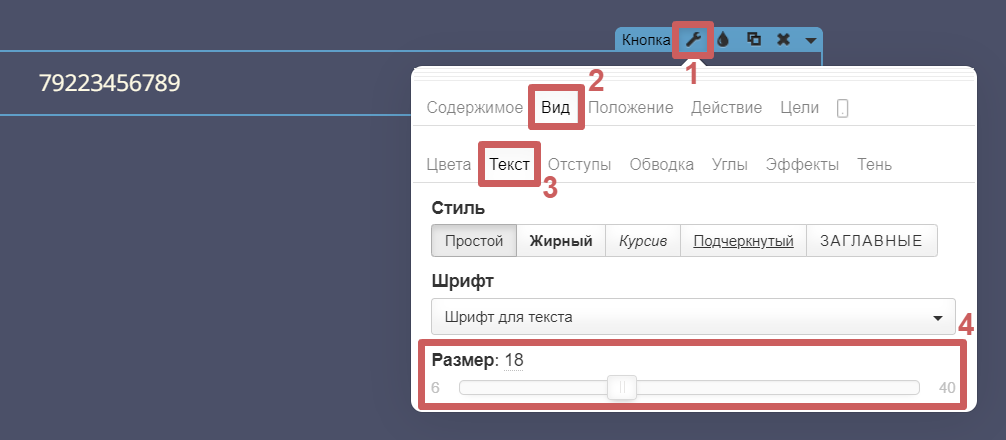
Там же мы можем изменить вид текста (сделать жирным, включить курсив и т.д.) и изменить шрифт текста.
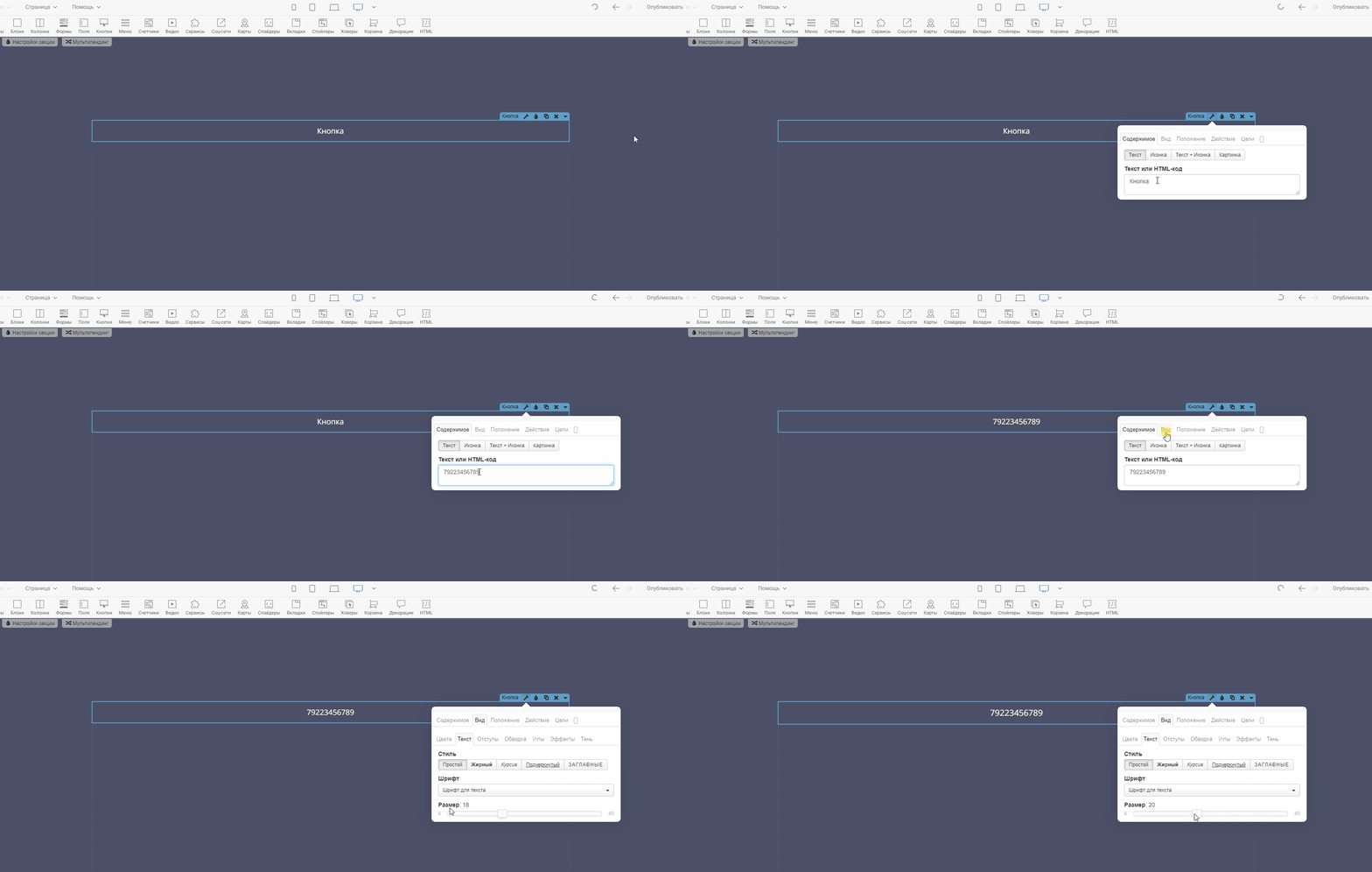
Проделаем вышеописанные действия (шага 2) на записи:
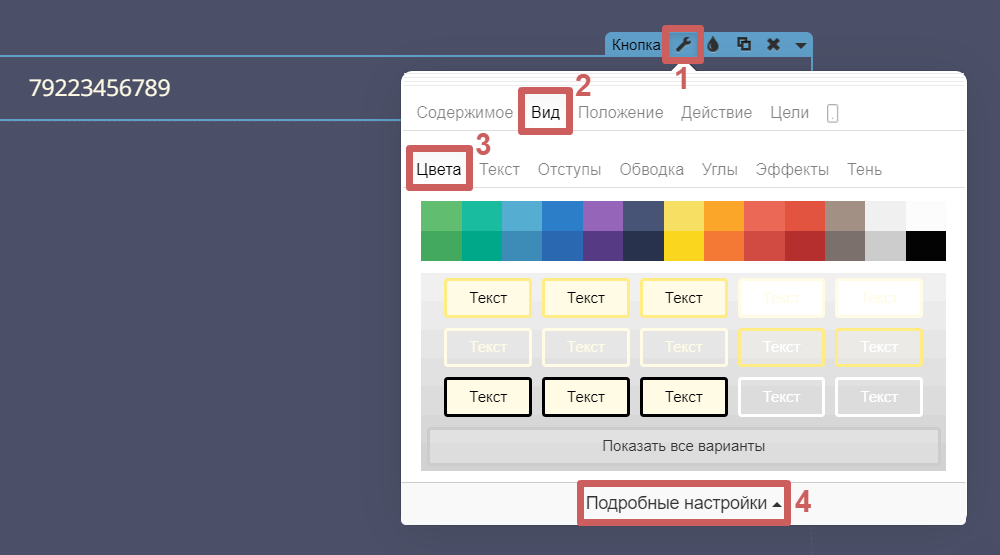
Шаг 3. Перейдем в раздел «Цвета» во вкладку «Подробные настройки» и зададим нужный цвет тексту:
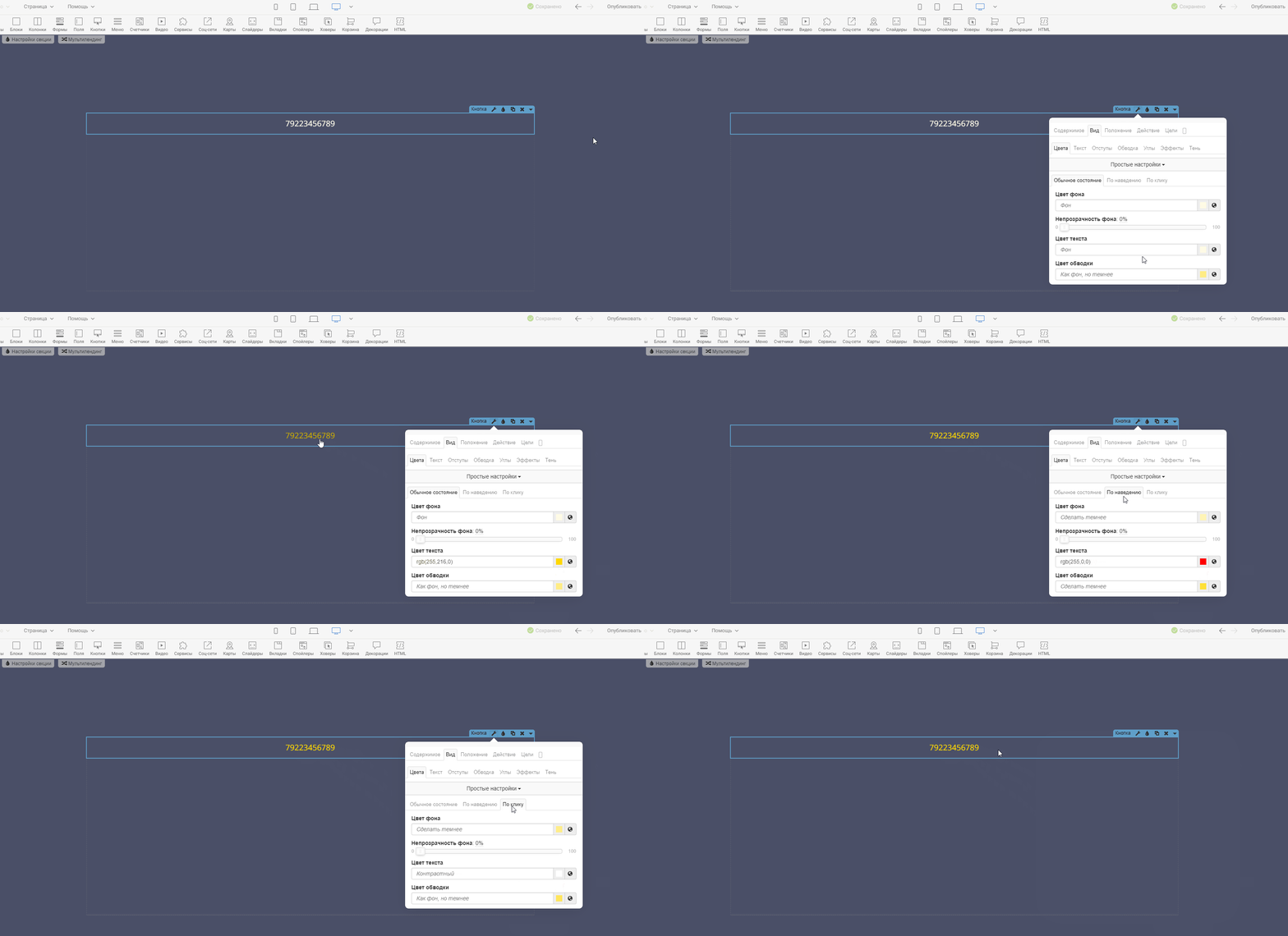
1. В обычном состоянии
2. При наведении курсора
3. При нажатии на кнопку
Проделаем вышеописанные действия (шага 3) на записи:
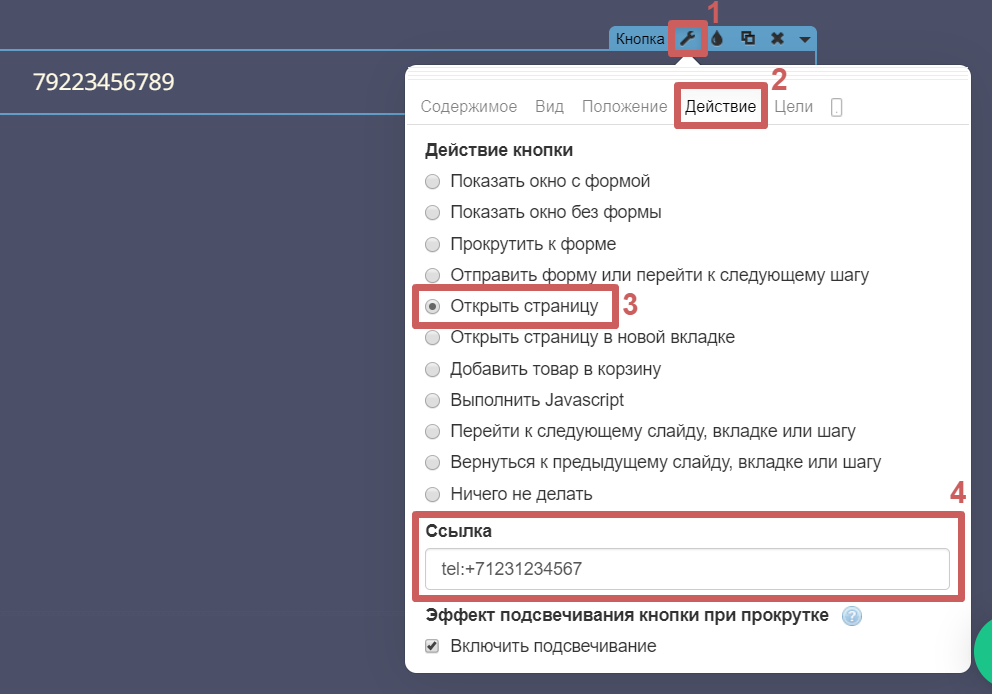
Шаг 4. Переходим в раздел «Действие», выбираем действие «Открыть страницу» и пропишем код телефона в поле «Ссылка».
Пример кода:
tel:+71231234567После tel:+ необходимо указать ваш номер телефона без пробелов и дефисов, строго в том формате, который указан на примере выше.
Шаг 5. Публикуем страницу и всё готово! Чтобы протестировать кликабельность телефона, зайдите в предпросмотр или на опубликованную версию страницы.
❗Важно: телефон будет кликабельным на всех устройствах. Если зайти на страницу, например, с ноутбука, и нажать на номер телефона - браузер предложит сделать вызов с одной из возможных программ, которые установлены на ноутбуке посетителя. Если ни одной подходящей программы нет - появится ошибка.
Если вы хотите сделать номер телефона кликабельным только для мобильных, а для остальных устройств нет - это можно настроить по нашей инструкции:
«Как детально настроить отображение контента на разных устройствах? »
1.2 Используем виджет «Текст»
Шаг 1. Добавим виджет «Текст» на секцию
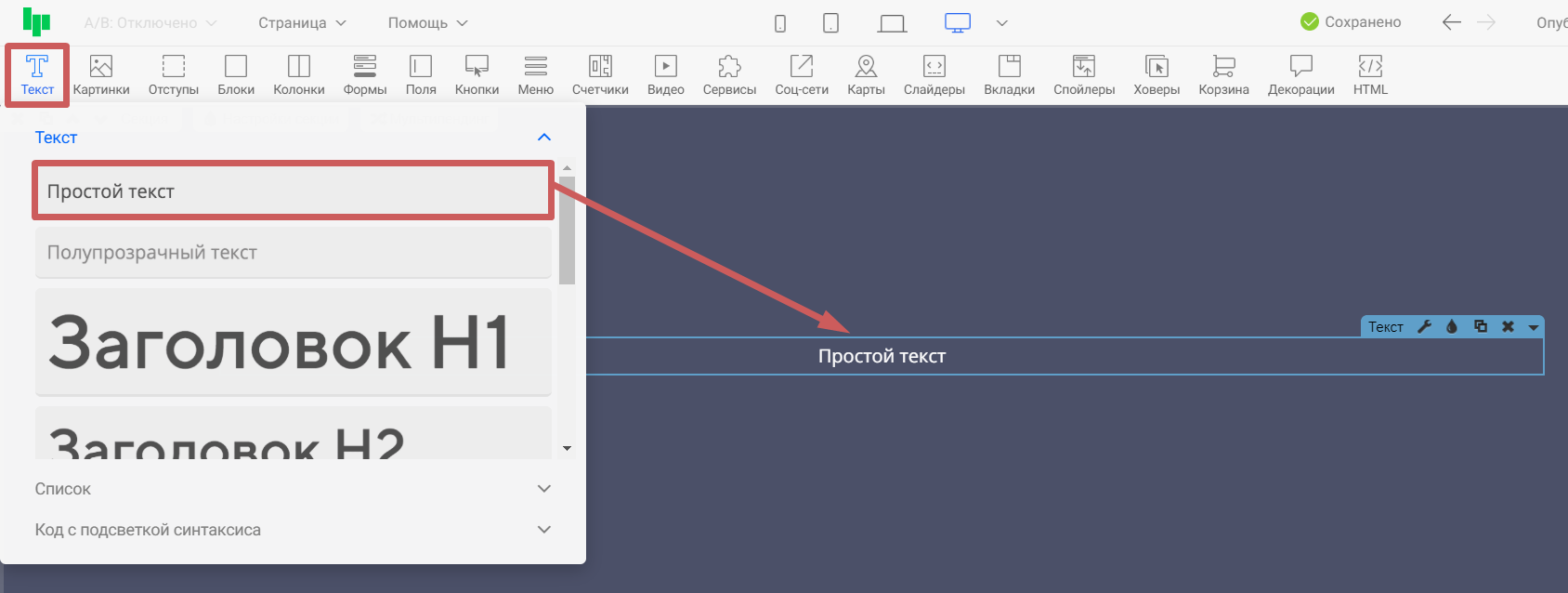
Далее, внутри виджета укажем наш номер телефона, который будут видеть посетители (можно указать в любом формате).

Шаг 2. Выделим наш текст в режиме редактирования и установим на него ссылку в поле**** «URL» в виде:
tel:+71231234567После tel:+ необходимо указать ваш номер телефона без пробелов и дефисов, строго в том формате, который указан на примере выше. И нажмем «Вставить» ссылку на выделенный текст.
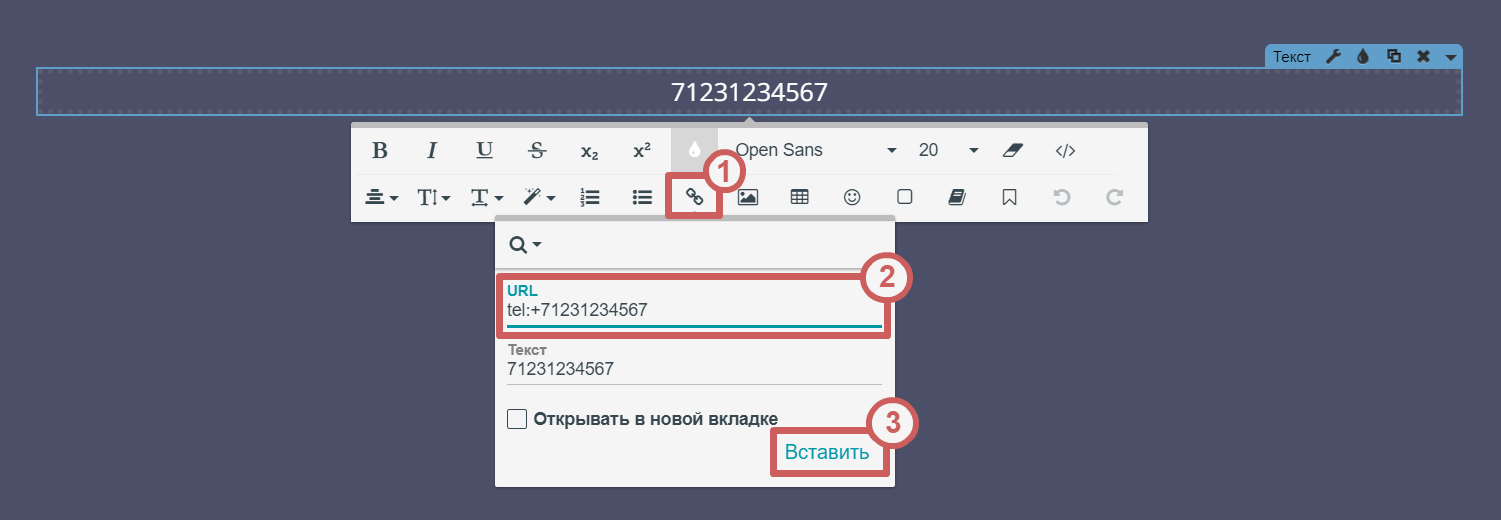
Проделаем вышеописанные действия (шага 2) на записи:
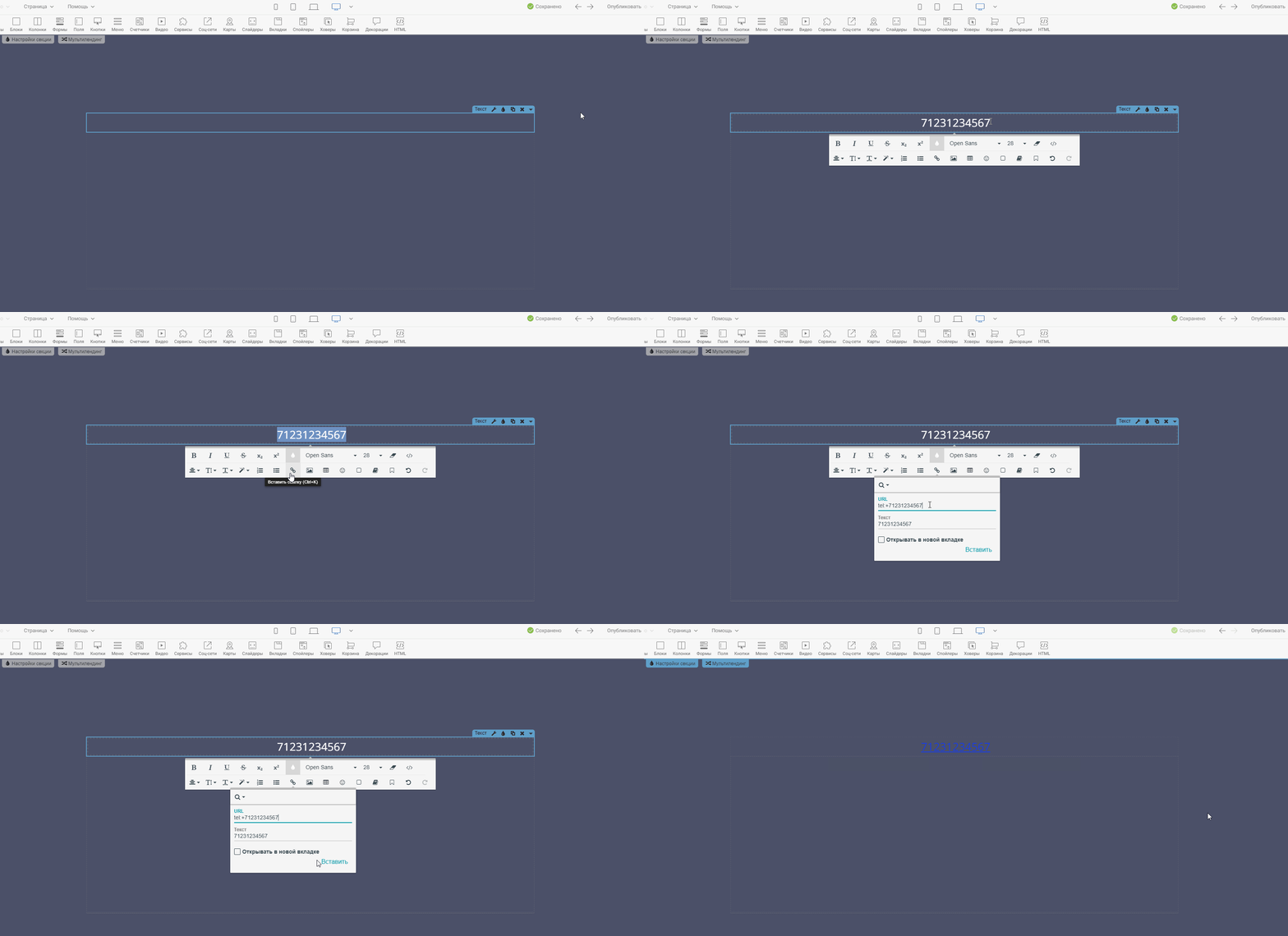
Шаг 3. Публикуем страницу и всё готово! Чтобы протестировать кликабельность телефона, зайдите в предпросмотр или на опубликованную версию страницы.
❗После добавления ссылки в виджет «Текст», изменится цвет и появится нижнее подчеркивание. Отключить подчеркивание и изменить цвет ссылки можно по инструкции, в разделах ниже. А именно:
3. Как убрать подчеркивание текстовой ссылки?
4. Как изменить цвет ссылки?
❗Важно: телефон будет кликабельным на всех устройствах. Если зайти на страницу, например, с ноутбука, и нажать на номер телефона - браузер предложит сделать вызов с одной из возможных программ, которые установлены на ноутбуке посетителя. Если ни одной подходящей программы нет - появится ошибка.
Если вы хотите сделать номер телефона кликабельным только для мобильных, а для остальных устройств нет - это можно настроить по нашей инструкции:
«Как детально настроить отображение контента на разных устройствах? »
2. Кликабельный адрес электронной почты
Есть 2 варианта настройки кликабельного электронного адреса: с использованием виджета кнопки или виджета текста. Разберем оба способа ниже.
2.1 Используем виджет «Кнопка»
Шаг 1. Добавим виджет «Кнопка» на страницу. Если хотите чтобы кнопка выглядела как обычный текст - воспользуйтесь виджетом «Кнопка-ссылка».
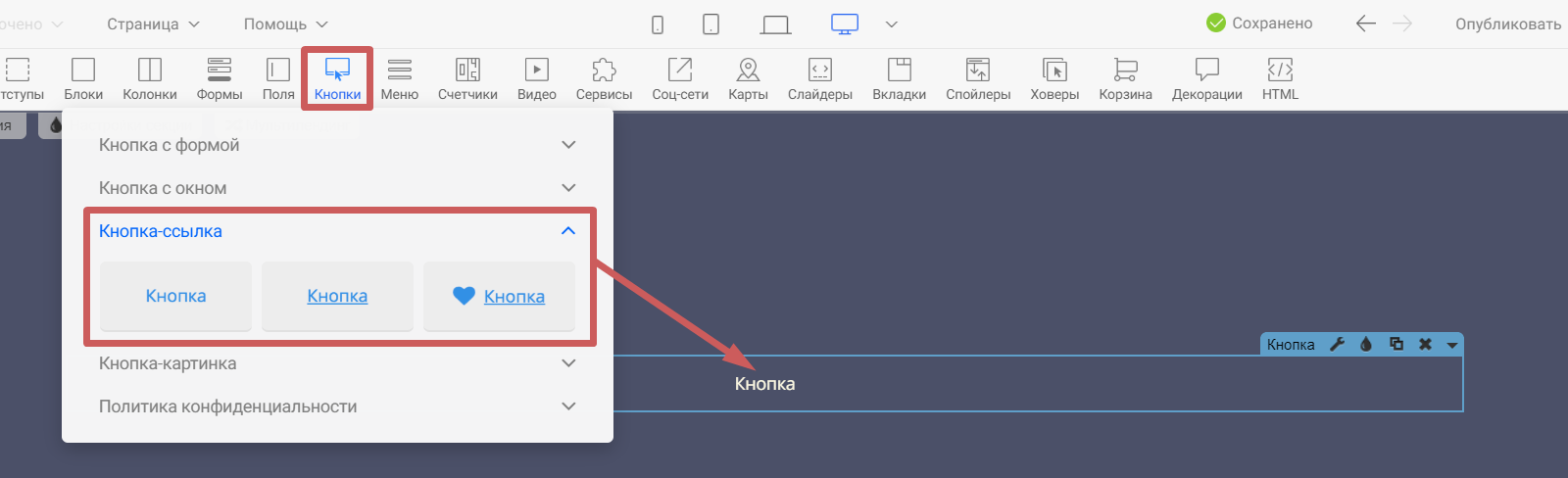
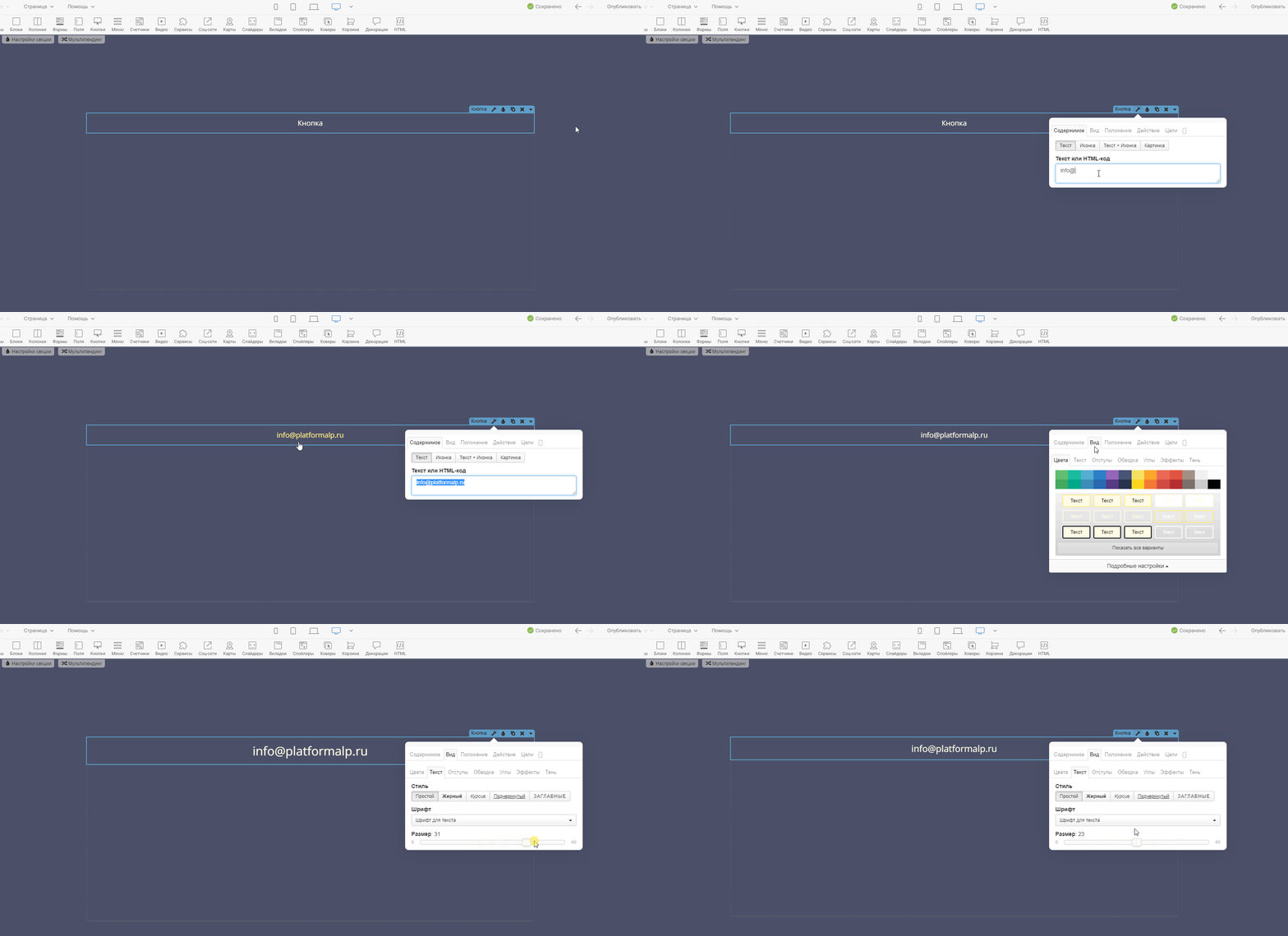
Шаг 2. Перейдём в настройки виджета кнопки (гаечный ключ), в раздел «Содержимое» и укажем наш электронный адрес, который будут видеть посетители (можно указать в любом формате).
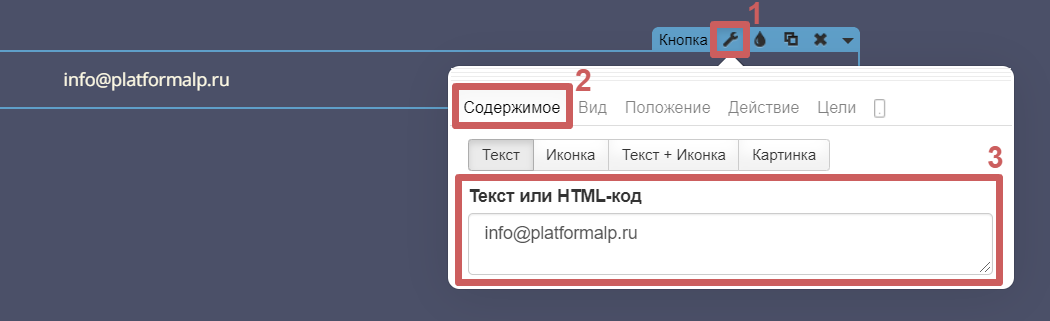
Далее переходим в раздел «Вид» во вкладку «Текст» и настроим нужный нам размер текста.
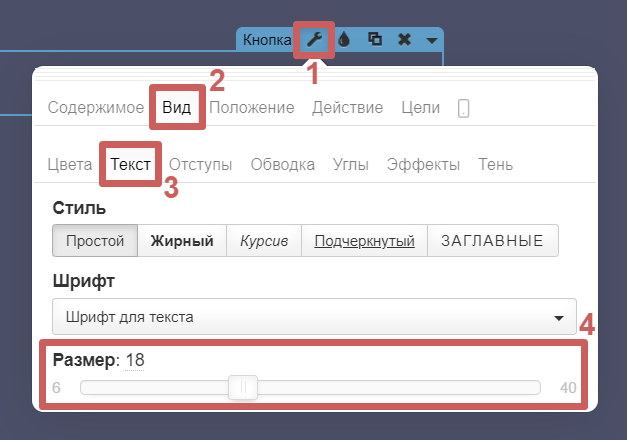
Там же, мы можем изменить вид текста (сделать жирным, включить курсив и т.д.) и изменить шрифт текста.
Проделаем вышеописанные действия (шага 2) на записи:
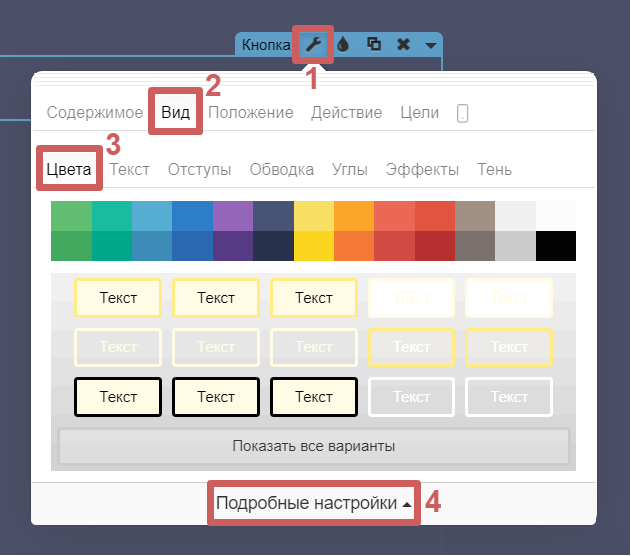
Шаг 3. Перейдем в раздел «Цвета» во вкладку «Подробные настройки» и зададим нужный цвет тексту:
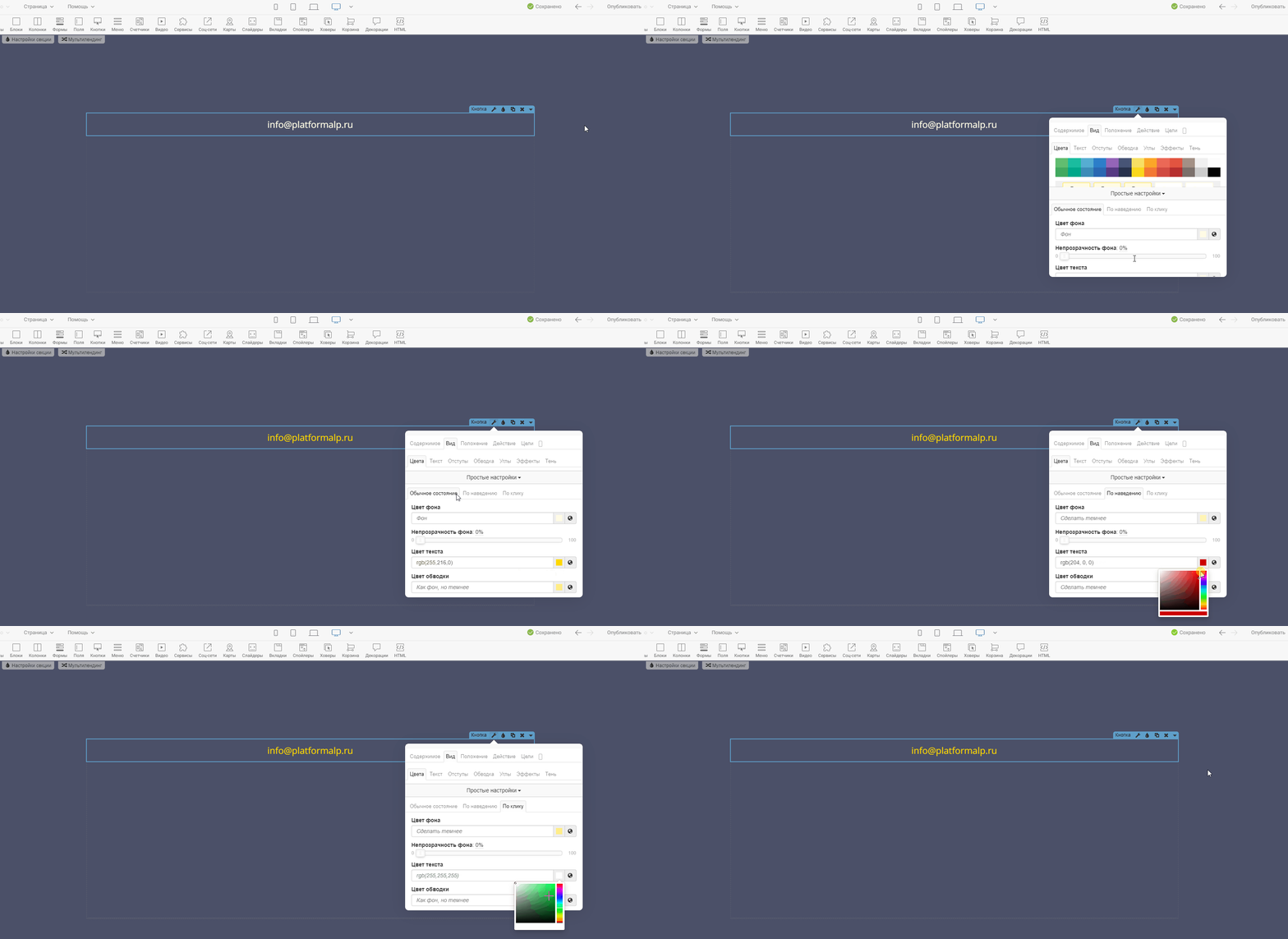
1. В обычном состоянии
2. При наведении курсора
3. При нажатии на кнопку
Проделаем вышеописанные действия (шага 3) на записи:
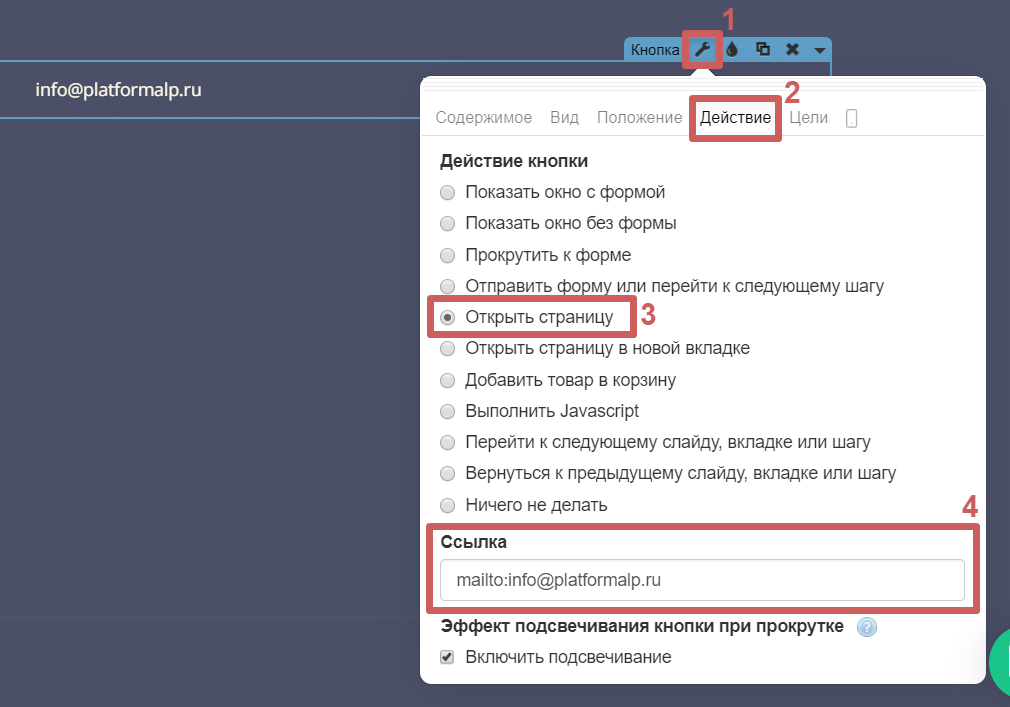
Шаг 4. Переходим в раздел «Действие», выбираем действие «Открыть страницу» и пропишем код в поле «Ссылка».
Пример кода:
mailto:info@platformalp.ruПосле mailto: необходимо указать ваш электронный адрес.
❗Важно: работа такой ссылки зависит от настроек браузера или компьютера посетителя страницы. У одних ссылка может открывать страницу нового письма в браузере, у других - в специальной программе для почты, у некоторых ссылка вообще может не работать.
Шаг 5. Публикуем страницу и всё готово! Чтобы протестировать кликабельность электронного адреса, зайдите в предпросмотр или на опубликованную версию страницы.
2.2 Используем виджет «Текст»
Шаг 1. Добавим виджет «Текст» в секцию
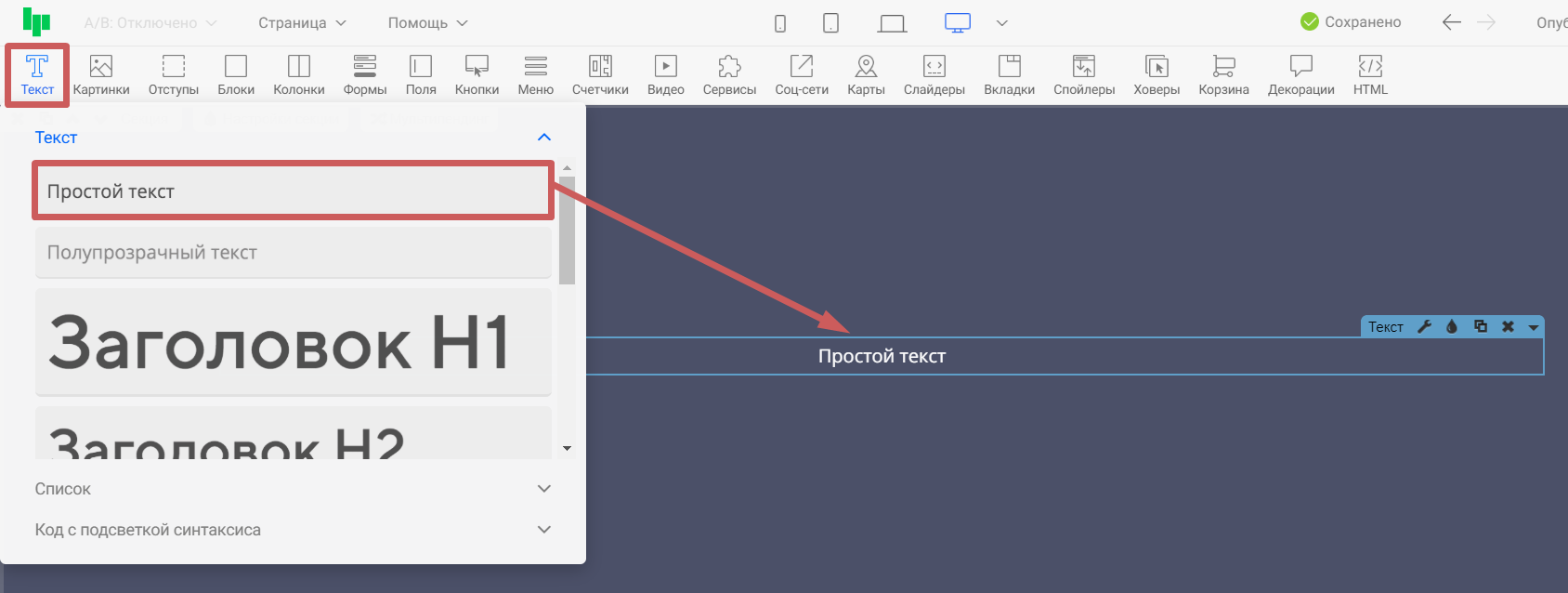
Далее, внутри виджета текста, укажем наш электронный адрес, который будут видеть посетители (можно указать в любом формате).

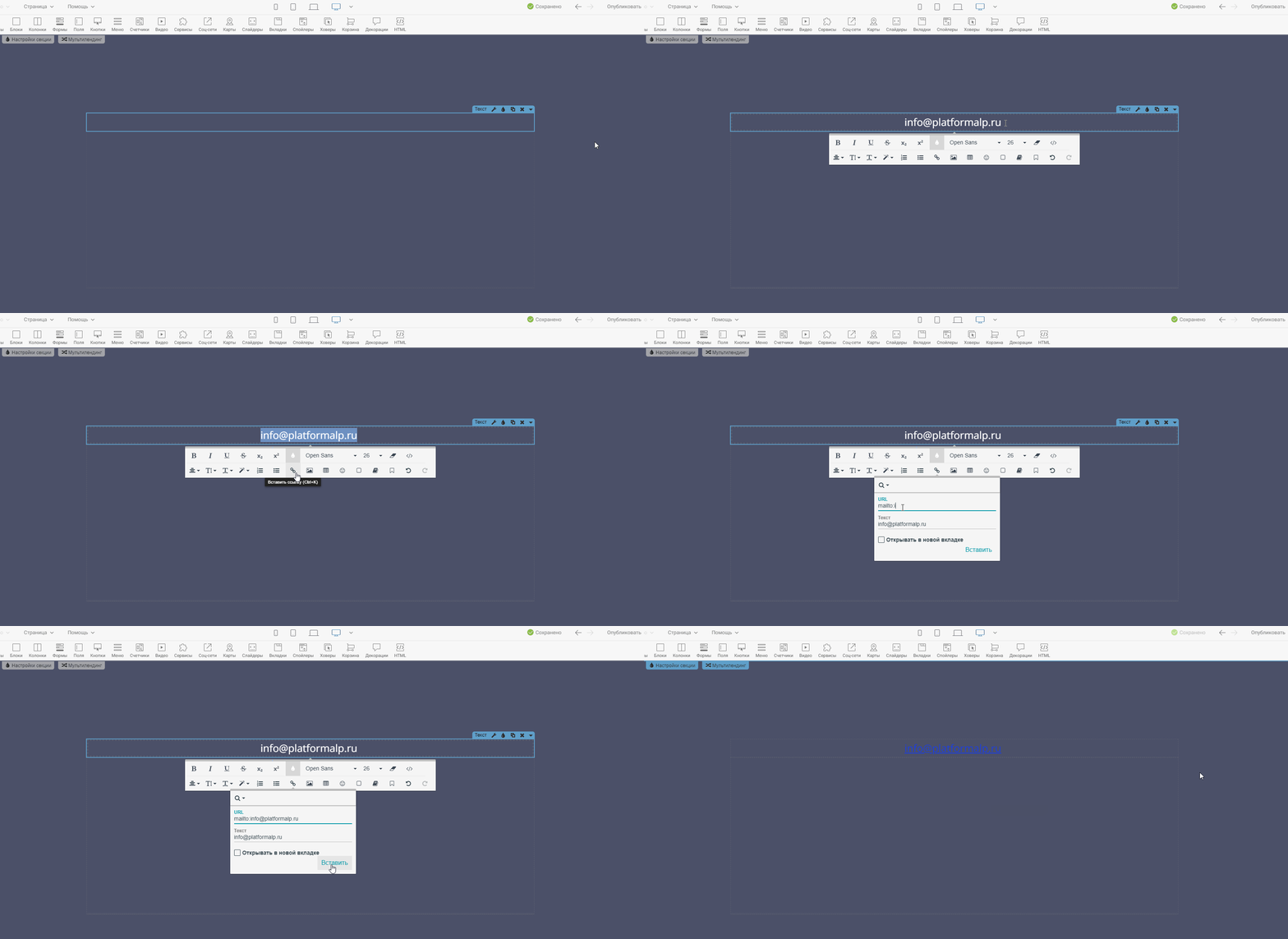
Шаг 2. Выделим наш текст в режиме редактирования и установим на него ссылку в виде: mailto:info@platformalp.ru в поле «URL».
После mailto: необходимо указать ваш электронный адрес. И нажмем «Вставить» ссылку на выделенный текст.
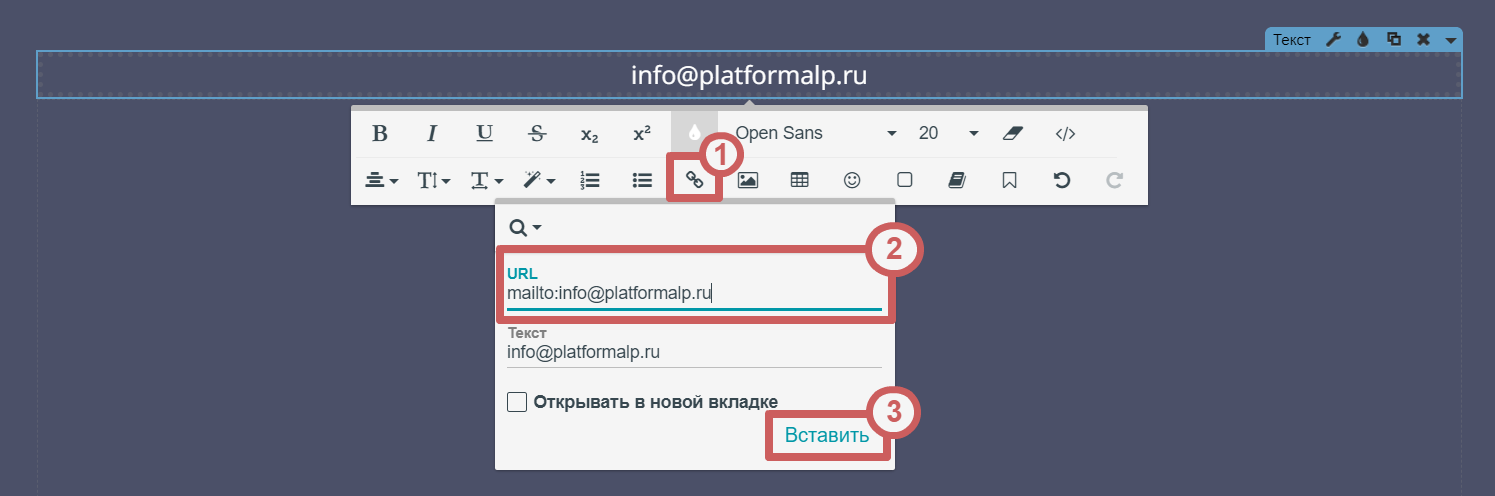
Проделаем вышеописанные действия (шага 2) на записи:
❗Важно: работа такой ссылки зависит от настроек браузера или компьютера посетителя страницы. У одних ссылка может открывать страницу нового письма в браузере, у других - в специальной программе для почты, у некоторых ссылка вообще может не работать.
✅ В ссылке на почту есть возможность сразу вставить тему письма, добавив в конце ?subject=тема Пример:
mailto:info@platformalp.ru?subject=Вопрос с сайтаПри таких настройках, после нажатия на электронный адрес - у клиента откроется создание нового письма, где уже будет указана тема письма - "Вопрос с сайта".
Шаг 3. Публикуем страницу и всё готово! Чтобы протестировать кликабельность электронной почты, зайдите в предпросмотр или на опубликованную версию страницы.
❗После добавления ссылки на текст - у текста изменится цвет и добавится нижнее подчеркивание. Отключить подчеркивание и изменить цвет ссылки можно по нашей инструкции, в разделах ниже. А именно:
3. Как убрать подчеркивание текстовой ссылки?
4. Как изменить цвет ссылки?
3. Как убрать подчеркивание текстовой ссылки?
Переходим в «Просмотр HTML-кода » виджета «Текст» (нажав на иконку < /> в панели редактирования текста)

Ищем в коде тег и добавляем внутрь него следующее значение:
style="text-decoration: none;"
Разберем на примере, как должно получиться:info@platformalp.ru
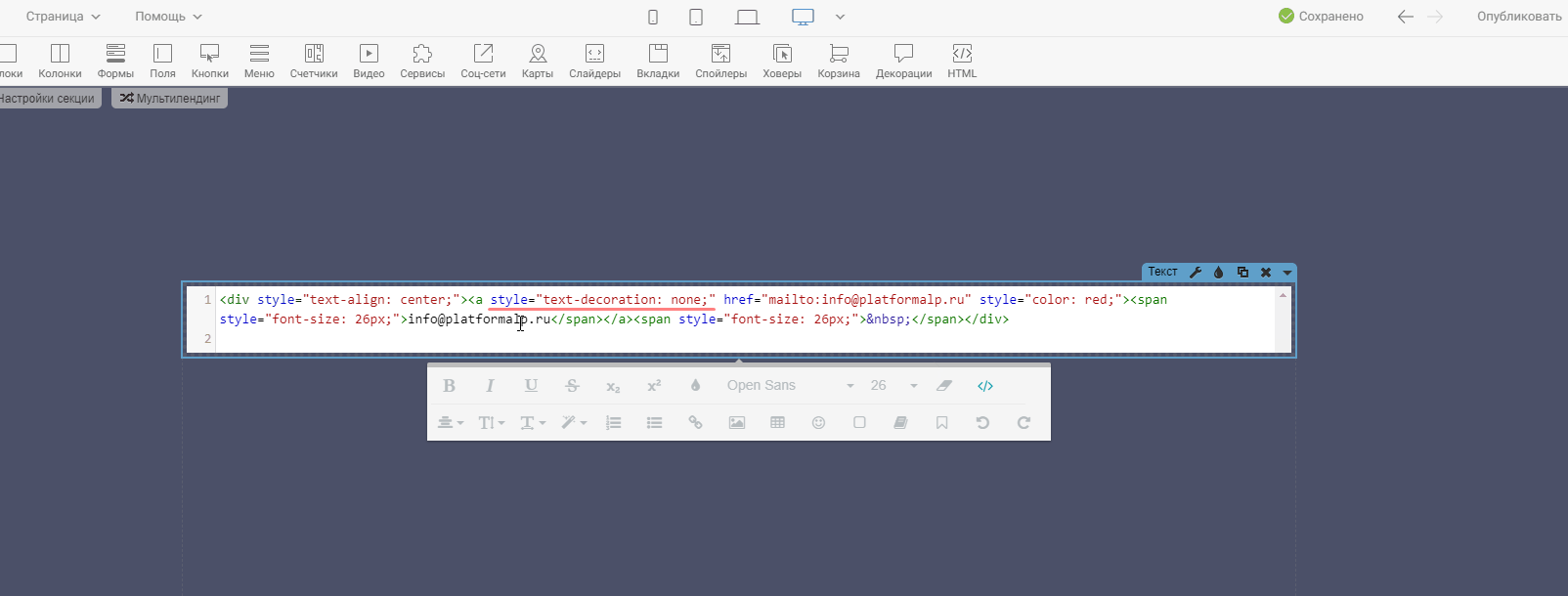
Проделаем вышеописанные действия на записи:
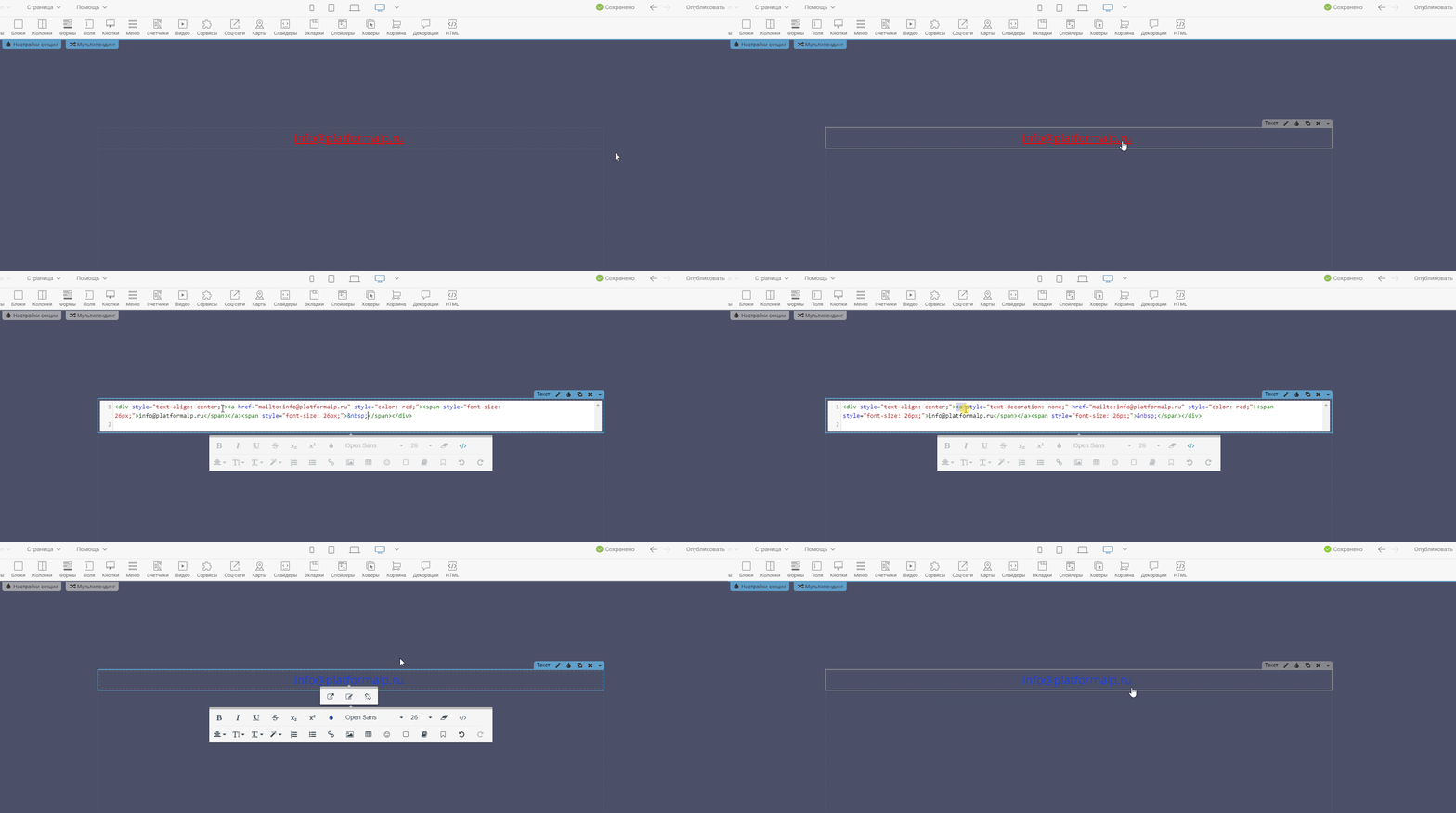
❗Есть альтернативный вариант отключения подчеркивания ссылки, без ручного редактирования кода. Сделать это можно по нашей инструкции:
«Меняем цвет и подчеркивание одной или сразу всех ссылок на странице »
4. Как изменить цвет ссылки?
Настроить цвет сразу всех ссылок на странице можно с помощью глобальных цветов. Подробнее узнать о них можно в статье «Глобальные цвета».
Если же ссылок на странице несколько и нужно каждой задать свой цвет, то переходим к действиям, описанным ниже.
Переходим в «Просмотр HTML-кода» виджета «Текст» (нажав на иконку **< /> **в панели редактирования текста)

Ищем в коде тег и добавляем внутрь него следующее значение:
style="color: #ffffff;"
Вместо #ffffff указываем нужный нам цвет ссылки.

❗Если вы уже убрали подчеркивание ссылки через код, по инструкции выше - значение color: #ffffff; нужно вставить внутрь**style="text-decoration: none;"** в таком формате:
style="text-decoration: none; color: #ffffff;"
Разберем на примере, как должно получиться:info@platformalp.ru
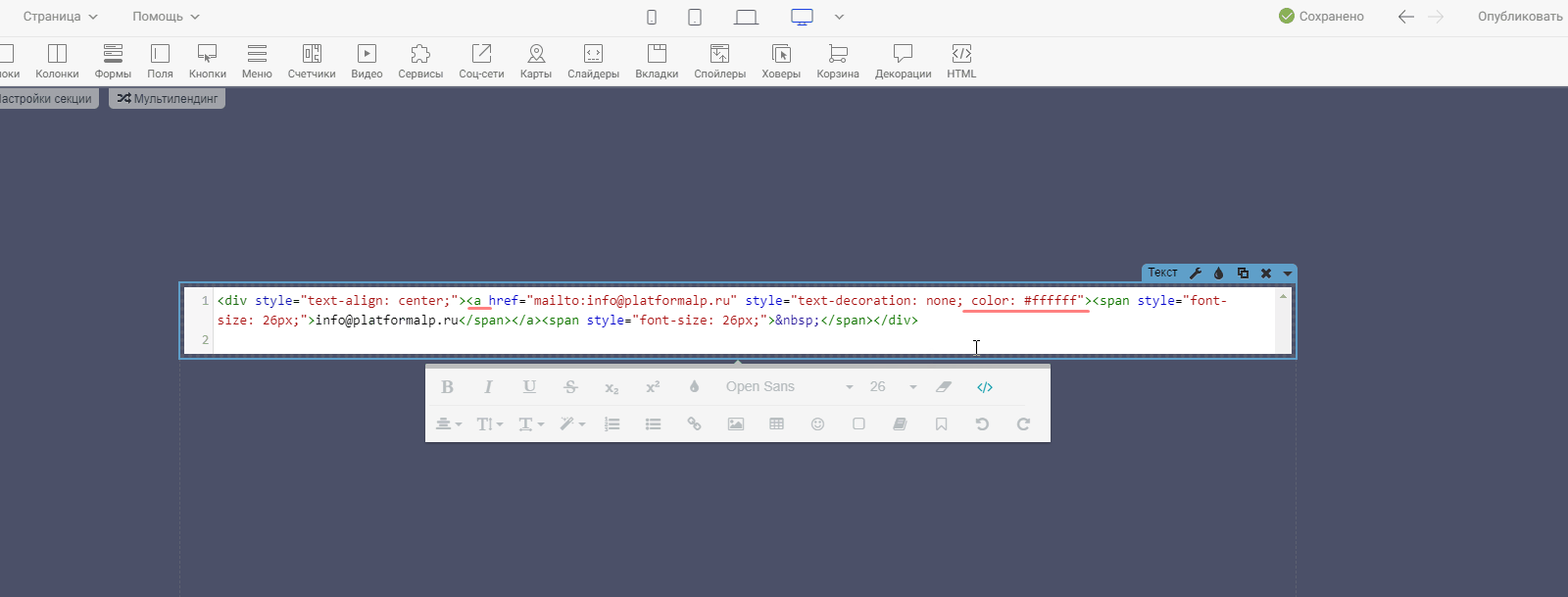
Проделаем вышеописанные действия на записи:
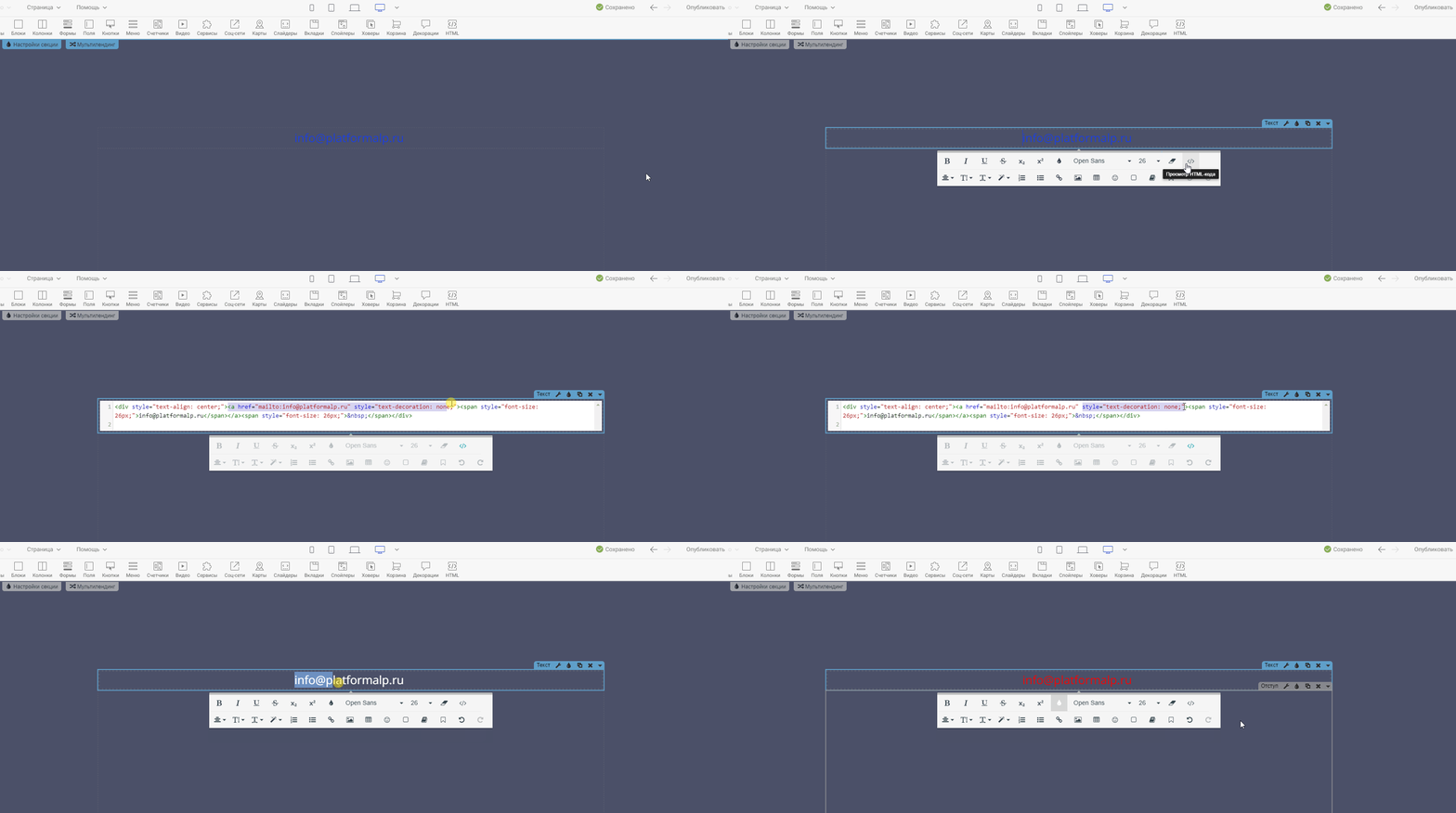
❗Есть альтернативный вариант смены цвета ссылки, без ручного редактирования кода. Сделать это можно по нашей инструкции:
«Меняем цвет и подчеркивание одной или сразу всех ссылок на странице »